


Trong quá trình sửa chữa iPhone tại TechCare Đà Nẵng, chúng tôi thường gặp nhiều khách hàng lớn tuổi gặp khó khăn khi đọc chữ quá nhỏ trên màn hình. Chỉ cần vài thao tác đơn giản, bạn hoàn toàn có thể tăng cỡ chữ iPhone phù hợp với thị lực của mình.
Bài viết này tổng hợp đầy đủ các cách chỉnh cỡ chữ trên iPhone, từ phóng to chữ nhanh qua Control Center đến tăng cỡ chữ cực lớn cho người mắt kém – áp dụng cho mọi phiên bản iOS từ 11 trở lên. Nếu bạn mới sử dụng iPhone và chưa quen với các thiết lập hệ thống, bạn nên tham khảo thêm hướng dẫn cài đặt iPhone chi tiết cho người mới để hiểu toàn bộ các tùy chỉnh quan trọng.
Lợi ích của việc thay đổi cỡ chữ iPhone
Theo kinh nghiệm thực tế của đội ngũ kỹ thuật TechCare, việc chỉnh font chữ iPhone phù hợp mang lại nhiều lợi ích thiết thực:
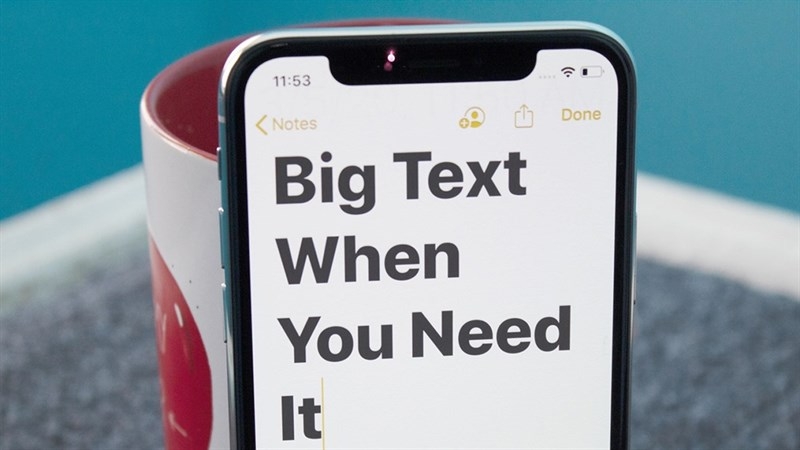
- Dễ đọc, tập trung hơn: Cỡ chữ phù hợp giúp bạn đọc tin nhắn, email, tin tức thoải mái hơn – đặc biệt hữu ích khi kết hợp với việc sắp xếp ứng dụng trên iPhone gọn gàng.
- Cá nhân hóa trải nghiệm: Mỗi người có sở thích riêng về text size iPhone. Tùy chỉnh này giúp bạn dùng máy thoải mái nhất.
- Hỗ trợ người lớn tuổi và người có thị lực yếu: Tăng kích thước chữ là cách đơn giản nhất để iPhone thân thiện hơn với mọi đối tượng.
- Giảm mệt mỏi mắt: Chữ to hơn giúp mắt ít phải điều tiết hơn, đặc biệt khi dùng điện thoại trong điều kiện ánh sáng yếu.
- Tối ưu trải nghiệm tổng thể: Theo Apple Support, tính năng Dynamic Type cho phép người dùng điều chỉnh kích thước chữ để phù hợp với nhu cầu đọc của từng cá nhân.
Việc tùy chỉnh hiển thị chỉ là một phần nhỏ trong quá trình tối ưu trải nghiệm iPhone. Bạn có thể xem thêm các thủ thuật iPhone hữu ích giúp sử dụng hiệu quả, tiết kiệm pin và bảo mật tốt hơn.
Cách chỉnh cỡ chữ iPhone nhanh trong Control Center
Đây là cách nhanh nhất để thay đổi kích thước chữ trên iPhone – chỉ mất khoảng 10 giây. Áp dụng cho iOS 11, 12, 13, 14, 15, 16, 17 và mới hơn.
Bước 1: Thêm tính năng Cỡ chữ vào Control Center
- Mở ứng dụng Cài đặt (Settings) trên iPhone
- Chọn Trung tâm điều khiển (Control Center)
- Chọn Tùy chỉnh điều khiển (Customize Controls)
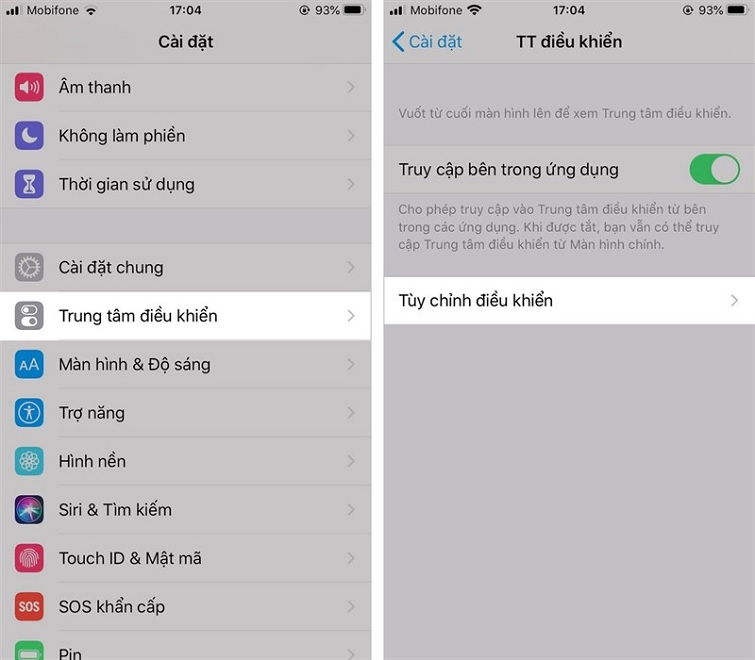
- Tìm mục Cỡ chữ (Text Size) và nhấn vào dấu + màu xanh để thêm vào Control Center
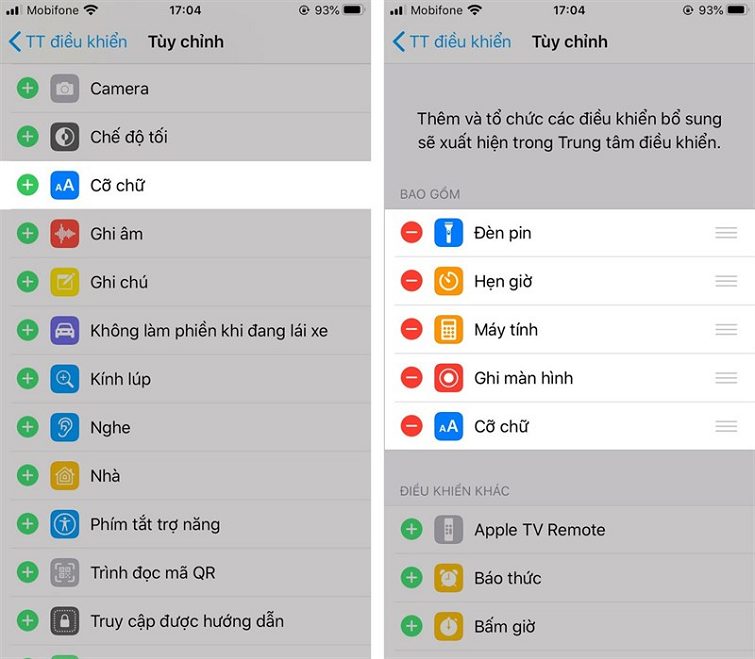
Mẹo từ TechCare: Một số phiên bản iOS hiển thị tiếng Anh, tính năng này có tên là "Text Size". Bạn có thể kéo thả để sắp xếp vị trí trong Control Center. Nếu muốn tùy chỉnh thêm Control Center, xem hướng dẫn cách tắt/bật Trung tâm điều khiển ở màn hình khóa iPhone.
Bước 2: Điều chỉnh cỡ chữ từ Control Center
- Với iPhone 8 và cũ hơn: Vuốt lên từ dưới màn hình để mở Control Center
- Với iPhone X và mới hơn: Vuốt xuống từ góc trên bên phải màn hình
- Nhấn vào biểu tượng Aa
- Thanh điều chỉnh xuất hiện – kéo lên để tăng cỡ chữ, kéo xuống để giảm
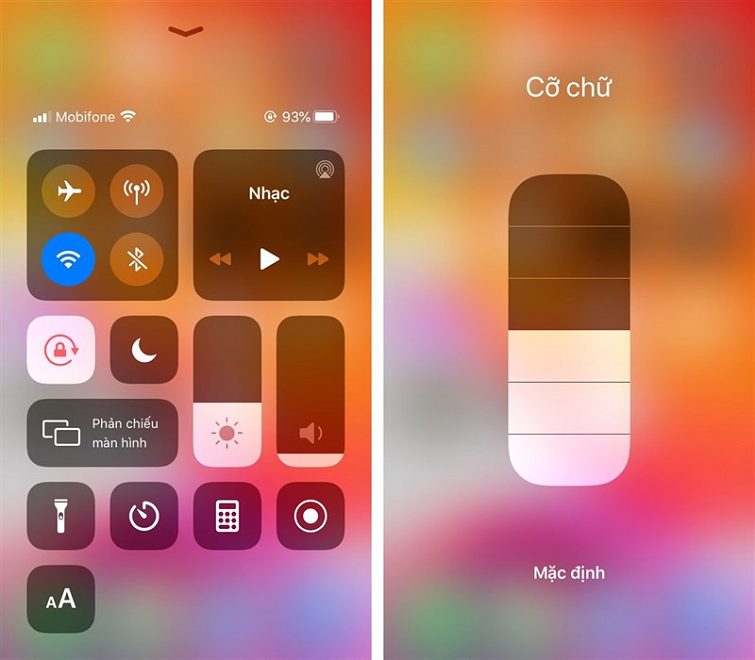
- Thay đổi được áp dụng ngay lập tức trên toàn hệ thống
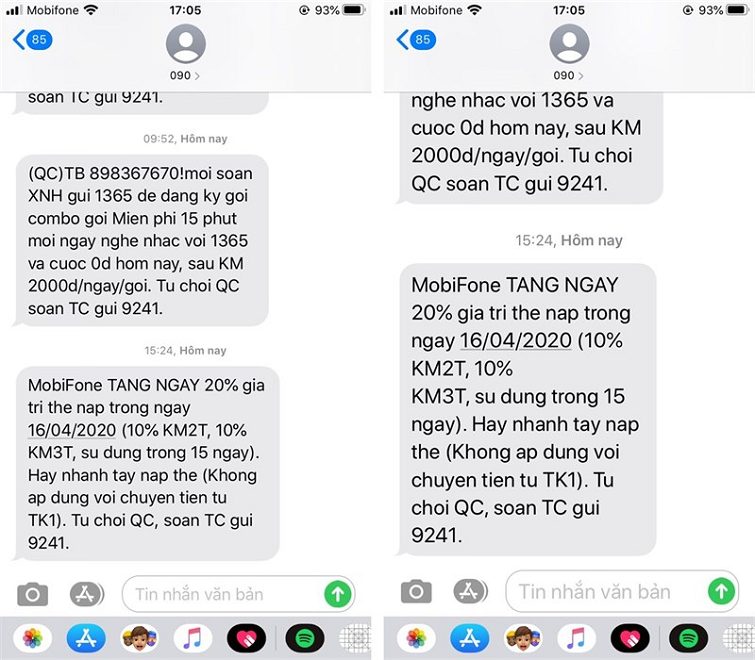
Cách tăng cỡ chữ iPhone cho người mắt kém
Nếu bạn cần chỉnh chữ iPhone to hơn mức thông thường, tính năng Trợ năng (Accessibility) cho phép phóng to chữ lên gấp đôi so với mức mặc định – rất phù hợp cho người lớn tuổi hoặc người có thị lực yếu.
Bước 1: Mở ứng dụng Cài đặt (Settings)
Bước 2: Chọn Trợ năng (Accessibility)
Bước 3: Chọn Màn hình & Cỡ chữ (Display & Text Size)
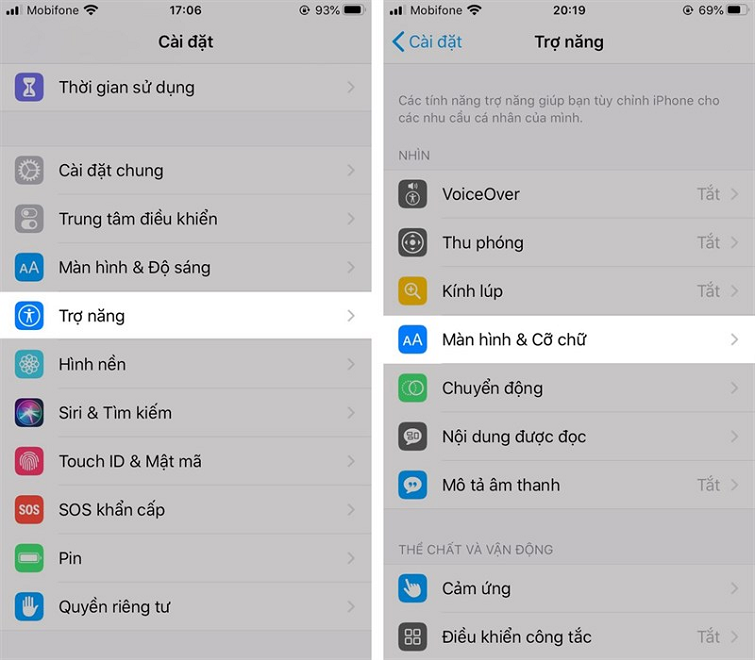
Bước 4: Chọn Chữ lớn hơn (Larger Text)
Bước 5: Bật công tắc Kích cỡ Trợ năng lớn hơn (Larger Accessibility Sizes)
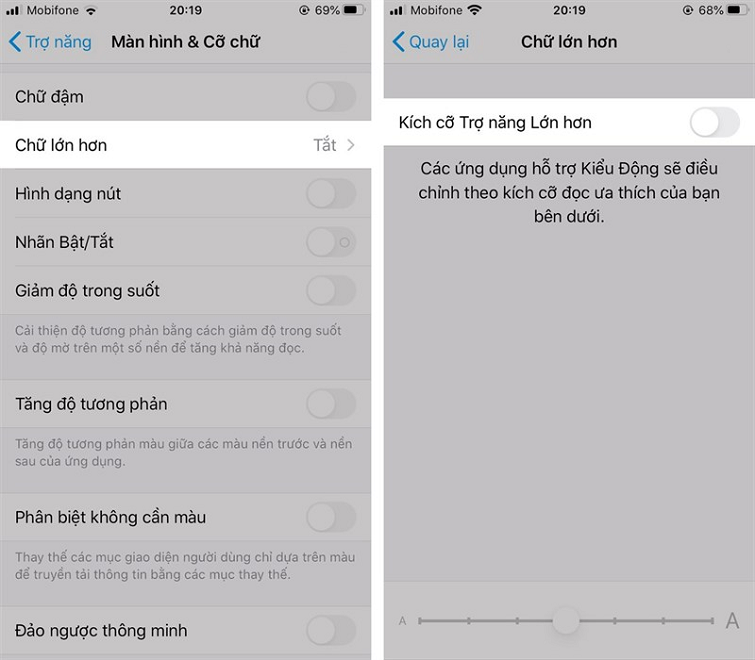
Bước 6: Kéo thanh trượt để điều chỉnh kích thước – thanh điều chỉnh sẽ mở rộng với nhiều mức độ hơn
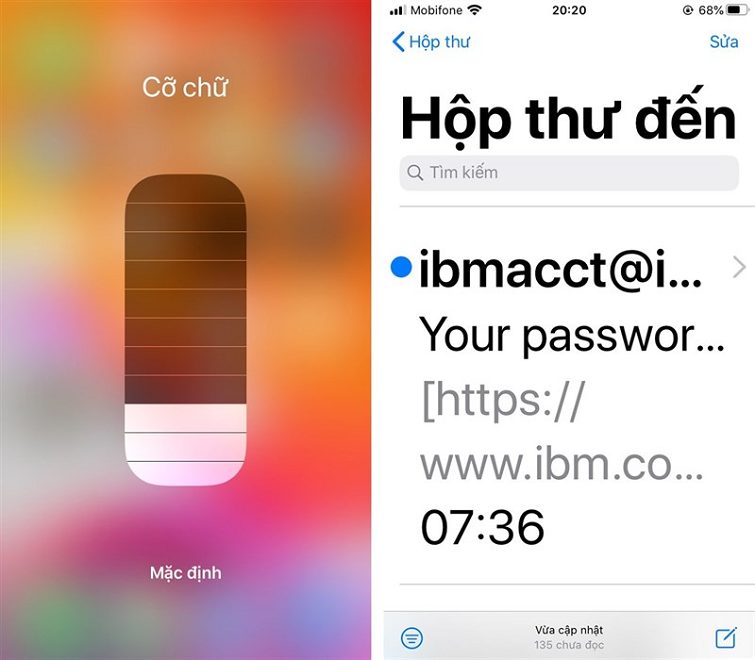
Kinh nghiệm từ TechCare: Nếu bạn thường xuyên phải nheo mắt khi đọc tin nhắn, hãy bật tính năng này ngay. Kích cỡ trợ năng có thể làm chữ lớn gấp đôi mức bình thường. Các tính năng Trợ năng là một phần quan trọng giúp cá nhân hóa trải nghiệm – ngoài ra bạn cũng nên điều chỉnh độ sáng màn hình iPhone để bảo vệ mắt tốt hơn.
Cách phóng to chữ riêng trên trình duyệt Safari
Bạn chỉ muốn tăng cỡ chữ khi đọc báo hoặc xem web, không muốn thay đổi toàn hệ thống? Safari cho phép điều chỉnh riêng cho từng trang web.
Bước 1: Mở trình duyệt Safari trên iPhone
Bước 2: Truy cập trang web bạn muốn đọc
Bước 3: Nhấn vào biểu tượng Aa ở góc trái thanh địa chỉ URL
Bước 4: Nhấn chữ A lớn để tăng cỡ chữ, hoặc chữ a nhỏ để giảm
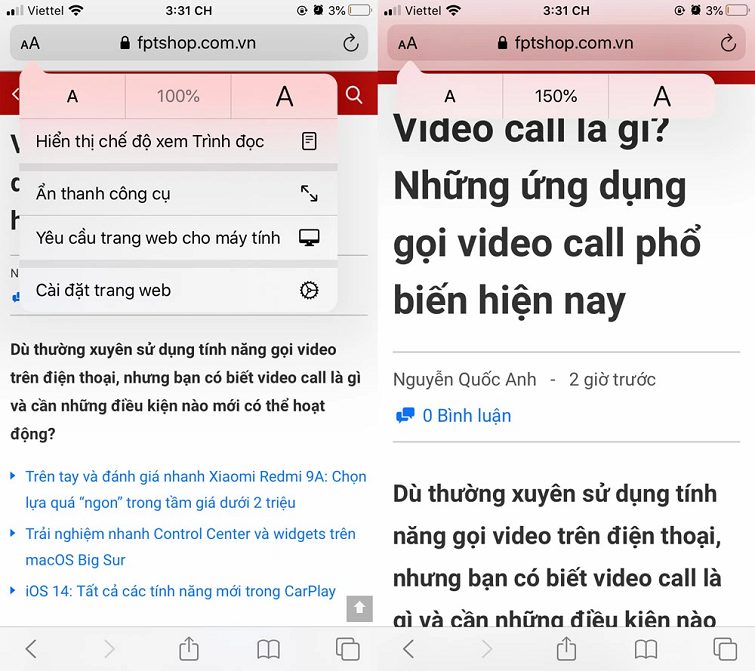
Mẹo hay: Safari ghi nhớ cỡ chữ riêng cho từng trang web. Nếu bạn hay đọc một tờ báo cụ thể, chỉ cần chỉnh một lần là xong!
Cách làm chữ iPhone in đậm
Ngoài việc tăng kích thước chữ iPhone, bạn có thể bật chế độ in đậm để văn bản hiển thị rõ ràng và dễ đọc hơn.
Bước 1: Mở Cài đặt (Settings)
Bước 2: Chọn Trợ năng (Accessibility)
Bước 3: Chọn Màn hình & Cỡ chữ (Display & Text Size)
Bước 4: Bật công tắc Chữ in đậm (Bold Text)
Bước 5: Màn hình yêu cầu khởi động lại – nhấn Tiếp tục (Continue)
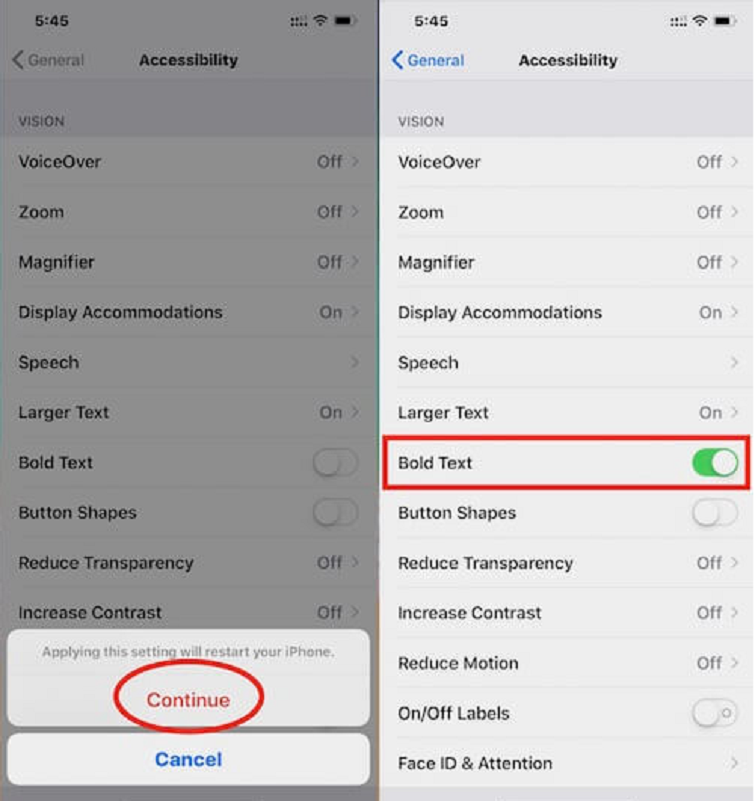
Bước 6: Sau khi khởi động lại, toàn bộ văn bản hệ thống sẽ được hiển thị in đậm
Lưu ý: Bật chữ in đậm yêu cầu khởi động lại iPhone. Hãy lưu các công việc đang làm trước khi thực hiện. Bạn cũng có thể tham khảo thêm cách bật True Tone trên iPhone để màn hình hiển thị tự nhiên và dễ nhìn hơn trong mọi điều kiện ánh sáng.
Câu hỏi thường gặp (FAQ)
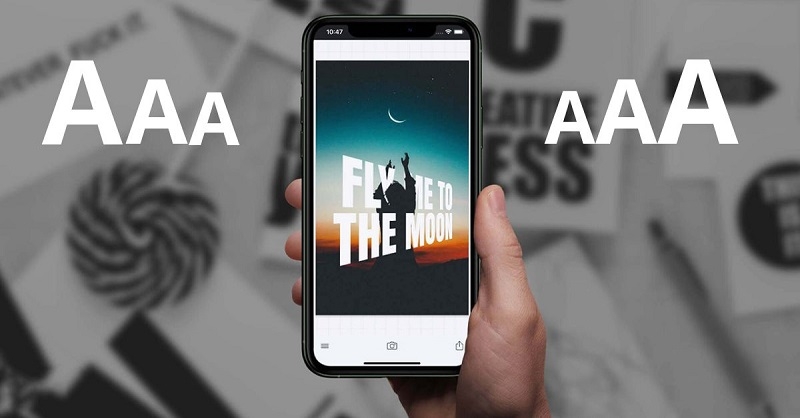
Việc điều chỉnh cỡ chữ trên iPhone là thao tác đơn giản nhưng mang lại lợi ích lớn. Bạn đã biết:
- Chỉnh cỡ chữ iPhone nhanh chóng qua Control Center (chỉ 10 giây)
- Tăng cỡ chữ lớn hơn cho người mắt kém qua tính năng Trợ năng
- Phóng to chữ riêng trên Safari mà không ảnh hưởng toàn hệ thống
- Bật chữ in đậm để văn bản dễ đọc hơn
Sau khi điều chỉnh cỡ chữ phù hợp, bạn nên tiếp tục tối ưu các thiết lập quan trọng khác theo hướng dẫn cài đặt iPhone chi tiết từ A–Z để sử dụng thiết bị hiệu quả hơn mỗi ngày.
Về tác giả
TechCare Team
Đội ngũ kỹ thuật viên chuyên sửa chữa và tối ưu iPhone tại TechCare Đà Nẵng. Hơn 8 năm kinh nghiệm, đã hỗ trợ hàng nghìn khách hàng giải quyết các vấn đề về iPhone từ phần cứng đến phần mềm.












