


Trong thời đại số hóa hiện tại, việc truy cập nhanh chóng vào các ứng dụng yêu thích đã trở thành nhu cầu thiết yếu của người dùng smartphone. Không ai muốn mất thời gian tìm kiếm ứng dụng trong hàng loạt thư mục phức tạp. Chính vì vậy, việc tạo phím tắt (shortcut) ứng dụng trên màn hình chính đã trở thành kỹ năng cơ bản mà mọi người dùng điện thoại thông minh cần nắm vững. Vì vậy, Techcare.vn xin hướng dẫn đến các bạn cách đưa ứng dụng ra màn hình điện thoại Android và iPhone đơn giản ngay sau đây. Các bạn hãy cùng theo dõi ngay nhé!
Chuyên mục: Thủ Thuật Điện Thoại | Tác giả: Ngô Gia Bảo – Chuyên viên tư vấn phần mềm đa nền tảng, TechCare Đà Nẵng | Kiểm duyệt: Bộ phận Tư Vấn Sản Phẩm TechCare | Cập nhật: 12/07/2026 | Đã kiểm tra thực tế trên iPhone (App Library), Samsung One UI, Xiaomi HyperOS/MIUI và OPPO ColorOS tại TechCare Đà Nẵng
Giới Thiệu Về Phím Tắt Ứng Dụng
Phím tắt ứng dụng là gì?
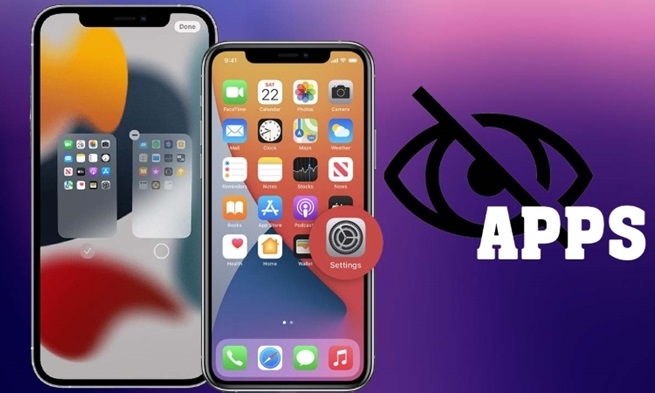
Phím tắt ứng dụng hay còn gọi là shortcut, là biểu tượng cho phép người dùng mở trực tiếp ứng dụng từ màn hình chính mà không cần phải tìm kiếm trong menu ứng dụng. Đây là tính năng cốt lõi giúp tối ưu hóa trải nghiệm người dùng trên cả hai hệ điều hành Android và iOS.
Tại sao cần tạo phím tắt ứng dụng?
Việc tạo shortcut ứng dụng mang lại nhiều lợi ích thiết thực:
- Tiết kiệm thời gian: Truy cập ứng dụng chỉ với một cú chạm
- Tăng hiệu suất làm việc: Không cần tìm kiếm trong menu phức tạp
- Cá nhân hóa giao diện: Sắp xếp ứng dụng theo thói quen sử dụng
- Giảm tải bộ nhớ trực quan: Màn hình được tổ chức khoa học hơn
Phân Biệt: Đưa App Ra Màn Hình, Cài Đặt App Và Tạo Shortcut
Trước khi hướng dẫn thao tác cụ thể, cần phân biệt rõ ba khái niệm hay bị nhầm lẫn với nhau:
| Khái niệm | Ý nghĩa |
| Cài đặt ứng dụng | Tải và cài ứng dụng mới từ App Store hoặc Google Play/CH Play vào máy |
| Đưa ứng dụng ra màn hình chính | Tạo lối tắt (icon) của ứng dụng đã cài sẵn trên máy để hiển thị ngay tại màn hình chính, giúp truy cập nhanh hơn |
| Tạo shortcut tác vụ | Tạo lối tắt đến một chức năng cụ thể bên trong ứng dụng (ví dụ: shortcut "Chụp ảnh" của Camera, hoặc "Gọi cho mẹ" trong danh bạ), không phải icon mở toàn bộ ứng dụng |
Điểm cần lưu ý: Nhiều người dùng nhầm lẫn giữa việc "không thấy icon trên màn hình chính" với "ứng dụng đã bị gỡ khỏi máy". Trên thực tế, ở phần lớn các trường hợp, ứng dụng vẫn đang cài đặt bình thường, chỉ là chưa được thêm icon ra màn hình chính.
Bảng So Sánh Nhanh: Android Và iPhone
| Tiêu chí | Android | iPhone |
| Nơi tìm toàn bộ ứng dụng đã cài | Ngăn kéo ứng dụng (App Drawer), vuốt lên từ màn hình chính hoặc chạm biểu tượng dạng lưới | App Library (Thư viện App), vuốt sang trái ở trang cuối cùng của màn hình chính |
| Thao tác thêm ra màn hình chính | Chạm giữ icon trong App Drawer, kéo thả ra màn hình chính | Chạm giữ icon trong App Library, chọn "Thêm vào Màn hình chính" |
| Ứng dụng mới tải về | Thường tự động hiện icon trên màn hình chính (tùy launcher và cài đặt) | Có thể chọn tự động thêm vào Màn hình chính, hoặc chỉ xuất hiện trong App Library, tùy thiết lập trong Cài đặt → Màn hình chính & Thư viện App |
| Thêm Widget | Chạm giữ vùng trống trên màn hình chính → Widget → chọn và kéo vào vị trí mong muốn | Chạm giữ vùng trống trên màn hình chính → dấu (+) ở góc trên → chọn Widget → thêm vào vị trí mong muốn |
| Xóa icon khỏi màn hình chính | Chạm giữ icon, chọn "Xóa khỏi màn hình chính" (Remove) – khác với "Gỡ cài đặt" (Uninstall) | Chạm giữ icon, chọn "Xóa khỏi Màn hình chính" (Remove from Home Screen) – khác với "Xóa app" (Delete App) |
So Sánh Cách Thức Tạo Shortcut Giữa Android và iPhone
Điểm tương đồng
Cả Android và iPhone đều hỗ trợ tính năng tạo shortcut cơ bản thông qua thao tác kéo thả (drag and drop). Người dùng có thể dễ dàng di chuyển ứng dụng từ menu ra màn hình chính với các thao tác trực quan.
Điểm khác biệt chính
Android:
- Linh hoạt hơn trong việc tạo shortcut cho các chức năng cụ thể
- Hỗ trợ widget và shortcut động
- Có thể tạo shortcut cho liên hệ, bookmark, và nhiều tính năng khác
- Cho phép tùy chỉnh kích thước và vị trí linh hoạt
iPhone (iOS):
- Tập trung vào tính đơn giản và thống
- Sử dụng ứng dụng Shortcuts cho các tác vụ phức tạp
- Hỗ trợ Smart Stack và Widget
- Giao diện quán trên toàn hệ thống
Xem thêm Những cách khắc phục mạng EDGE trên iPhone hiệu quả
Xem thêm Mẹo sửa lỗi iPhone tự giảm độ sáng màn hình cực hay
Xem thêm Cách tắt trung tâm điều khiển ở màn hình khóa iPhone nhanh
Cấu Hình Hệ Thống Cần Thiết
Yêu cầu đối với Android
- Phiên bản: Android 4.0 (API level 14) trở lên
- Bộ nhớ trống: Tối thiểu 100MB cho các shortcut và widget
- Quyền truy cập: Cho phép ứng dụng tạo shortcut trong Settings
- Launcher: Hỗ trợ tính năng shortcut (hầu hết launcher hiện đại đều có)
Yêu cầu đối với iPhone
- Phiên bản: iOS 14 trở lên để sử dụng đầy đủ tính năng
- Bộ nhớ: 50MB trống cho App Library và Widget
- Quyền hạn: Không cần cấu hình đặc biệt
- Thiết bị: iPhone 6s trở lên để có trải nghiệm tối ưu
Hướng Dẫn Chi Tiết Từng Bước
Cách đưa ứng dụng ra màn hình điện thoại Android
Phương pháp 1: Kéo thả từ App Drawer
- Mở App Drawer: Vuốt lên từ dưới màn hình chính hoặc chạm vào biểu tượng ứng dụng
- Tìm ứng dụng: Cuộn tìm hoặc sử dụng thanh tìm kiếm
- Kéo và thả: Giữ ngón tay trên biểu tượng ứng dụng và kéo ra màn hình chính
- Thả tại vị trí mong muốn: Màn hình sẽ hiển thị lưới để bạn đặt chính xác
Phương pháp 2: Sử dụng menu dài
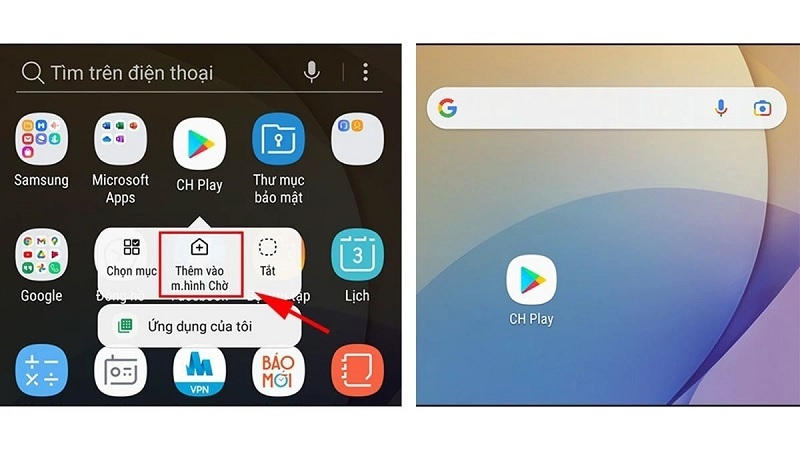
- Chạm giữ ứng dụng: Trong App Drawer hoặc màn hình chính
- Chọn "Thêm vào màn hình chính": Từ menu xuất hiện
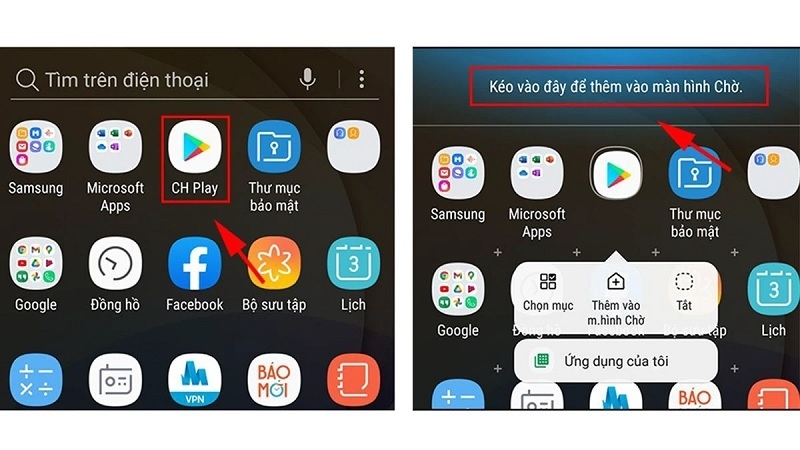
- Xác nhận vị trí: Ứng dụng sẽ được đặt tự động
Phương pháp 3: Tạo shortcut chức năng cụ thể
- Chạm giữ ứng dụng: Cho đến khi menu contextual xuất hiện
- Chọn shortcut: Từ danh sách các tùy chọn có sẵn
- Kéo shortcut: Ra màn hình chính tại vị trí mong muốn
Cách đưa ứng dụng ra màn hình điện thoại iPhone
Phương pháp 1: Từ App Library
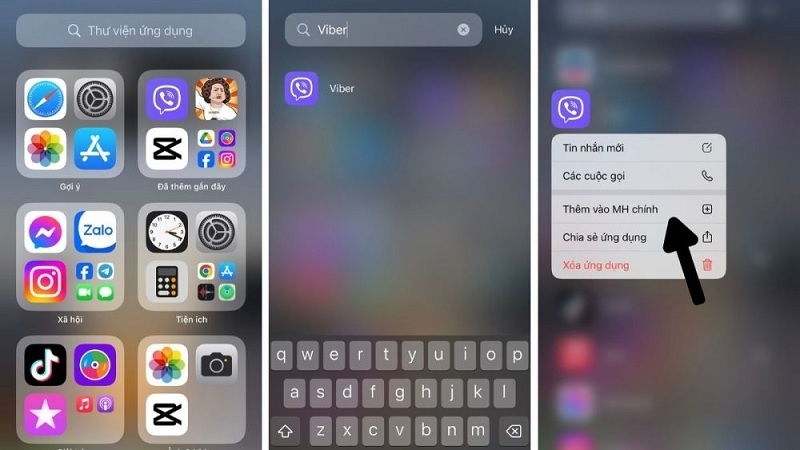
- Truy cập App Library: Vuốt sang trái đến màn hình cuối cùng
- Tìm ứng dụng: Sử dụng thanh tìm kiếm hoặc duyệt theo danh mục
- Chạm giữ ứng dụng: Cho đến khi menu xuất hiện
- Chọn "Thêm vào màn hình chính": Ứng dụng sẽ được thêm tự động
Phương pháp 2: Trong quá trình cài đặt
- Cài đặt ứng dụng: Từ App Store
- Giữ nguyên cài đặt mặc định: "Thêm vào màn hình chính" được bật sẵn
- Kiểm tra màn hình chính: Ứng dụng sẽ xuất hiện sau khi cài đặt
Phương pháp 3: Sử dụng ứng dụng Shortcuts
- Mở Shortcuts: Ứng dụng có sẵn trên iOS
- Tạo shortcut mới: Chạm dấu "+"
- Thêm hành động: Chọn "Mở ứng dụng"
- Cấu hình: Chọn ứng dụng và đặt tên cho shortcut
- Thêm vào màn hình chính: Từ menu cài đặt của shortcut
Kinh Nghiệm và Mẹo Hay
Tổ chức màn hình hiệu quả
Nguyên tắc phân nhóm theo mục đích sử dụng:
- Màn hình đầu tiên: Ứng dụng sử dụng hàng ngày (điện thoại, tin nhắn, email)
- Màn hình thứ hai: Ứng dụng giải trí và mạng xã hội
- Màn hình thứ ba: Ứng dụng công việc và năng suất
Sử dụng thư mục thông minh:
- Tạo thư mục theo chủ đề: "Công việc", "Giải trí", "Tiện ích"
- Đặt tên thư mục ngắn gọn và dễ hiểu
- Không đặt quá nhiều ứng dụng trong một thư mục (tối đa 9-12 ứng dụng)
Tối ưu hóa trải nghiệm người dùng
Trên Android:
- Sử dụng widget cho thông tin nhanh (thời tiết, lịch, tin tức)
- Tạo shortcut cho các liên hệ quan trọng
- Cài đặt wallpaper tối giản để icon nổi bật
- Sử dụng gesture navigation để tiết kiệm không gian
Trên iPhone:
- Tận dụng Smart Stack để tiết kiệm không gian
- Sử dụng Focus Mode để ẩn/hiện ứng dụng theo ngữ cảnh
- Tạo shortcut phức tạp với ứng dụng Shortcuts
- Sử dụng Control Center cho các tính năng truy cập nhanh
Bảo mật và quyền riêng tư
- Không đặt ứng dụng ngân hàng trên màn hình chính để tránh rủi ro bảo mật
- Sử dụng Face ID/Touch ID cho các ứng dụng nhạy cảm
- Định kỳ kiểm tra quyền của các shortcut và widget
- Cập nhật thường xuyên hệ điều hành và ứng dụng
Khắc Phục Các Lỗi Thường Gặp
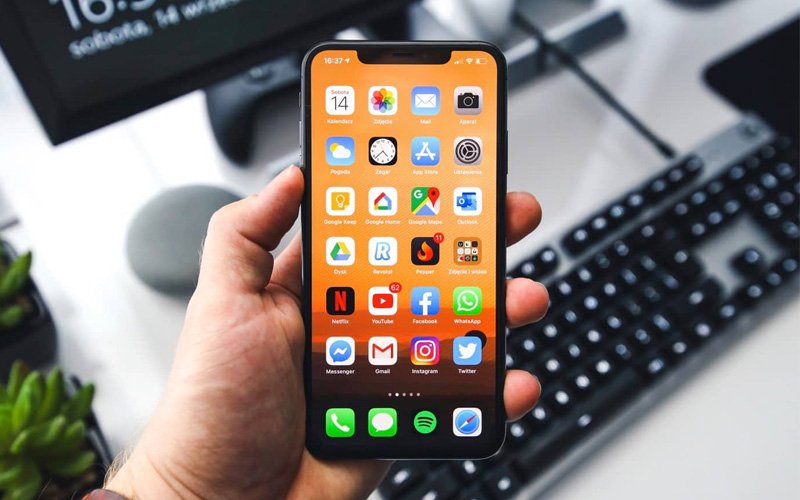
Lỗi trên Android
Shortcut không xuất hiện sau khi tạo:
- Kiểm tra launcher có hỗ trợ shortcut không
- Khởi động lại thiết bị
- Xóa cache của launcher
- Cập nhật launcher lên phiên bản mới
Không thể kéo ứng dụng ra màn hình chính:
- Kiểm tra màn hình chính có đủ không gian không
- Tắt chế độ chỉnh sửa (edit mode) nếu đang bật
- Khởi động lại launcher
- Kiểm tra quyền truy cập của ứng dụng
Widget không hoạt động đúng:
- Cấp quyền truy cập cần thiết cho widget
- Kiểm tra kết nối internet
- Cập nhật ứng dụng gốc
- Xóa và tạo lại widget
Lỗi trên iPhone
Ứng dụng biến mất khỏi màn hình chính:
- Kiểm tra trong App Library
- Tìm kiếm bằng Spotlight Search
- Kiểm tra hạn chế Screen Time
- Khởi động lại thiết bị
Không thể thêm ứng dụng vào màn hình chính:
- Kiểm tra cài đặt "Thêm vào màn hình chính" trong Settings > Home Screen
- Đảm bảo có đủ không gian trên màn hình
- Tắt và bật lại tính năng này
- Cập nhật iOS lên phiên bản mới
Shortcut từ ứng dụng Shortcuts không hoạt động:
- Kiểm tra quyền truy cập của shortcut
- Đảm bảo ứng dụng đích vẫn được cài đặt
- Cập nhật ứng dụng Shortcuts
- Tạo lại shortcut từ đầu
Kinh Nghiệm Thực Tế Từ Đội Ngũ Tư Vấn TechCare
🔧 Ghi nhận từ đội ngũ tư vấn TechCare Đà Nẵng
Tình huống đã hỗ trợ thực tế: khách hàng hỏi về việc không tìm thấy icon ứng dụng sau khi tải, hoặc muốn sắp xếp lại màn hình chính khi mua máy mới tại cửa hàng.
Ghi nhận 1 – Người lớn tuổi thường không biết đến App Library trên iPhone: nhiều khách lớn tuổi tải ứng dụng xong không tìm thấy trên màn hình chính, hoang mang tưởng máy lỗi, trong khi ứng dụng vẫn nằm trong App Library, chỉ cần hướng dẫn vuốt sang trái để tìm.
Ghi nhận 2 – Máy Samsung/Xiaomi tắt tùy chọn "Thêm ứng dụng mới vào màn hình chính": phổ biến với máy đã qua sử dụng hoặc được người khác thiết lập trước đó, chỉ cần bật lại tùy chọn này trong cài đặt màn hình chính là ứng dụng mới sẽ tự động hiện ra.
Ghi nhận 3 – Launcher Android bị lỗi cache khiến icon không kéo thả được: một số trường hợp launcher gặp lỗi tạm thời sau cập nhật hệ thống, xử lý được bằng cách xóa cache của ứng dụng launcher hoặc khởi động lại máy.
Ghi nhận 4 – iPhone bị ẩn một trang màn hình chính khiến khách tưởng mất icon: khách vô tình ẩn một trang màn hình chính khi sắp xếp lại, cần vào chế độ chỉnh sửa màn hình chính (chạm giữ vùng trống, chạm vào các chấm tròn phía dưới) để hiện lại trang đã ẩn.
Tổng kết từ đội tư vấn: Phần lớn trường hợp "mất icon" hay "tải app không thấy" đều không phải do lỗi máy, mà do cách tổ chức màn hình khác nhau giữa các hệ điều hành và dòng máy. Hiểu đúng vị trí lưu trữ ứng dụng (App Library, ngăn kéo ứng dụng) sẽ giải quyết được phần lớn thắc mắc.
Khi Nào Cần Kỹ Thuật Viên Kiểm Tra?
| Dấu hiệu | Mức độ cần kiểm tra |
| Nhiều icon ứng dụng biến mất hàng loạt cùng lúc | Cần kiểm tra, có thể liên quan đến lỗi hệ thống hoặc launcher nghiêm trọng hơn |
| Màn hình cảm ứng lỗi, không kéo thả được icon | Nên kiểm tra cảm ứng, có thể là lỗi phần cứng màn hình |
| Launcher liên tục bị crash, thoát ra ngoài đột ngột | Nên kiểm tra, có thể cần xóa cache hoặc cài lại launcher |
| Máy tự động xuất hiện ứng dụng lạ không do người dùng cài | Cần kiểm tra ngay, nghi ngờ máy nhiễm phần mềm không mong muốn |
| Không thêm được icon do bị giới hạn bởi Screen Time/Kiểm soát của phụ huynh | Không phải lỗi kỹ thuật, cần kiểm tra và điều chỉnh trong Cài đặt Screen Time (iPhone) hoặc Kiểm soát của phụ huynh (Android) |
FAQ – Câu Hỏi Thường Gặp
Cách đưa ứng dụng ra màn hình chính trên Android và iPhone có thao tác khác nhau do cách tổ chức ứng dụng riêng của từng hệ điều hành: iPhone dùng App Library, Android dùng ngăn kéo ứng dụng (tùy dòng máy có thể tắt/bật). Việc "mất icon" hay "tải app không thấy" trong phần lớn trường hợp không phải lỗi máy, mà chỉ là chưa biết đúng nơi ứng dụng đang được lưu trữ.
Lời khuyên từ đội ngũ tư vấn TechCare: luôn thử tìm bằng thanh tìm kiếm hoặc kiểm tra App Library/ngăn kéo ứng dụng trước khi nghĩ đến việc cài lại ứng dụng, và tuyệt đối không cài launcher hay APK lạ chỉ để "sửa" màn hình chính. Nếu vẫn gặp khó khăn khi thao tác, bạn có thể ghé trực tiếp cửa hàng TechCare để được hỗ trợ trực tiếp.
📚 Nguồn tham khảo:
• Apple Support – Organize the Home Screen and App Library on iPhone
• Apple Support – Add an app to the Home Screen on iPhone
• Android Help – Add apps, shortcuts & widgets to Home screens
• Ghi nhận thực tế từ quá trình hỗ trợ khách hàng tại cửa hàng TechCare Đà Nẵng












