


Đang lướt mạng bình thường bỗng dưng iPhone tụt xuống chữ E (EDGE), tốc độ mạng chậm hẳn dù bạn vẫn đang đóng cước gói 4G hoặc 5G đầy đủ – đây là tình huống khá phổ biến và thường xuất phát từ cài đặt phần mềm hơn là hỏng phần cứng.
Bài viết dưới đây tổng hợp 8 cách khắc phục iPhone bị mạng EDGE, không lên 4G/5G theo đúng thứ tự ưu tiên: từ các bước phần mềm đơn giản có thể tự làm tại nhà, đến khi nào cần liên hệ nhà mạng hoặc mang máy đi kiểm tra phần cứng. Nếu bạn muốn iPhone hoạt động ổn định hơn về tổng thể, hãy tham khảo thêm thủ thuật iPhone hữu ích giúp tiết kiệm pin và bảo mật.
Chuyên mục: Thủ Thuật Điện Thoại | Tác giả: Đặng Minh Khôi – Biên tập viên công nghệ, chuyên thủ thuật và xử lý sự cố iPhone | Kiểm duyệt kỹ thuật: Trần Quốc Bảo – Kỹ thuật viên phần cứng, hơn 8 năm sửa chữa iPhone tại TechCare | Cập nhật: 14/08/2026 | Đối chiếu theo tài liệu hỗ trợ chính thức của Apple, áp dụng cho iOS hiện hành
Mạng EDGE Trên iPhone Là Gì?
EDGE (viết tắt của Enhanced Data rates for GSM Evolution) là công nghệ mạng di động thế hệ 2.5G — nằm giữa 2G và 3G. Khi iPhone hiển thị chữ "E" ở góc trên màn hình, thiết bị đang dùng mạng EDGE thay vì 4G/5G, dẫn đến tốc độ internet rất chậm.
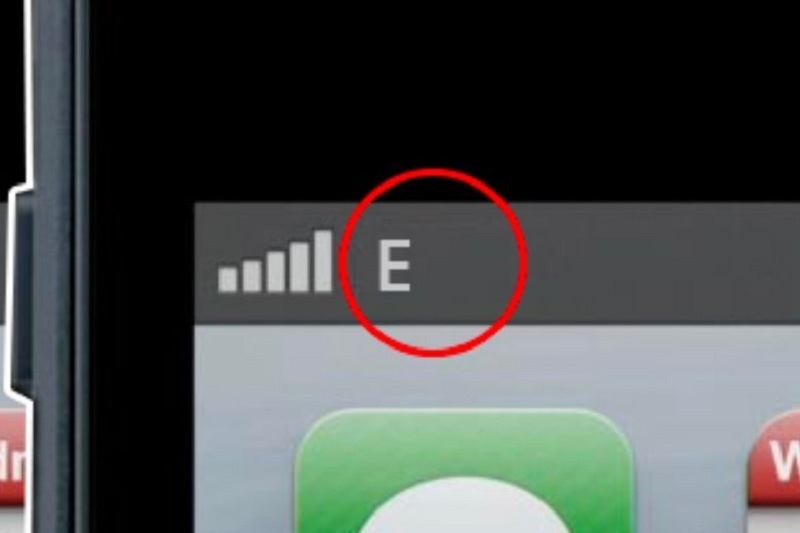
Mạng EDGE chỉ đủ cho các tác vụ cơ bản như đọc email, tìm kiếm đơn giản. Xem video, livestream hay tải file sẽ gần như không thực hiện được. Hiện nay EDGE đã được thay thế hoàn toàn bởi 3G, 4G và 5G. Lỗi EDGE thường liên quan trực tiếp đến cấu hình kết nối trên thiết bị — bạn có thể xem thêm các cách kết nối iPhone WiFi, Bluetooth và mạng di động để kiểm tra tổng thể.
Vì Sao iPhone Bị Mạng EDGE, Không Lên 4G/5G?
Theo tài liệu hỗ trợ của Apple, EDGE là một trạng thái mạng GSM tốc độ thấp mà iPhone có thể tự động chuyển sang khi không đủ điều kiện duy trì kết nối 4G/LTE hoặc 5G ổn định. Một số nguyên nhân phổ biến khiến máy rơi vào trạng thái này gồm:
- Vùng phủ sóng 4G/5G của nhà mạng tại khu vực đó yếu hoặc chưa được phủ sóng đầy đủ.
- Cài đặt Voice & Data trên máy đang bị đặt ở chế độ thấp hơn (ví dụ chọn LTE thay vì 5G, hoặc dữ liệu di động đang tắt).
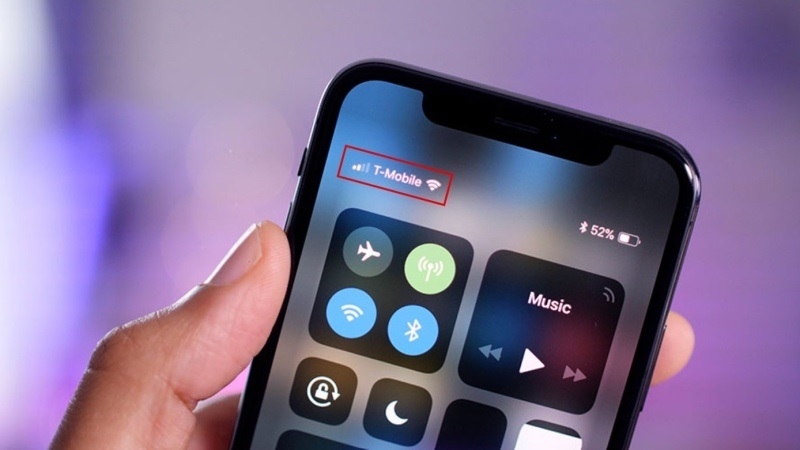
- SIM/eSIM chưa được nhà mạng đăng ký đúng gói cước 4G/5G, hoặc SIM cũ chỉ hỗ trợ tối đa 2G/3G.
- Cài đặt nhà mạng (Carrier Settings) hoặc phiên bản iOS trên máy đã cũ, chưa được cập nhật.
- Với máy dùng 2 SIM/eSIM: dòng dữ liệu (Cellular Data line) đang không được gán đúng cho SIM có gói 4G/5G.
- Ít phổ biến hơn: anten hoặc IC sóng bị lỗi do va đập, vào nước, thường đi kèm dấu hiệu mất sóng liên tục ở mọi vị trí, mọi SIM.
Bảng Triệu Chứng – Nguyên Nhân – Cách Xử Lý
| Triệu chứng | Nguyên nhân khả dĩ | Cách xử lý tương ứng |
| Chỉ bị chữ E ở một số khu vực nhất định (nhà, hầm, vùng ngoại thành) | Vùng phủ sóng 4G/5G yếu tại khu vực đó | Di chuyển ra chỗ thoáng, liên hệ nhà mạng hỏi vùng phủ sóng |
| Bị E ngay cả ở khu vực sóng khỏe, các máy khác vẫn lên 4G/5G bình thường | Cài đặt Voice & Data hoặc Cellular Data trên máy chưa đúng | Kiểm tra lại Cellular Data Options, bật/tắt Chế độ máy bay |
| Vừa đổi SIM hoặc lắp SIM cũ vào máy mới hơn | SIM chưa được đăng ký gói 4G/5G hoặc SIM đời cũ chỉ hỗ trợ 2G/3G | Liên hệ tổng đài nhà mạng kiểm tra và đăng ký lại gói dữ liệu |
| Dùng 2 SIM/eSIM, một SIM lên mạng bình thường, SIM còn lại bị E | Dòng dữ liệu (Cellular Data) đang gán sai SIM | Vào Cài đặt → Di động, kiểm tra dòng nào đang bật Cellular Data |
| Vừa cập nhật/chưa cập nhật iOS trong thời gian dài | Thiếu bản vá Carrier Settings hoặc lỗi phần mềm mạng | Cập nhật iOS và Carrier Settings mới nhất |
| Mất sóng liên tục ở mọi vị trí, mọi SIM, đã thử hết cách phần mềm | Khả năng liên quan phần cứng (anten, IC sóng) | Mang máy đến trung tâm sửa chữa để kiểm tra chuyên sâu |
7 Cách Khắc Phục iPhone Bị Mạng EDGE Hiệu Quả
Thực hiện theo thứ tự từ cách 1 đến cách 7. Hầu hết trường hợp sẽ được giải quyết ở cách 3 hoặc cách 4.
Cách 1: Khởi Động Lại iPhone
Đơn giản nhưng hiệu quả cao — khởi động lại giúp thiết lập lại kết nối mạng hoàn toàn.
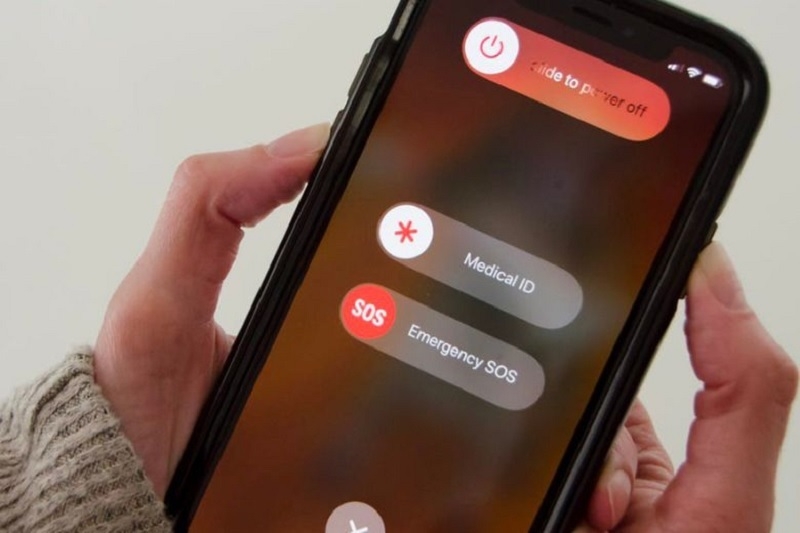
Các bước thực hiện:
- iPhone X trở lên: Nhấn giữ nút Nguồn + nút Âm lượng → kéo thanh trượt tắt máy.
- iPhone 8 trở xuống: Nhấn giữ nút Nguồn → kéo thanh trượt.
- Chờ 30 giây → bật lại → kiểm tra sóng.
Cách 2: Tắt Và Bật Lại Dữ Liệu Di Động
Tắt/bật lại dữ liệu di động giúp đường truyền được thiết lập lại nhanh chóng.
Bước 1: Vào Cài đặt → Dữ liệu di động (Cellular).
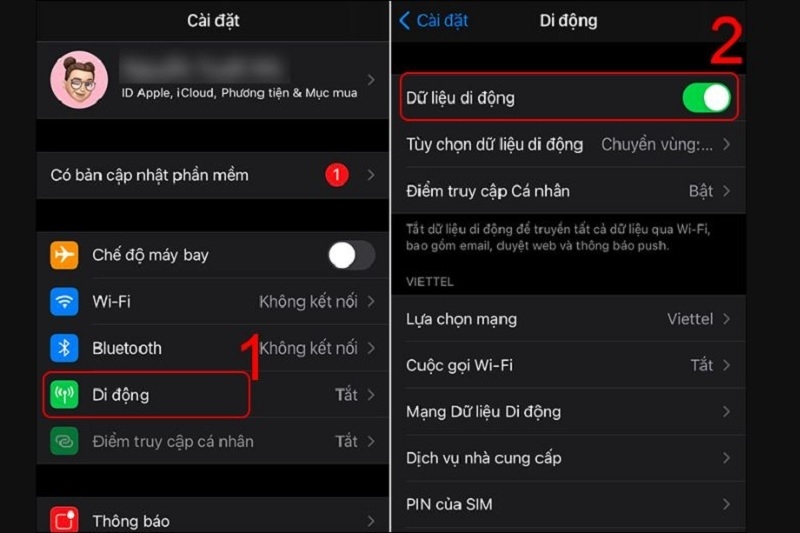
Bước 2: Gạt tắt → chờ 10–15 giây → gạt bật lại.
Bước 3: Quan sát thanh trạng thái — sóng 4G/5G thường xuất hiện trong 30 giây.
Cách 3: Bật 4G LTE Trong Cài Đặt (Quan Trọng )
Đây là cách xử lý thành công cao khi iPhone bị mạng EDGE. Nhiều người vô tình để chế độ mạng ở 2G/3G. Nếu sau khi bật 4G vẫn chưa lên được mạng, bạn có thể cần kiểm tra lại cấu hình APN theo hướng dẫn cách cài đặt mạng dữ liệu iPhone.
Bước 1: Vào Cài đặt → Dữ liệu di động (Cellular).
Bước 2: Chọn Tùy chọn dữ liệu di động (Cellular Data Options).
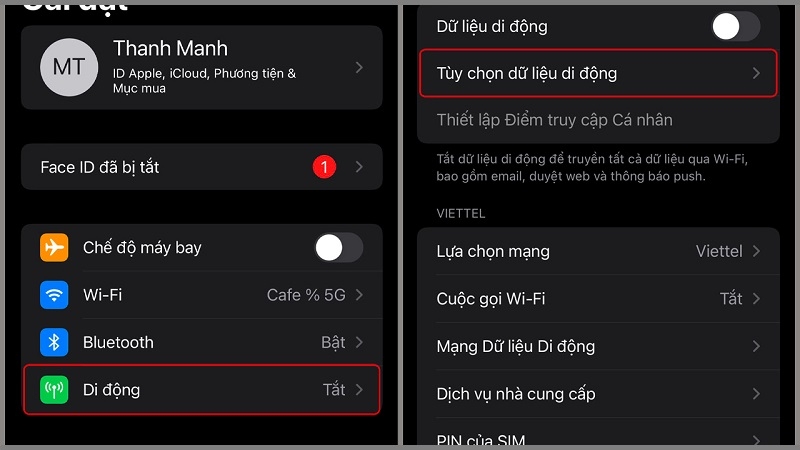
Bước 3: Chọn Thoại & Dữ liệu (Voice & Data).
Bước 4: Chọn 5G Tự động hoặc 4G (tùy mẫu iPhone và nhà mạng hỗ trợ).
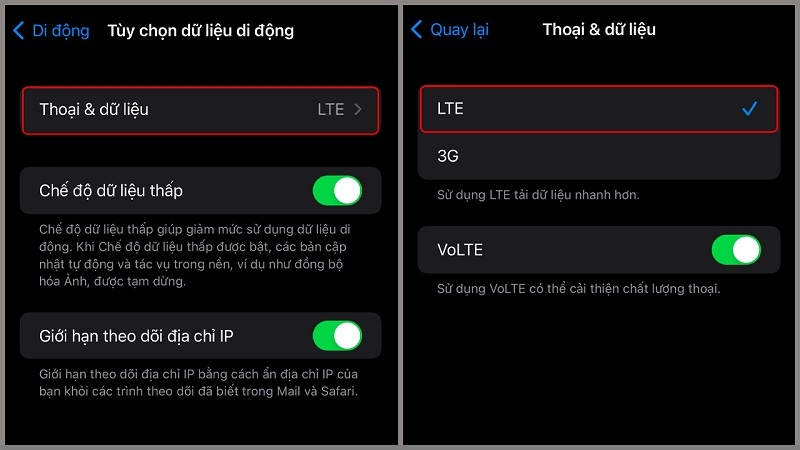
Lưu ý: Nếu bạn đang chọn 2G hoặc 3G, iPhone sẽ KHÔNG lên được 4G/5G — đây là nguyên nhân bị EDGE phổ biến mà nhiều người bỏ qua.
Cách 4: Đặt Lại Cài Đặt Mạng (Reset Network)
Xóa toàn bộ cấu hình Wi-Fi, Bluetooth, VPN và cài đặt di động — giúp iPhone kết nối lại từ đầu với sóng 4G/5G.
Bước 1: Vào Cài đặt → Cài đặt chung (General).
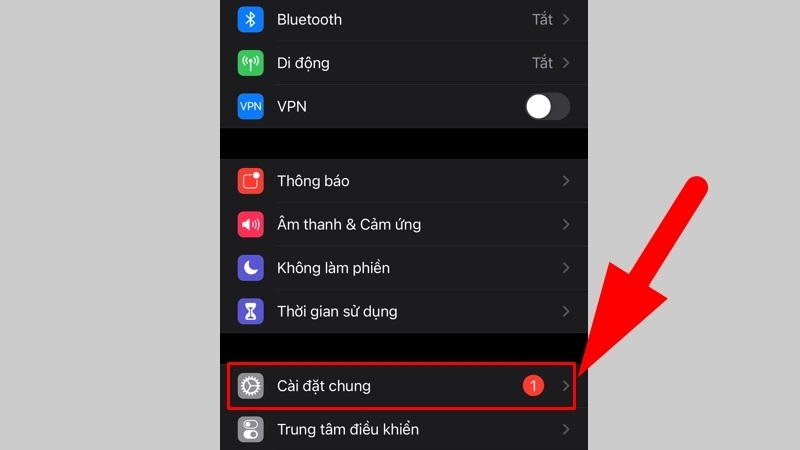
Bước 2: Chọn Chuyển hoặc Đặt lại iPhone.
Bước 3: Chọn Đặt lại → Đặt lại cài đặt mạng.
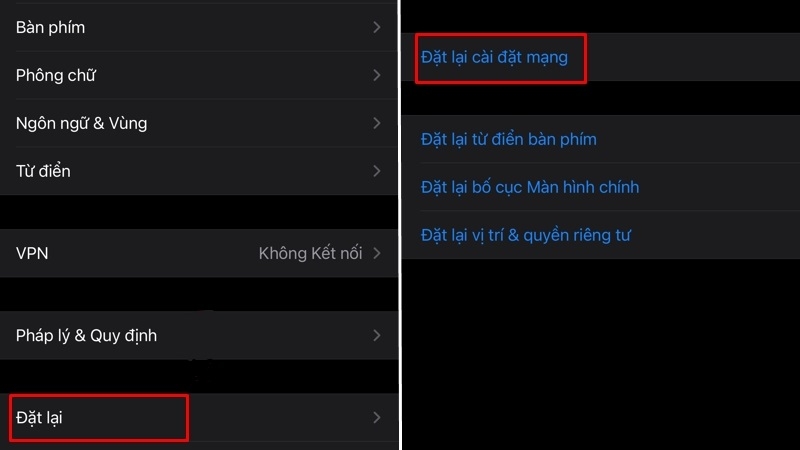
Bước 4: Nhập mật khẩu iPhone → xác nhận.
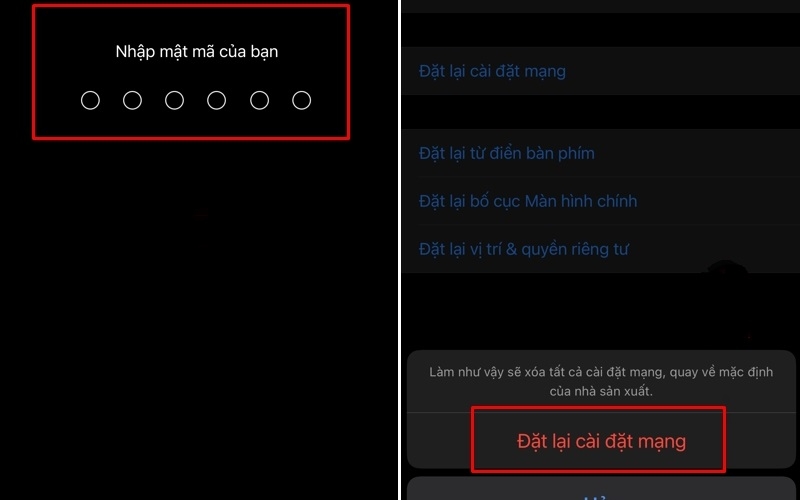
Lưu ý: Sau khi đặt lại, bạn sẽ cần nhập lại mật khẩu Wi-Fi và ghép nối lại thiết bị Bluetooth. Nếu iPhone gặp lỗi Bluetooth sau bước này, tham khảo ngay cách sửa lỗi iPhone không kết nối được Bluetooth để xử lý nhanh.
Cách 5: Kiểm Tra Và Thay Thẻ SIM
SIM bị hỏng, lỗi tiếp điểm hoặc chưa kích hoạt 4G cũng là nguyên nhân phổ biến khiến iPhone chỉ hiện chữ E.
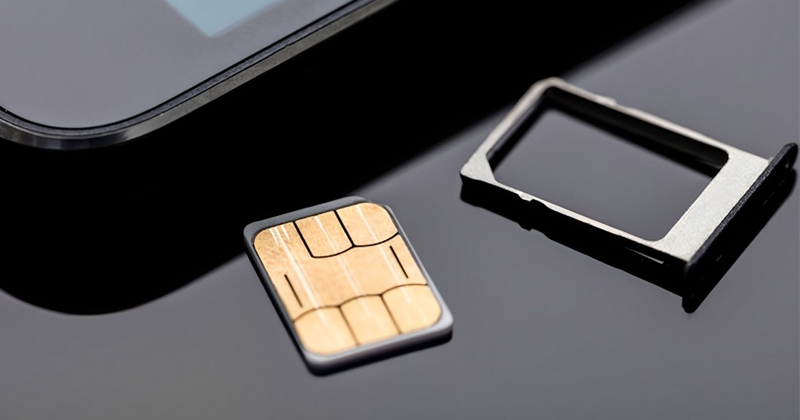
Bước 1: Tháo SIM → lau sạch tiếp điểm bằng vải mềm → lắp lại.
Bước 2: Nếu vẫn lỗi: thử SIM khác vào iPhone để xác định lỗi do SIM hay do máy.
Bước 3: Nếu SIM khác hoạt động bình thường: liên hệ nhà mạng để đổi SIM mới (miễn phí).
Cách 6: Di Chuyển Đến Khu Vực Có Sóng Mạnh
Vị trí địa lý ảnh hưởng trực tiếp đến chất lượng sóng. Nếu đang ở hầm, tầng hầm, vùng núi hay khu vực thưa dân, iPhone sẽ tự rơi xuống EDGE.
- Di chuyển ra gần cửa sổ, ngoài trời hoặc khu đông dân cư.
- Khi đến vùng sóng tốt, iPhone tự động chuyển lên 3G/4G/5G.
- Nếu sóng di động yếu nhưng Wi-Fi mạnh: bật tính năng WiFi Calling để gọi điện qua Wi-Fi thay thế trong lúc chờ có sóng.
Mẹo: Nếu thường xuyên ở khu vực sóng yếu, hãy hỏi nhà mạng về việc lắp femtocell (thiết bị khuếch đại sóng trong nhà).
Cách 7: Gọi Tổng Đài Nhà Mạng / Đăng Ký Gói 4G/5G
Nếu đã thử 6 cách trên mà iPhone vẫn chỉ hiện mạng EDGE, SIM của bạn có thể chưa được kích hoạt dịch vụ 4G/5G.

- Viettel: gọi 198
- VinaPhone: gọi 18001091
- MobiFone: gọi 18001090
- Vietnamobile: gọi 18001534
Trình bày vấn đề với nhân viên tổng đài để được hỗ trợ kiểm tra và kích hoạt 4G/5G cho SIM miễn phí.
Cảnh Báo Quan Trọng
Nếu đã thử tất cả 7 cách trên mà iPhone vẫn chỉ hiện mạng EDGE, không lên được 4G/5G, có thể máy bị lỗi anten sóng hoặc IC sóng trên mainboard. Trường hợp này cần mang đến trung tâm sửa chữa iPhone uy tín để kiểm tra phần cứng.
Tại Techcare Đà Nẵng, chúng tôi có thiết bị chuyên dụng để kiểm tra anten sóng, IC sóng và các linh kiện mạng khác. Quy trình kiểm tra và sửa chữa được thực hiện bởi kỹ thuật viên có chứng chỉ Apple và bảo hành chính hãng.
Trên đây là các cách khắc phục iPhone bị mạng EDGE, không lên 4G/5G hiệu quả mà Techcare Đà Nẵng đã tổng hợp từ kinh nghiệm sửa chữa thực tế. Trong hầu hết trường hợp, việc bật 4G LTE trong cài đặt hoặc đặt lại cài đặt mạng sẽ giải quyết được vấn đề.
Nếu bạn vẫn gặp khó khăn trong việc khắc phục lỗi iPhone chỉ hiện chữ E, đừng ngần ngại liên hệ với Techcare Đà Nẵng để được hỗ trợ miễn phí. Chúng tôi cam kết mang đến dịch vụ sửa chữa iPhone chuyên nghiệp, nhanh chóng và giá cả hợp lý tại Đà Nẵng.
Techcare Đà Nẵng — Trung tâm sửa chữa iPhone uy tín với hơn 10 năm kinh nghiệm
- Địa chỉ: 133 – 135 Hàm Nghi, phường Thanh Khê, Đà Nẵng
- Hotline: 02363.663.333
Kinh Nghiệm Thực Tế Từ Kỹ Thuật Viên
Ghi nhận từ đội ngũ kỹ thuật TechCare
Về tỷ lệ xử lý bằng phần mềm: Theo ghi nhận thực tế tại trung tâm, phần lớn các ca khách hàng mang máy đến vì lỗi "bị mạng EDGE" đều được xử lý thành công chỉ bằng các bước phần mềm ở trên (đặc biệt là cập nhật Carrier Settings và Reset Network Settings), không cần can thiệp phần cứng. Tuy nhiên đây là quan sát định tính từ thực tế tiếp nhận, không phải số liệu thống kê chính thức.
Về trường hợp cần kiểm tra phần cứng: Một ca đáng chú ý là máy iPhone từng rơi vào nước, sau khi khô ráo vẫn lên nguồn và sử dụng bình thường nhưng sóng di động luôn ở mức yếu hoặc chữ E dù đã thử mọi cách phần mềm. Khi tháo máy kiểm tra, nguyên nhân là dây cáp anten bị oxy hóa tiếp xúc kém do hơi ẩm còn đọng lại. Đây là dấu hiệu điển hình cho thấy vấn đề nằm ở phần cứng, cần thiết bị đo chuyên dụng để xác định chính xác thay vì chỉ dựa vào phỏng đoán.
Khuyến nghị: Luôn thử hết các bước phần mềm trước, đặc biệt là Reset Network Settings và cập nhật Carrier Settings, vì đây là hai bước hiệu quả nhất nhưng lại thường bị người dùng bỏ qua. Chỉ nên nghĩ đến khả năng lỗi phần cứng khi máy từng va đập, vào nước, hoặc mất sóng ở mọi vị trí/mọi SIM.
Khi Nào Cần Mang Máy Đi Kiểm Tra Phần Cứng?
⚠️ Các dấu hiệu nên mang máy đi kiểm tra thay vì tiếp tục tự xử lý tại nhà:
- Đã thử đủ 8 cách trên nhưng máy vẫn bị chữ E ở mọi khu vực, mọi thời điểm.
- Lắp SIM khác (đã xác nhận SIM đó lên mạng bình thường trên máy khác) vào iPhone nhưng vẫn không lên 4G/5G.
- Máy từng rơi, va đập mạnh hoặc tiếp xúc với nước/độ ẩm cao trước khi xảy ra lỗi.
- Sóng di động chập chờn kèm theo các lỗi phần cứng khác như mất Wi-Fi, Bluetooth không ổn định.
Trong các trường hợp này, kỹ thuật viên cần dùng thiết bị đo chuyên dụng để xác định chính xác anten hoặc IC sóng có vấn đề hay không, trước khi đưa ra phương án sửa chữa. Thời gian kiểm tra, chi phí và chính sách bảo hành cụ thể sẽ khác nhau tùy tình trạng máy và tùy trung tâm sửa chữa, bạn nên hỏi rõ và nhận báo giá trước khi đồng ý sửa.
Phần lớn các trường hợp iPhone bị mạng EDGE, không lên 4G/5G đều có thể tự khắc phục bằng các bước phần mềm theo đúng thứ tự: kiểm tra cài đặt dữ liệu di động, bật/tắt Chế độ máy bay, cập nhật iOS và Carrier Settings, sau đó là Reset Network Settings. Chỉ khi đã thử hết các cách trên mà vẫn không cải thiện, đặc biệt nếu máy từng va đập hoặc vào nước, mới nên nghĩ đến khả năng lỗi phần cứng và mang máy đến trung tâm sửa chữa để kiểm tra chuyên sâu.
Trên đây là hướng dẫn chi tiết cách khắc phục iPhone bị mạng EDGE. Nếu đã thực hiện đầy đủ các bước mà vẫn chưa xử lý được, bạn nên liên hệ trực tiếp nhà mạng hoặc trung tâm sửa chữa uy tín để được kiểm tra cụ thể trên máy.
FAQ — Câu Hỏi Thường Gặp
Nguồn tham khảo:
• Apple Support – "View or change cellular data settings on iPhone" – support.apple.com
• Apple Support – "Manually update carrier settings on your iPhone or iPad" – support.apple.com/en-vn
• Apple Support – Hướng dẫn sử dụng Dual SIM và eSIM trên iPhone – support.apple.com/vi-vn
• Apple Support – Cách đặt lại cài đặt mạng (Reset Network Settings) trên iPhone – support.apple.com/vi-vn
Lưu ý: Các bước hướng dẫn được đối chiếu với tài liệu hỗ trợ chính thức của Apple tại thời điểm viết bài (14/08/2026), áp dụng cho phiên bản iOS hiện hành. Giao diện Cài đặt có thể thay đổi nhẹ theo từng bản cập nhật iOS cụ thể. Phần kinh nghiệm thực tế và thông tin dịch vụ sửa chữa do đội ngũ kỹ thuật TechCare cung cấp dựa trên quá trình tiếp nhận máy tại trung tâm; chi phí, thời gian và chính sách bảo hành cụ thể sẽ được tư vấn trực tiếp khi khách hàng mang máy đến kiểm tra.












