


Lỗi iPhone không hiện thông báo khiến bạn bỏ lỡ tin nhắn, cuộc gọi quan trọng? Đừng lo! TechCare Đà Nẵng – đơn vị sửa chữa iPhone uy tín với 8+ năm kinh nghiệm sẽ hướng dẫn bạn 7 cách khắc phục hiệu quả từ cơ bản đến nâng cao, giúp khôi phục thông báo chỉ trong vài phút. Nếu bạn muốn tối ưu iPhone toàn diện hơn, hãy tham khảo bộ thủ thuật iPhone hữu ích giúp tiết kiệm pin và bảo mật tốt hơn.
Về TechCare Đà Nẵng
TechCare Đà Nẵng là trung tâm sửa chữa iPhone chuyên nghiệp với hơn 8 năm kinh nghiệm, đã xử lý thành công hơn 15.000+ trường hợp lỗi phần mềm iOS bao gồm: lỗi không nhận thông báo, lỗi iMessage, lỗi Face ID, lỗi cập nhật iOS... Đội ngũ kỹ thuật viên được Apple đào tạo chuyên sâu, cam kết khắc phục lỗi nhanh chóng với tỷ lệ thành công 98%.
- Tại Sao iPhone Không Hiện Thông Báo?
- Cách 1: Bật Lại Chế độ Hiển Thị Thông Báo
- Cách 2: Tắt Chế độ Tập Trung (Focus Mode)
- Cách 3: Cập Nhật Phiên Bản Mới Cho Ứng Dụng
- Cách 4: Khởi Động Lại iPhone
- Cách 5: Cập Nhật Phiên Bản iOS Mới
- Cách 6: Đặt Lại Tất Cả Cài Đặt
- Cách 7: Liên Hệ TechCare Đà Nẵng Để Được Hỗ Trợ Chuyên Sâu
- Câu hỏi thường gặp (FAQ)
Tại Sao iPhone Không Hiện Thông Báo?
Trong quá trình sửa chữa và hỗ trợ khách hàng tại TechCare Đà Nẵng, chúng tôi nhận thấy lỗi không hiển thị thông báo trên iPhone thường xảy ra do các nguyên nhân sau:
- Tắt nhầm chế độ hiển thị thông báo cho ứng dụng
- Chế độ Tập trung (Focus Mode) đang bật – Chế độ này sẽ chặn toàn bộ thông báo để tránh làm phiền, kể cả cuộc gọi và tin nhắn từ ứng dụng
- Ứng dụng chưa cập nhật phiên bản mới – Các phiên bản cũ thường xung đột với iOS mới
- Lỗi phần mềm iOS sau khi cập nhật – Đặc biệt phổ biến trên iOS 16 và iOS 17
Kinh nghiệm từ TechCare: Chúng tôi thường gặp lỗi này nhiều trên các dòng iPhone chạy iOS 16/17 sau khi cập nhật hệ thống. Việc khắc phục cần thực hiện theo thứ tự từ đơn giản đến phức tạp để tiết kiệm thời gian. Ngoài lỗi thông báo, bạn có thể tham khảo thêm tổng hợp các lỗi iPhone thường gặp và cách khắc phục chi tiết để kiểm tra thiết bị toàn diện hơn.
Cách 1: Bật Lại Chế độ Hiển Thị Thông Báo
Đây là nguyên nhân phổ biến khiến iPhone không hiển thị thông báo. Bạn có thể đã vô tình tắt quyền thông báo khi lần đầu cài đặt ứng dụng.
Các bước thực hiện:
Bước 1: Mở ứng dụng Cài đặt trên iPhone
Bước 2: Chọn Thông báo
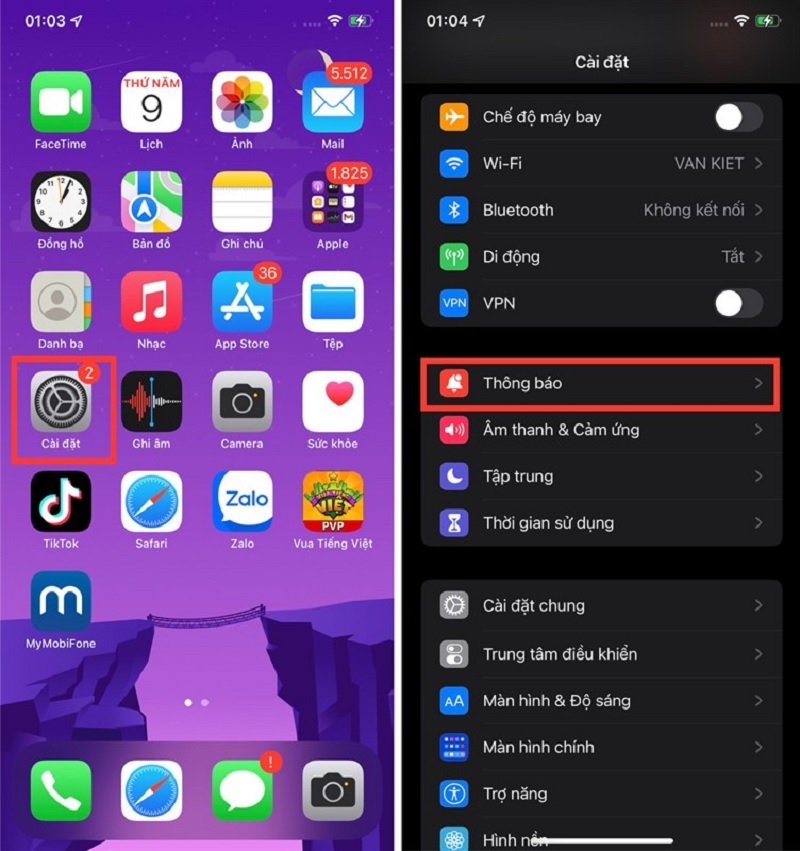
Chọn vào Thông báo
Bước 3: Cuộn xuống danh sách ứng dụng, chọn ứng dụng bạn muốn nhận thông báo
Bước 4: Bật các tùy chọn sau:
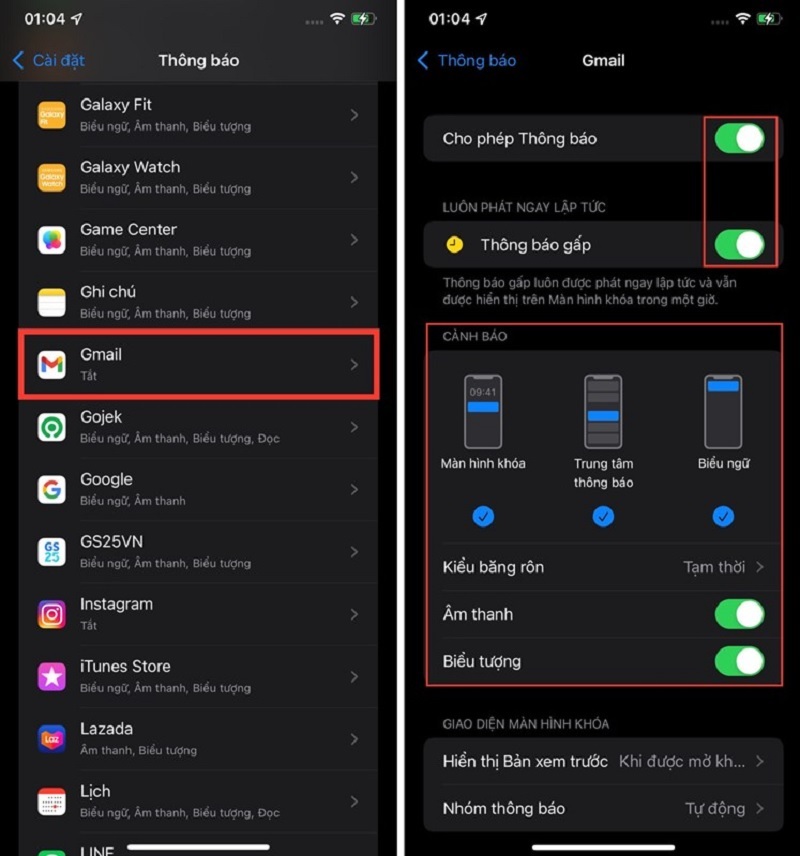
Gạt tất cả các thanh trượt sang phải
- Cho phép thông báo
- Âm thanh
- Huy hiệu
- Hiển thị trong Trung tâm thông báo
- Hiển thị trên màn hình khóa
Lưu ý: Bạn cần bật lại thông báo cho từng ứng dụng quan trọng như Zalo, Messenger, Gmail, Banking... Mẹo nhanh: Ưu tiên bật cho các ứng dụng công việc và liên lạc trước.
Cách 2: Tắt Chế độ Tập Trung (Focus Mode)
Từ iOS 15 trở đi, Apple giới thiệu tính năng Focus Mode (Chế độ Tập trung) giúp người dùng làm việc, đọc sách, chơi game không bị làm phiền bởi thông báo. Tuy nhiên, nhiều người quên tắt chế độ này sau khi sử dụng, dẫn đến tình trạng không nhận được thông báo.
Cách tắt nhanh:
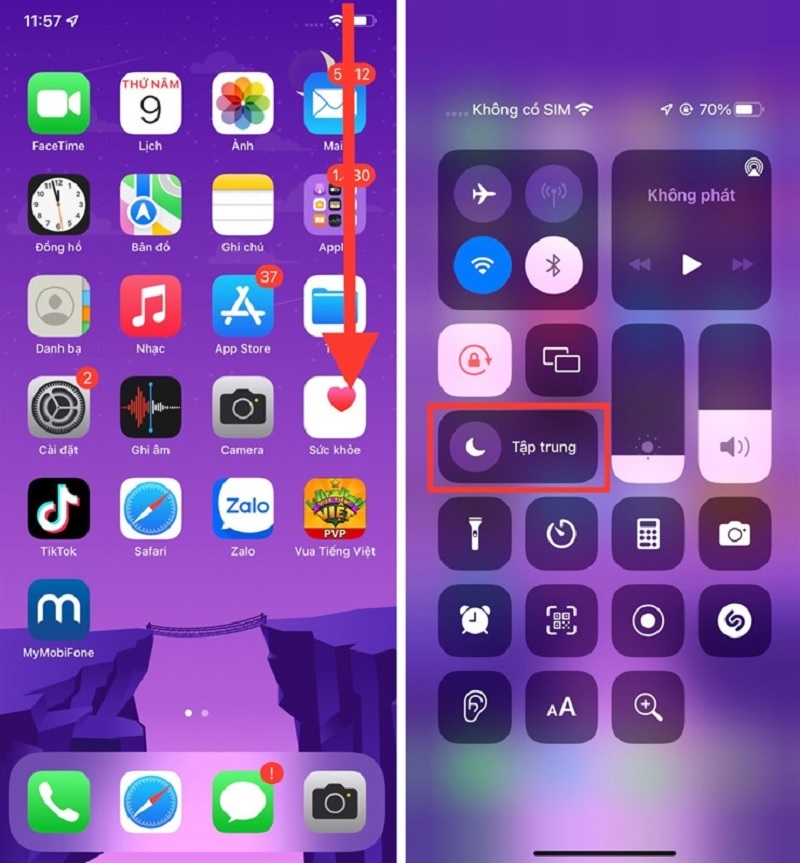
Tắt chế độ Tập trung (Focus Mode)
Bước 1: Vuốt từ góc trên bên phải màn hình xuống để mở Trung tâm điều khiển
Bước 2: Tìm biểu tượng Tập trung (hình bán nguyệt hoặc chữ viết tắt)
Bước 3: Nhấn vào để tắt (màu sáng = đang bật, màu tối = đã tắt)
Mẹo hay: Bạn có thể tùy chỉnh Focus Mode để chỉ chặn một số thông báo định thay vì chặn toàn bộ. Vào Cài đặt > Tập trung > chọn chế độ > Ứng dụng/Người liên hệ được phép.
Cách 3: Cập Nhật Phiên Bản Mới Cho Ứng Dụng
Theo kinh nghiệm của TechCare, các ứng dụng phiên bản cũ thường xung đột với iOS mới, đặc biệt là các ứng dụng ngân hàng, mạng xã hội như Facebook, Zalo, Messenger. Việc cập nhật ứng dụng không chỉ giúp khắc phục lỗi thông báo mà còn tăng cường bảo mật và hiệu năng.
Nếu bạn chỉ không nhận được thông báo tin nhắn iMessage, hãy xem thêm cách sửa lỗi iMessage bị đăng xuất trên iPhone để xử lý đúng nguyên nhân gốc rễ.
Hướng dẫn cập nhật:
Bước 1: Mở ứng dụng App Store
Bước 2: Nhấn vào biểu tượng tài khoản (góc trên bên phải)
Bước 3: Cuộn xuống danh sách ứng dụng cần cập nhật
Bước 4: Nhấn Cập nhật bên cạnh từng ứng dụng, hoặc chọn Cập nhật tất cả để cập nhật toàn bộ
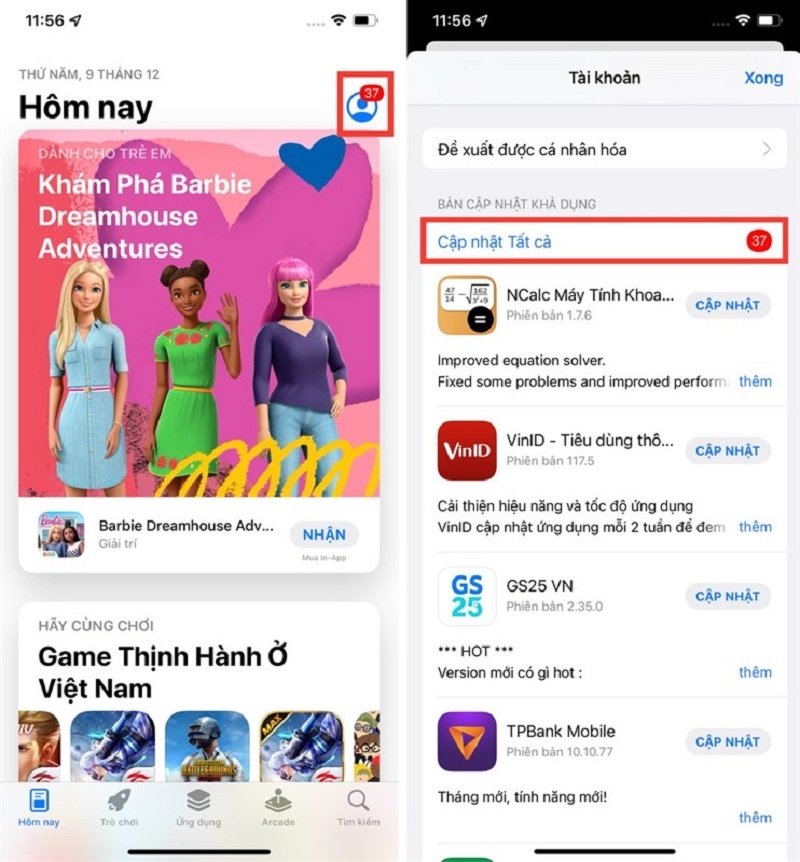
Nhấn vào nút Cập nhật tất cả
Khuyến nghị từ TechCare: Nên bật tự động cập nhật ứng dụng để tránh bỏ lỡ các bản vá lỗi quan trọng. Vào Cài đặt > App Store > bật 'Cập nhật ứng dụng'. Trường hợp không thể cập nhật ứng dụng, bạn có thể tham khảo cách xử lý lỗi không kết nối App Store trên iPhone.
Cách 4: Khởi Động Lại iPhone
Khởi động lại iPhone là cách đơn giản nhưng hiệu quả để khắc phục nhiều lỗi phần mềm tạm thời, bao gồm lỗi không nhận thông báo. Thao tác này giúp xóa bộ nhớ cache, dừng các tiến trình đang gặp xung đột và làm mới hệ thống iOS.
iPhone X trở lên (iPhone 11, 12, 13, 14, 15, 16):
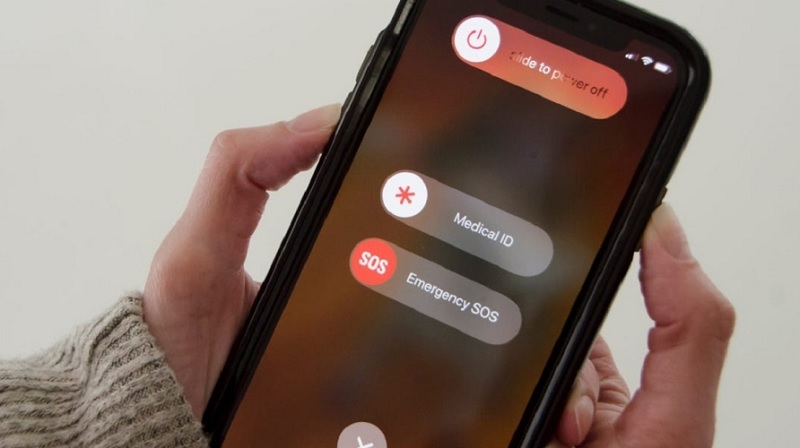
Khởi động lại iPhone khi máy không hiển thị thông báo
Bước 1: Nhấn giữ đồng thời nút nguồn + nút tăng/giảm âm lượng
Bước 2: Kéo thanh trượt 'Tắt nguồn' sang phải
Bước 3: Đợi 30 giây, sau đó nhấn giữ nút nguồn để bật lại
iPhone 8, 7, 6 (có nút Home):
Bước 1: Nhấn giữ nút nguồn cho đến khi xuất hiện thanh trượt
Bước 2: Kéo thanh trượt để tắt máy
Bước 3: Nhấn giữ nút nguồn lại để khởi động
Kinh nghiệm từ TechCare: Sau khi khởi động lại, hãy đợi ít 2-3 phút để iPhone hoàn tất việc tải các dịch vụ nền trước khi kiểm tra lại thông báo. Cách này giúp khắc phục thành công 70% trường hợp lỗi thông báo do xung đột phần mềm tạm thời.
Cách 5: Cập Nhật Phiên Bản iOS Mới
Apple thường xuyên phát hành các bản cập nhật iOS để vá lỗi, cải thiện hiệu năng và bảo mật. Nhiều trường hợp lỗi không nhận thông báo đã được khắc phục hoàn toàn sau khi cập nhật lên phiên bản iOS mới .
Các bước cập nhật iOS:
Bước 1: Kết nối iPhone với Wi-Fi (bắt buộc)
Bước 2: Cắm sạc để đảm bảo pin trên 50% hoặc đang sạc
Bước 3: Vào Cài đặt > Cài đặt chung > Cập nhật phần mềm
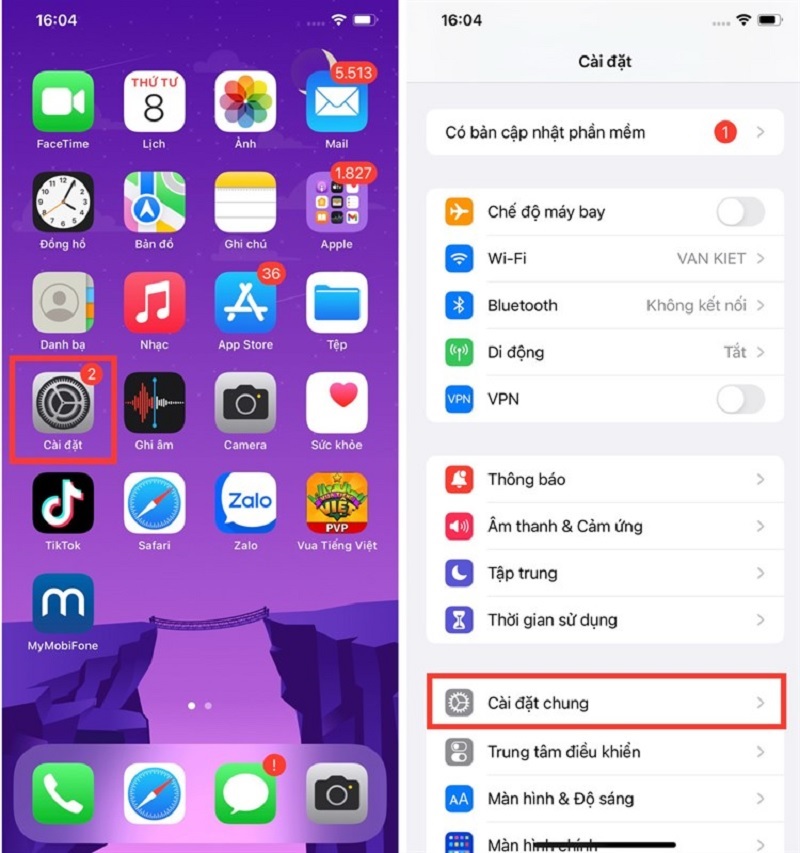
Chọn vào mục Cài đặt chung
Bước 4: Nếu có bản cập nhật mới, chọn Tải về và Cài đặt
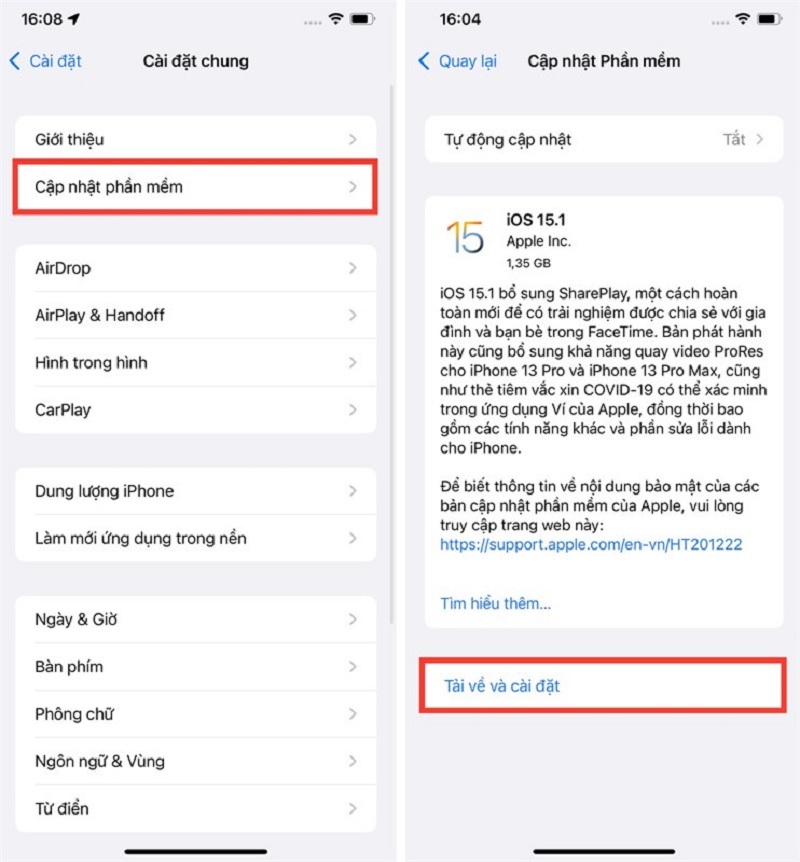
Chọn vào dòng chữ Tải về và Cài đặt
Bước 5: Đợi quá trình tải về và cài đặt hoàn tất (khoảng 30-60 phút)
QUAN TRỌNG - SAO LƯU DỮ LIỆU TRƯỚC KHI CẬP NHẬT:
- Sao lưu qua iCloud: Cài đặt > [Tên của bạn] > iCloud > Sao lưu iCloud
- Hoặc sao lưu qua iTunes/Finder trên máy tính
Thống kê từ TechCare: 80% các trường hợp lỗi thông báo trên iOS 16.x đã được khắc phục sau khi cập nhật lên iOS 17.2 trở lên. Tuy nhiên, nên chờ ít 1-2 tuần sau khi Apple phát hành bản cập nhật mới để tránh gặp phải các lỗi phát sinh ban đầu.
Cách 6: Đặt Lại Tất Cả Cài Đặt
Đây là giải pháp nâng cao khi các cách trên chưa hiệu quả. Tính năng 'Đặt lại tất cả cài đặt' sẽ đưa iPhone về cài đặt gốc của nhà sản xuất nhưng KHÔNG XÓA dữ liệu cá nhân như ảnh, video, tin nhắn, ứng dụng.
Cài đặt nào sẽ bị đặt lại:
- Mạng Wi-Fi đã lưu (cần nhập lại mật khẩu)
- Bluetooth đã ghép nối
- Hình nền, độ sáng màn hình
- Cài đặt thông báo, âm thanh
- Quyền riêng tư của ứng dụng
Các bước thực hiện:
Bước 1: Vào Cài đặt > Cài đặt chung
Bước 2: Chọn Chuyển hoặc Đặt lại iPhone
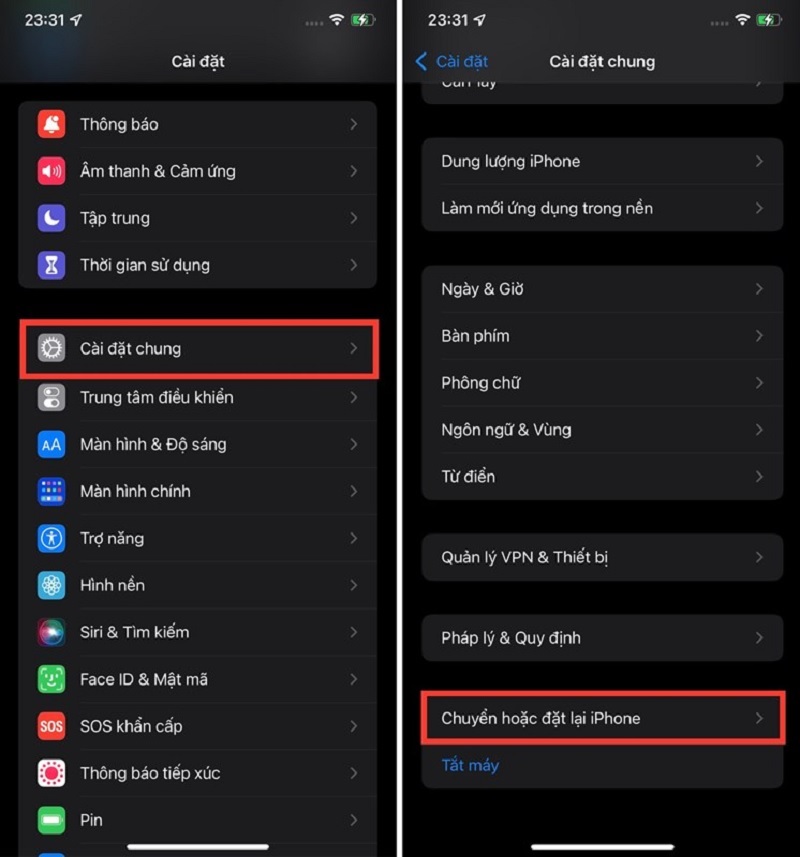
Chọn vào mục Chuyển hoặc đặt lại iPhone
Bước 3: Nhấn Đặt lại > Đặt lại tất cả cài đặt
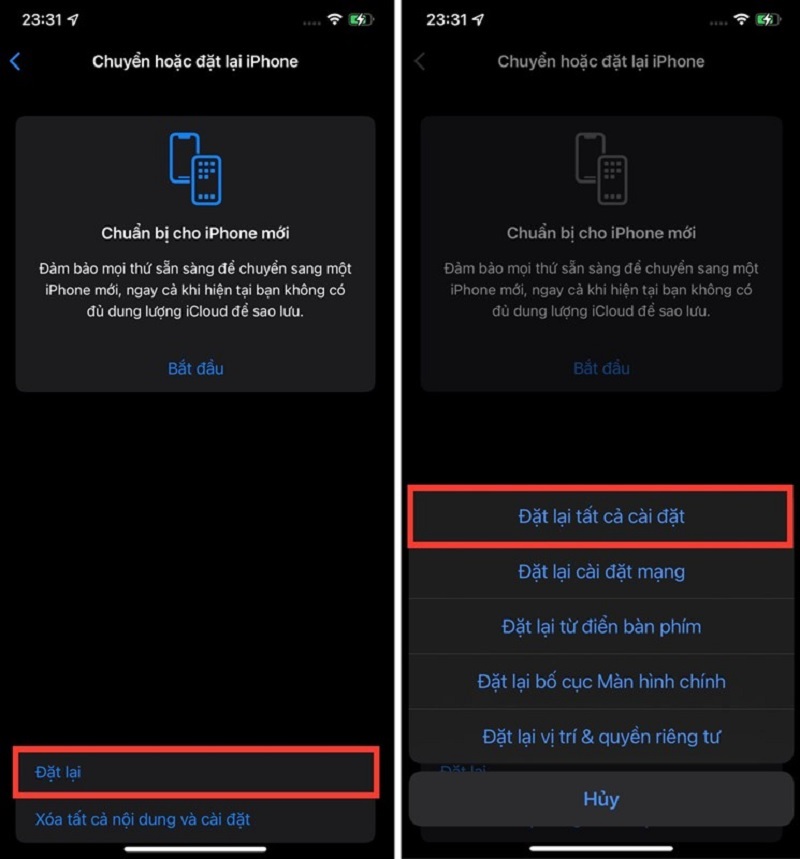
Chọn Đặt lại tất cả cài đặt
Bước 4: Nhập mã khóa màn hình để xác nhận
Bước 5: Đợi iPhone khởi động lại (khoảng 5-10 phút)
LƯU Ý QUAN TRỌNG:
- Hãy chụp màn hình hoặc ghi lại mật khẩu Wi-Fi trước khi đặt lại vì bạn sẽ phải nhập lại toàn bộ
- Sau khi đặt lại, bạn cần cấu hình lại Face ID/Touch ID, thông báo cho từng ứng dụng
- Dữ liệu cá nhân vẫn an toàn 100% - không bị mất ảnh, video, tin nhắn, danh bạ
Cách 7: Liên Hệ TechCare Đà Nẵng Để Được Hỗ Trợ Chuyên Sâu
Nếu đã thử tất cả 6 cách trên nhưng iPhone vẫn không hiển thị thông báo, rất có thể thiết bị của bạn đã gặp lỗi phần mềm sâu cấp hệ thống hoặc lỗi phần cứng (IC nguồn, IC âm thanh, bo mạch chủ...). Một số thiết bị còn đi kèm tình trạng iPhone bị mất tiếng hoặc mất rung thông báo do xung đột phần cứng – bạn nên kiểm tra đồng thời để xử lý dứt điểm.
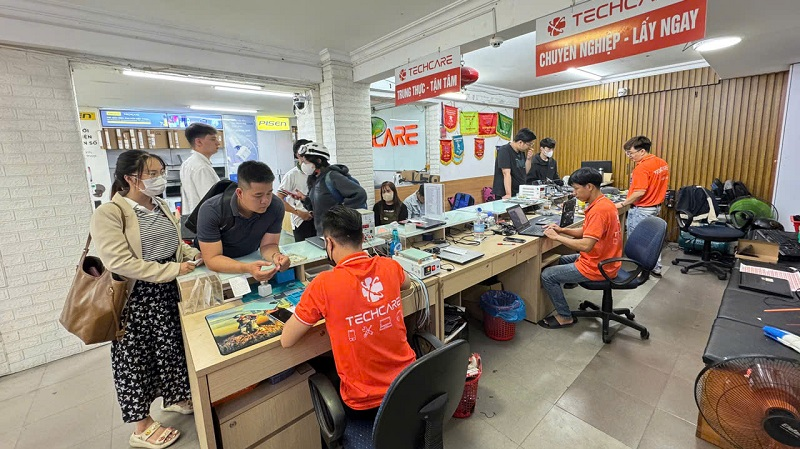
TechCare Đà Nẵng cung cấp dịch vụ:
- Kiểm tra chẩn đoán MIỄN PHÍ - Xác định chính xác nguyên nhân lỗi trong 15 phút
- Sửa lỗi phần mềm chuyên sâu - Restore iOS bằng phần mềm chuyên dụng, cài đặt lại hệ thống sạch
- Sửa chữa phần cứng - Thay IC, bo mạch nếu lỗi do phần cứng
- Bảo hành 6-12 tháng - Cam kết chất lượng dài hạn
- Hỗ trợ 24/7 - Tư vấn qua Hotline/Zalo mọi lúc
Lỗi iPhone không hiện thông báo là vấn đề phổ biến nhưng hoàn toàn có thể khắc phục được bằng các cách đơn giản. TechCare Đà Nẵng khuyến nghị bạn thực hiện tuần tự từ Cách 1 đến Cách 6 để tiết kiệm thời gian. Nếu vẫn không hiệu quả, hãy liên hệ ngay với chúng tôi để được hỗ trợ chuyên nghiệp.
Câu hỏi thường gặp (FAQ)
Bài viết được biên soạn bởi đội ngũ kỹ thuật viên TechCare Đà Nẵng với 8+ năm kinh nghiệm sửa chữa iPhone. Hy vọng những hướng dẫn này sẽ hữu ích cho bạn trong thực tế.
Hotline/Zalo: 02363.663.333
Địa chỉ: 133 – 135 Hàm Nghi, phường Thanh Khê, Đà Nẵng
Website: techcare.vn












