


Bạn đang dùng iPhone và thấy màn hình tự thay đổi sắc màu khi di chuyển giữa các phòng? Đó chính là tính năng True Tone iPhone đang hoạt động. Vậy True Tone iPhone là gì, True Tone iPhone dùng để làm gì và cách bật True Tone iPhone như thế nào? Bài viết này sẽ giải đáp toàn bộ thắc mắc của bạn. Ngoài True Tone, iPhone còn rất nhiều tính năng giúp tối ưu trải nghiệm sử dụng – bạn có thể tham khảo thêm các thủ thuật iPhone hữu ích để khai thác tối đa thiết bị của mình.
True Tone là gì?
True Tone là công nghệ màn hình thông minh của Apple, lần đầu ra mắt trên iPad Pro 9.7 inch năm 2017 và được tích hợp vào iPhone từ đời iPhone 8 trở lên.
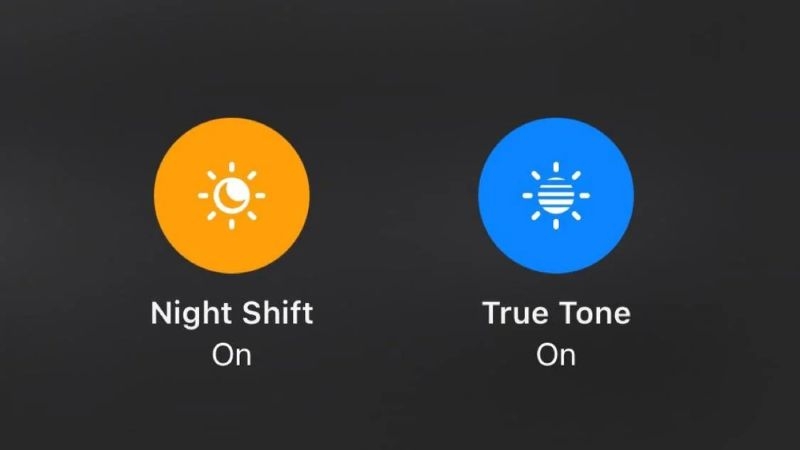
Chế độ True Tone là gì?
Theo Apple, True Tone sử dụng cảm biến ánh sáng đa kênh (multi-channel ambient light sensor) để đo nhiệt độ màu và cường độ ánh sáng xung quanh. Từ dữ liệu đó, hệ thống tự động điều chỉnh cân bằng trắng (white balance) của màn hình iPhone, giúp hình ảnh hiển thị tự nhiên như khi bạn đọc sách giấy dưới mọi điều kiện ánh sáng. Trong một số trường hợp, người dùng có thể nhầm lẫn đây là lỗi cảm biến ánh sáng iPhone tự tắt màn hình – thực ra đây là tính năng hoạt động bình thường.
Nói đơn giản: màn hình iPhone sẽ "thích nghi" với môi trường xung quanh – ấm hơn trong phòng đèn vàng, lạnh hơn dưới ánh sáng trắng hay ngoài trời.
True Tone iPhone dùng để làm gì?
Khi bật True Tone iPhone, bạn nhận được 3 lợi ích chính:
Tự động thích ứng với môi trường ánh sáng
- Phòng có đèn LED vàng: màn hình iPhone tự ấm lên để phù hợp
- Ngoài trời ban ngày hoặc phòng ánh sáng trắng: màn hình hiển thị tông lạnh, sắc nét hơn
- Không cần chỉnh thủ công mỗi khi thay đổi môi trường

Bảo vệ mắt khi dùng iPhone nhiều giờ
- Giảm mỏi mắt, khô mắt do màn hình không tương phản quá mức với ánh sáng môi trường
- Hạn chế tình trạng mắt phải điều tiết liên tục khi ánh sáng thay đổi
- Đặc biệt hữu ích khi đọc sách, duyệt web, xem ảnh trong thời gian dài
Trải nghiệm màu sắc tự nhiên hơn
- Hình ảnh và văn bản hiển thị gần với màu sắc thực tế
- Lý tưởng cho người dùng thường xuyên xem ảnh, duyệt mạng xã hội, đọc nội dung
Kinh nghiệm thực tế từ TechCare Đà Nẵng:
Qua hàng nghìn lượt khách đến tư vấn và sửa chữa, chúng tôi nhận thấy đa số người dùng nhầm lẫn True Tone với Night Shift. Thực tế, True Tone hoạt động 24/24 để cân bằng màu tự nhiên, còn Night Shift chỉ làm ấm màn hình vào ban đêm để hỗ trợ giấc ngủ. Cả hai hoàn toàn có thể bật đồng thời.
Cách bật True Tone trên iPhone (iOS 16, 17, 18)
Thao tác bật True Tone trên iPhone rất đơn giản, chỉ mất khoảng 10 giây:
Bước 1: Mở ứng dụng Cài đặt (Settings) trên iPhone.
Bước 2: Chọn mục Màn hình & Độ sáng (Display & Brightness).
Bước 3: Tìm tùy chọn True Tone, gạt thanh trượt sang phải (xanh) để bật.
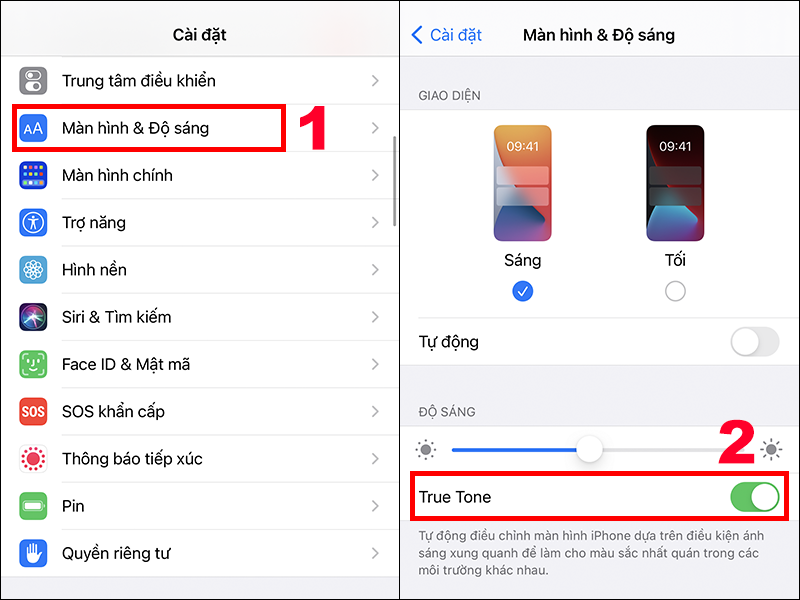
Hoàn tất! Màn hình iPhone của bạn đã tự động điều chỉnh theo ánh sáng môi trường.
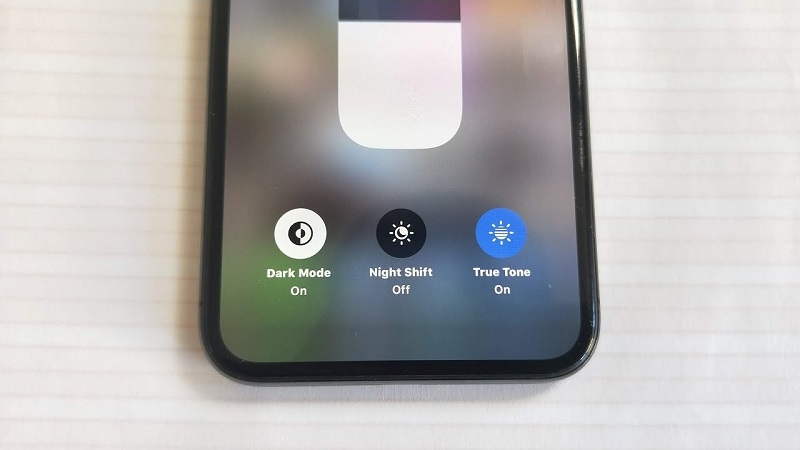
Mẹo: Bạn cũng có thể bật/tắt True Tone nhanh hơn qua Trung tâm kiểm soát (Control Center): Nhấn giữ biểu tượng điều chỉnh độ sáng → chọn True Tone ở cuối màn hình.
Nếu bạn mới sử dụng iPhone và chưa quen với các thiết lập hệ thống, hãy xem thêm hướng dẫn cài đặt iPhone chi tiết cho người mới để thiết lập máy đúng cách ngay từ đầu.
So sánh True Tone và Night Shift
Đây là hai tính năng màn hình thường bị nhầm lẫn trên iPhone. Dưới đây là bảng so sánh chi tiết:

| Tiêu chí | True Tone | Night Shift |
| Nguyên lý hoạt động | Dùng cảm biến ánh sáng đa kênh phát hiện nhiệt độ màu môi trường | Dựa vào đồng hồ hệ thống |
| Thời gian hoạt động | 24/24 khi được bật | Chỉ hoạt động vào buổi tối (theo lịch) |
| Mục đích chính | Hiển thị màu sắc tự nhiên, cân bằng trắng thông minh | Giảm ánh sáng xanh trước khi ngủ |
| Điều chỉnh | Tự động theo môi trường ánh sáng thực tế | Tự động theo giờ đã cài |
| Phù hợp | Sử dụng cả ngày, mọi điều kiện ánh sáng | Dùng 1–2 giờ trước khi đi ngủ |
Kết luận: True Tone và Night Shift phục vụ hai mục đích khác nhau và có thể bật đồng thời. True Tone giúp màu sắc tự nhiên suốt cả ngày; Night Shift hỗ trợ giấc ngủ tốt hơn vào buổi tối.
Khi nào nên bật hoặc tắt True Tone iPhone?
Nên BẬT True Tone khi:
- Sử dụng iPhone hàng ngày trong nhiều môi trường khác nhau
- Đọc sách, duyệt mạng xã hội, xem ảnh, xem phim thông thường
- Muốn bảo vệ mắt khi dùng iPhone nhiều giờ liên tục
- Di chuyển thường xuyên giữa trong nhà và ngoài trời
Nên TẮT True Tone khi:
- Chỉnh sửa ảnh, thiết kế đồ họa (cần màu sắc chuẩn xác tuyệt đối)
- Xem nội dung cinematic với yêu cầu màu sắc gốc chính xác
- So sánh màu sắc sản phẩm khi mua hàng online
- Hiệu chỉnh màn hình cho công việc in ấn chuyên nghiệp
Bên cạnh đó, nếu màn hình iPhone của bạn thay đổi độ sáng liên tục dù không có gì thay đổi, bạn có thể tham khảo thêm cách tắt tự động tăng giảm độ sáng iPhone để kiểm soát hiển thị tốt hơn. Ngoài ra, nếu bạn muốn xoay ngang màn hình khi xem phim hay duyệt web, hãy xem thêm hướng dẫn cách xoay màn hình iPhone tự động để kích hoạt tính năng này.
iPhone không có True Tone – Nguyên nhân và giải pháp
Nếu iPhone của bạn không hiển thị tùy chọn True Tone trong Cài đặt, có 3 nguyên nhân phổ biến:
- Máy đời cũ hơn iPhone 8 (chưa được trang bị tính năng này)
- Màn hình đã được thay thế bằng linh kiện không chính hãng, không có chip xác thực gốc
- Cảm biến ánh sáng đa kênh bị hỏng hoặc lỗi phần mềm
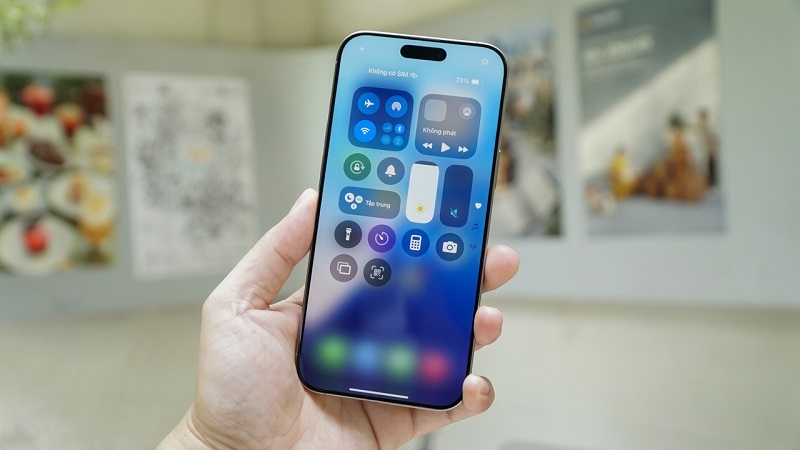
Ngoài True Tone, iPhone còn có tính năng tự động điều chỉnh độ sáng màn hình, nếu bạn cảm thấy màn hình thay đổi độ sáng liên tục có thể tham khảo cách tắt tự động tăng giảm độ sáng iPhone.
Lưu ý quan trọng khi thay màn hình: Nếu iPhone bị thay màn hình tại cơ sở không uy tín, tính năng True Tone có thể bị vô hiệu hóa vĩnh viễn do thiếu chip xác thực. Đây là hạn chế kỹ thuật từ chính sách bảo mật phần cứng của Apple.
Giải pháp: Để giữ nguyên True Tone sau khi thay màn hình, hãy chọn:
- Trung tâm bảo hành Apple chính hãng (AASP)
- Cơ sở uy tín có công nghệ lập trình lại chip xác thực màn hình (như TechCare Đà Nẵng)
Câu hỏi thường gặp về True Tone iPhone (FAQ)
TechCare Đà Nẵng – Chuyên sửa chữa thiết bị Apple uy tín
Địa chỉ: 133 – 135 Hàm Nghi, phường Thanh Khê, Đà Nẵng
Hotline: 02363.663.333 | Website: techcare.vn












