


Nhiều người tìm kiếm cách "tắt chế độ sạc chậm" trên Samsung khi thấy máy sạc lâu hơn bình thường. Tuy nhiên, cần làm rõ ngay từ đầu: Samsung không có một tính năng chính thức nào tên là "chế độ sạc chậm". Khi máy sạc chậm, nguyên nhân thường đến từ việc chưa bật đúng Sạc nhanh/Sạc siêu nhanh, đang bật Battery Protection giới hạn mức sạc, hoặc do phụ kiện sạc (củ, cáp, cổng sạc) chưa đáp ứng đủ điều kiện. Nếu bạn muốn xem đầy đủ các mẹo sử dụng Galaxy hiệu quả, hãy tham khảo ngay tổng hợp thủ thuật Samsung đầy đủ từ A đến Z.
Bài viết này giải thích rõ sự khác biệt giữa các khái niệm liên quan đến sạc trên Samsung, hướng dẫn cách bật Sạc nhanh/Sạc siêu nhanh đúng cách, cùng cách xác định nguyên nhân khi máy sạc chậm hơn bình thường, dựa trên kinh nghiệm xử lý thực tế của đội ngũ kỹ thuật TechCare kết hợp đối chiếu tài liệu chính thức từ Samsung.
Chuyên mục: Thủ Thuật Điện Thoại | Tác giả: Đặng Minh Quân – Kỹ thuật viên phần cứng Samsung, chuyên pin & sạc, TechCare Đà Nẵng | Kiểm duyệt: Trần Bảo Long – Trưởng bộ phận Kỹ Thuật Phần Cứng, hơn 7 năm xử lý lỗi pin và sạc trên Samsung tại TechCare | Cập nhật: 12/07/2026 | Đối chiếu tài liệu hỗ trợ chính thức từ Samsung, rà soát lại theo giao diện One UI hiện hành
- Samsung Không Có "Chế Độ Sạc Chậm" Chính Thức
- Bảng Tổng Hợp: Triệu Chứng – Nguyên Nhân – Cách Xử Lý
- Chế Độ Sạc Chậm Trên Samsung Là Gì?
- Cách Tắt Chế Độ Sạc Chậm Trên Samsung (4 Bước)
- Mẹo Tối Ưu Thời Gian Sạc Pin Samsung
- Kinh Nghiệm Thực Tế Từ Đội Ngũ Kỹ Thuật TechCare
- Khi Nào Nên Mang Máy Đến Kỹ Thuật Viên?
- Câu Hỏi Thường Gặp (FAQ)
Samsung Không Có "Chế Độ Sạc Chậm" Chính Thức
Đây là điểm quan trọng cần hiểu đúng trước khi tìm cách khắc phục. Samsung không thiết kế một công tắc riêng biệt mang tên "chế độ sạc chậm" để người dùng bật/tắt. Các khái niệm chính thức liên quan đến tốc độ và cách sạc trên thiết bị Samsung gồm:
| Khái niệm | Ý nghĩa |
| Fast Charging (Sạc nhanh) | Tăng tốc độ sạc có dây so với sạc tiêu chuẩn, hoạt động khi dùng đúng củ sạc và cáp hỗ trợ |
| Super Fast Charging (Sạc siêu nhanh) | Công nghệ sạc nhanh hơn nữa, chỉ khả dụng trên các dòng máy và phụ kiện sạc hỗ trợ công suất cao hơn |
| Fast Wireless Charging (Sạc không dây nhanh) | Áp dụng riêng cho sạc không dây, cần đế sạc hỗ trợ công suất tương ứng |
| Battery Protection (Bảo vệ pin) | Tính năng giới hạn mức sạc tối đa (ví dụ Cơ bản, Tối đa hoặc theo khung giờ ngủ, tùy khu vực và phiên bản One UI) nhằm kéo dài tuổi thọ pin về lâu dài, không phải tính năng kiểm soát tốc độ sạc nhanh hay chậm |
📌 Điểm cần lưu ý: Nếu máy sạc chậm hơn mong đợi, không có "công tắc sạc chậm" nào để tắt đi. Thay vào đó, cần kiểm tra lần lượt các yếu tố: cài đặt Sạc nhanh đã bật chưa, Battery Protection có đang giới hạn mức sạc không, và phụ kiện sạc có đạt chuẩn hay không.
Bảng Tổng Hợp: Triệu Chứng – Nguyên Nhân – Cách Xử Lý
| Triệu chứng | Nguyên nhân thường gặp | Cách xử lý |
| Đã bật Sạc nhanh nhưng vẫn sạc chậm | Củ sạc hoặc cáp không đạt chuẩn công suất cần thiết | Đổi sang củ sạc và cáp chính hãng hoặc đạt chuẩn phù hợp với máy |
| Không thấy tùy chọn Sạc nhanh/Sạc siêu nhanh | Máy không hỗ trợ tính năng này, hoặc đang dùng nguồn sạc không tương thích | Kiểm tra thông số máy có hỗ trợ sạc nhanh không, đổi củ sạc phù hợp |
| Chỉ hiện thông báo "Cable charging" (Sạc qua cáp thông thường) | Củ sạc hoặc cáp đang dùng không đạt chuẩn sạc nhanh | Đổi sang phụ kiện sạc đạt chuẩn được Samsung khuyến nghị cho máy |
| Máy báo ẩm ở cổng sạc dù đã lau khô | Cảm biến độ ẩm vẫn còn phát hiện hơi ẩm sót lại, hoặc lỗi cảm biến | Để máy ở nơi khô thoáng vài giờ; nếu vẫn báo ẩm liên tục cần kiểm tra kỹ thuật |
| Sạc chập chờn, lúc vào lúc không | Cổng sạc lỏng, bám bụi, hoặc cáp sạc bị đứt ngầm bên trong | Vệ sinh cổng sạc, đổi cáp khác để loại trừ; nếu vẫn lỗi cần kiểm tra phần cứng |
| Máy nóng bất thường khi sạc | Đang sạc nhanh trong lúc dùng máy nặng, hoặc pin đã chai theo thời gian | Hạn chế dùng máy khi đang sạc nhanh; kiểm tra tình trạng pin nếu nóng bất thường |
Chế Độ Sạc Chậm Trên Samsung Là Gì?
Trước khi tìm hiểu về cách tắt chế độ sạc chậm trên Samsung, các bạn hãy cùng tìm hiểu xem khái niệm chế độ sạc chậm trên Samsung là gì sau đây nhé!
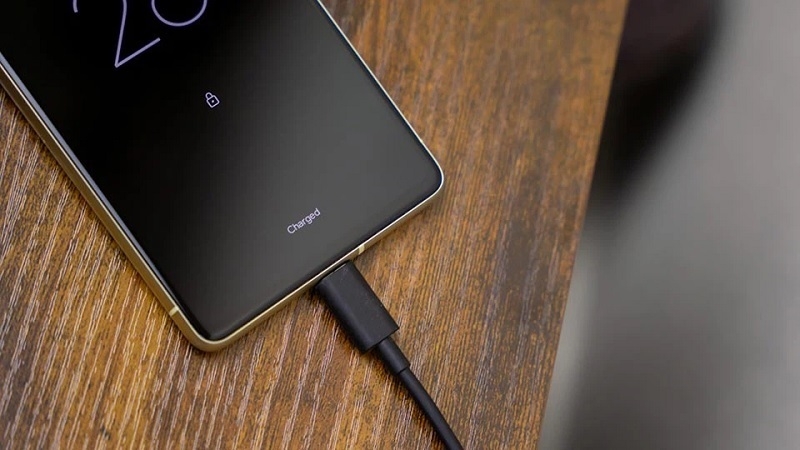
Chế độ sạc chậm trên Samsung là một công cụ đã được tích hợp sẵn trên One UI. Nó sẽ giúp cho tuổi thọ của viên pin trên điện thoại được bảo vệ tốt hơn. Khi người dùng kích hoạt chế độ này, quá trình sạc pin sẽ được diễn ra chậm hơn — là ở giai đoạn cuối của chu kỳ sạc — nhằm phòng ngừa sự cố quá tải pin.
Với nguyên tắc hoạt động của chế độ sạc chậm, dòng điện cung cấp cho pin sẽ giảm xuống khi mức pin đạt 80–90%. Điều này giúp pin không bị quá nóng, tránh phồng pin và kéo dài tuổi thọ pin hiệu quả. Để dễ theo dõi mức pin trong quá trình sạc, bạn có thể bật thêm hiển thị phần trăm pin trên Samsung ngay trên thanh trạng thái.
Cách Tắt Chế Độ Sạc Chậm Trên Samsung (4 Bước)
Bước 1: Mở Cài đặt
Từ màn hình chính, nhấn vào biểu tượng Cài đặt (Settings).
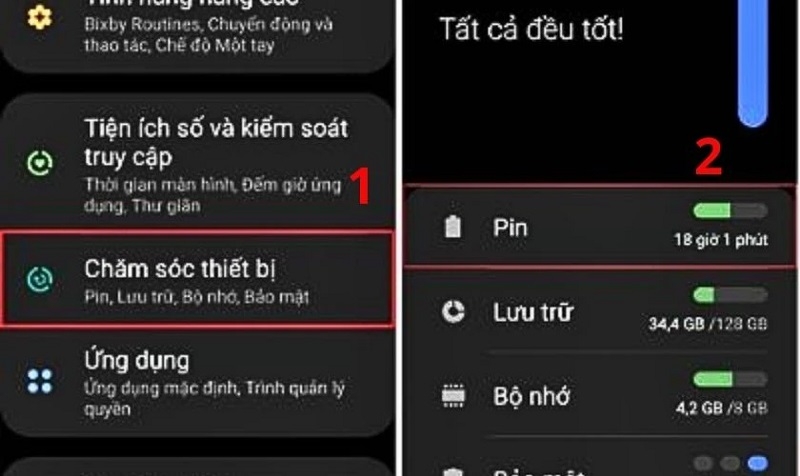
Bước 2: Chọn Chăm sóc Pin và Thiết bị
Cuộn xuống và chọn Chăm sóc Pin và Thiết bị (hoặc Bảo trì thiết bị tùy phiên bản One UI).
Bước 3: Vào Cài đặt Pin
Chọn Pin → Cài đặt Pin để xem các tùy chọn sạc.
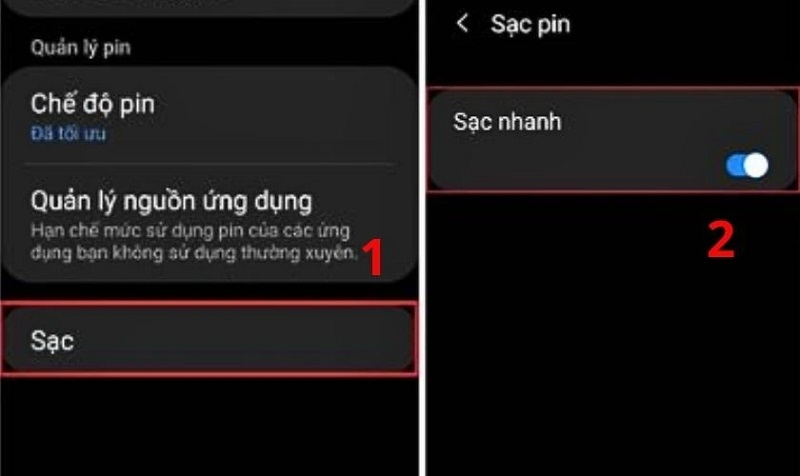
Bước 4: Bật Sạc Nhanh
Trong phần Cài đặt bổ sung, bật tùy chọn Sạc nhanh, Sạc siêu nhanh hoặc Sạc nhanh không dây (tùy dòng máy) bằng cách gạt thanh trượt sang phải. Chế độ sạc chậm sẽ bị vô hiệu hóa ngay lập tức. Trong trường hợp máy hoạt động bất thường sau khi thay đổi cài đặt, bạn có thể tham khảo thêm cách tắt chế độ an toàn trên Samsung để khắc phục.
Mẹo Tối Ưu Thời Gian Sạc Pin Samsung
Để tối ưu hóa thời gian sạc pin điện thoại, các bạn hãy áp dụng một số mẹo hay như sau:
- Sử dụng bộ sạc chính hãng, có nguồn gốc xuất xứ rõ ràng.
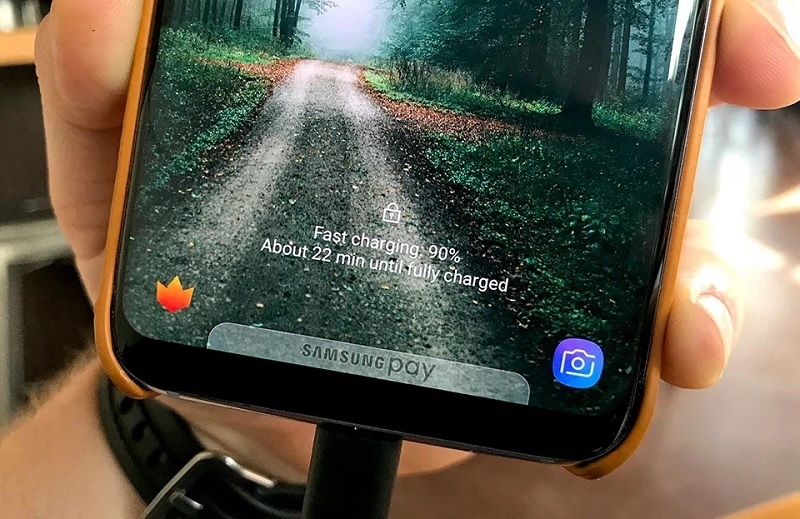
- Kích hoạt chế độ sạc nhanh cho điện thoại.
- Tận dụng tính năng sạc không dây.
- Tắt những tính năng không cần thiết — chẳng hạn tắt quảng cáo trên Samsung hoặc tắt âm bàn phím Samsung để giảm tải cho máy khi sạc.
- Hạn chế tình trạng vừa sạc vừa sử dụng điện thoại.
- Cập nhật phần mềm mới cho thiết bị.
Kinh Nghiệm Thực Tế Từ Đội Ngũ Kỹ Thuật TechCare
🔧 Ghi nhận từ đội kỹ thuật phần cứng TechCare Đà Nẵng
Tình huống đã xử lý thực tế: tiếp nhận và xử lý các ca sạc chậm, sạc chập chờn trên nhiều dòng máy Samsung được khách hàng mang đến kiểm tra tại cửa hàng.
Ca 1 – Khách dùng củ sạc 5W cũ cho máy hỗ trợ sạc nhanh 25W: đây là nguyên nhân phổ biến nhất, máy hoàn toàn không có lỗi, chỉ cần đổi sang củ sạc đúng công suất là tốc độ sạc cải thiện rõ rệt.
Ca 2 – Cáp sạc kém chất lượng gây sạc chập chờn: một số cáp sạc trôi nổi, giá rẻ có lõi dây không đảm bảo, khiến dòng điện không ổn định; đổi sang cáp đạt chuẩn là khắc phục được ngay.
Ca 3 – Cổng sạc Type-C bám bụi lâu ngày: phổ biến với máy dùng lâu không vệ sinh, bụi vải tích tụ trong cổng sạc cản trở tiếp xúc, chỉ cần vệ sinh đúng cách là khắc phục được mà không cần thay linh kiện.
Ca 4 – Máy báo ẩm cổng sạc dù bên ngoài đã khô hoàn toàn: một số trường hợp độ ẩm còn sót lại sâu bên trong cổng sạc sau khi máy dính nước, cần thời gian để khô hoàn toàn hoặc kiểm tra kỹ thuật nếu tình trạng kéo dài nhiều giờ vẫn không hết báo ẩm.
Ca 5 – Pin đã chai khiến thời gian sạc kéo dài hơn dù dùng đúng sạc nhanh: khi pin xuống cấp, khả năng nhận dòng sạc cũng giảm theo, khiến thời gian sạc đầy lâu hơn so với lúc máy còn mới, dù đã dùng đúng phụ kiện sạc chuẩn.
Tổng kết từ đội kỹ thuật: Phần lớn các ca sạc chậm đến từ phụ kiện sạc không đạt chuẩn (củ, cáp) hoặc cổng sạc bám bụi, có thể tự khắc phục dễ dàng. Các trường hợp báo ẩm kéo dài, sạc chập chờn dù đã đổi phụ kiện, hoặc pin chai rõ rệt mới cần kiểm tra kỹ thuật chuyên sâu.
Khi Nào Nên Mang Máy Đến Kỹ Thuật Viên?
| Dấu hiệu | Mức độ cần kiểm tra |
| Sạc chập chờn dù đã đổi củ sạc, cáp và vệ sinh cổng sạc | Cần kiểm tra, có thể liên quan đến chân cổng sạc hoặc IC sạc bên trong |
| Cổng sạc lỏng, cắm dây vào không chắc chắn | Cần kiểm tra, khả năng cao cổng sạc đã xuống cấp cơ học |
| Máy báo ẩm dù đã để khô nhiều giờ | Nên kiểm tra, có thể độ ẩm đã xâm nhập sâu hoặc cảm biến gặp lỗi |
| Pin phồng, mặt lưng hoặc màn hình bị đẩy nhô lên | Cần xử lý ngay lập tức, ngừng sử dụng máy để đảm bảo an toàn |
| Máy nóng bất thường ngay cả khi sạc nhẹ, không dùng ứng dụng nặng | Nên kiểm tra, có thể liên quan đến pin hoặc IC sạc |
| Dùng đúng sạc chuẩn Samsung nhưng vẫn sạc rất lâu, không cải thiện | Nên kiểm tra tình trạng pin (Battery Health) và bo mạch để xác định nguyên nhân chính xác |
Câu Hỏi Thường Gặp (FAQ)
- Sử dụng củ sạc hoặc cáp sạc không chính hãng
- Cổng sạc bị bám bụi hoặc tiếp xúc kém
- Nhiệt độ máy quá cao khiến hệ thống tự giảm tốc độ sạc
- Đang bật tính năng Bảo vệ pin hoặc tiết kiệm pin
- Sạc nhanh thường xuyên có thể làm pin nóng hơn
- Nhiệt độ cao lâu dài có thể ảnh hưởng tuổi thọ pin
- Máy đang bật chế độ tiết kiệm pin
- Sử dụng bộ sạc không hỗ trợ sạc nhanh
- Phiên bản One UI hiển thị tên mục khác nhau
Sạc siêu nhanh (Super Fast Charging): công suất lớn hơn, rút ngắn đáng kể thời gian sạc, chỉ hỗ trợ trên một số dòng Galaxy đời mới.
Tốc độ thực tế còn phụ thuộc vào củ sạc và cáp sạc bạn sử dụng.
- Giảm nhiệt độ khi sạc lâu
- Hạn chế áp lực lên pin khi đạt 100%
- Giúp kéo dài tuổi thọ pin về lâu dài
Trên đây là hướng dẫn về cách tắt chế độ sạc chậm trên Samsung đơn giản mà hệ thống Techcare Đà Nẵng đã chia sẻ đến các bạn. Hy vọng những hướng dẫn trên sẽ giúp bạn thực hiện thành công!
📚 Nguồn tham khảo:
• Samsung Support – Galaxy Battery Charging Tips
• Samsung Support – How to use Super Fast Charging on Galaxy devices
• Samsung Support – What to do if your Samsung phone is not charging
• Samsung Support – Battery protection tips for Galaxy devices
• Ghi nhận thực tế từ quá trình kiểm tra, xử lý lỗi sạc tại cửa hàng TechCare Đà Nẵng












