


Trong quá trình sửa chữa và hỗ trợ kỹ thuật tại TechCare Đà Nẵng, chúng tôi gặp rất nhiều trường hợp khách hàng mất file Word do mất điện đột ngột, máy tính treo hoặc quên lưu. Tin vui là: trong đa số trường hợp, file vẫn hoàn toàn có thể khôi phục – nếu bạn biết đúng cách.
Bài viết này tổng hợp 5 phương pháp lấy lại file Word chưa lưu hiệu quả , bao gồm AutoSave, AutoRecover, và phần mềm chuyên dụng – kèm hướng dẫn từng bước chi tiết. Nếu bạn muốn nắm toàn bộ thủ thuật làm việc với Word, Excel, PDF, hãy tham khảo thêm tổng hợp thủ thuật Word, Excel, PDF từ A-Z để xử lý mọi lỗi nhanh chóng.
So Sánh Nhanh: Nên Dùng Phương Pháp Nào?
Trước khi bắt đầu, hãy xác định tình huống của bạn để chọn phương pháp phù hợp :
| Phương pháp | Tỷ lệ thành công | Khi nên dùng | Ghi chú |
| AutoSave (OneDrive) | Rất cao (>95%) | Đang dùng Word + OneDrive, file chưa được lưu lần đầu | Cần tài khoản Microsoft 365 |
| AutoRecover | Cao (~80%) | Word bị crash, máy tắt đột ngột, file bị ghi đè | Phải bật trước khi soạn thảo |
| Phần mềm phục hồi | Trung bình (~60%) | File đã bị xóa khỏi Recycle Bin | Không ghi thêm dữ liệu vào ổ đĩa trước khi phục hồi |
Lưu ý: Ngay khi phát hiện file bị mất, KHÔNG ghi thêm bất kỳ dữ liệu nào vào ổ đĩa đó. Việc ghi đè có thể khiến file bị mất vĩnh viễn.
Cách 1: Lấy Lại File Word Chưa Lưu Qua AutoSave (OneDrive)
AutoSave là tính năng lưu tự động lên OneDrive theo thời gian thực, giúp bạn không bao giờ mất dữ liệu khi đang soạn thảo. Đây là phương pháp đáng tin cậy .
Bước 1: Bật chế độ AutoSave
- Mở file Word lên, vào thẻ File → chọn Save As.
- Chọn OneDrive (biểu tượng đám mây) từ danh sách lưu trữ.
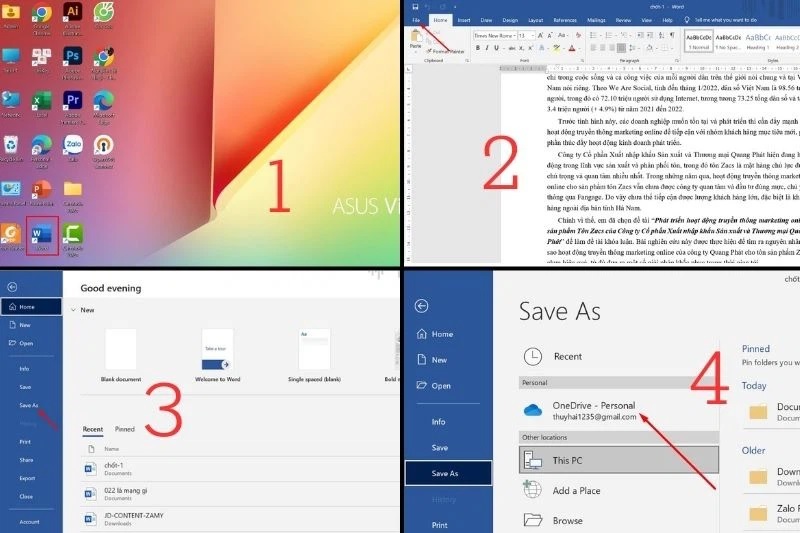
Chọn vào mục OneDrive
- Chọn thư mục con, đặt tên file và nhấn Lưu.
Sau đó, nút AutoSave ở góc trên trái sẽ chuyển sang ON – tức là file đang được tự động lưu liên tục.
Bước 2: Khôi phục file chưa lưu
- Mở Microsoft Word, chọn Open hoặc nhấn Ctrl + O.
- Chọn Recent → nhấn vào Recover Unsaved Documents (cuối danh sách).
- Chọn file Word chưa lưu từ danh sách xuất hiện, nhấn Open.
- Ngay lập tức nhấn Save As để lưu lại file vào vị trí an toàn.
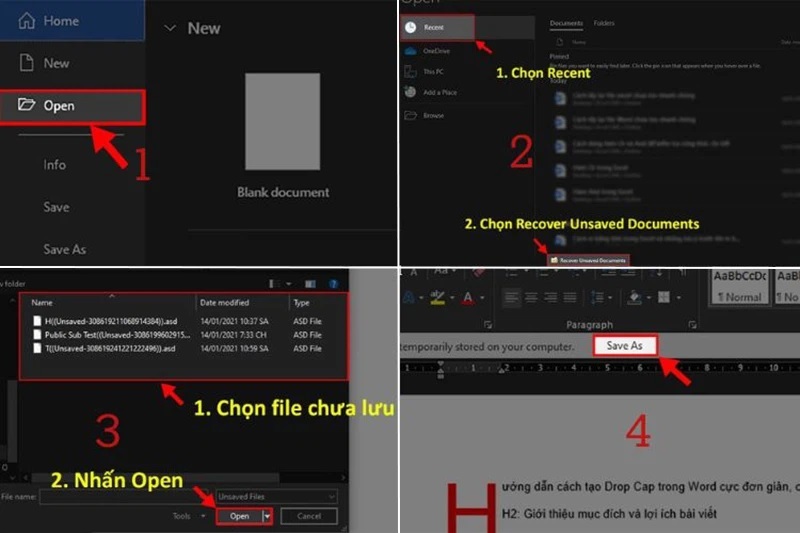
Nhấn nút Save As
Mẹo thực tế: Nếu bạn thấy file có tên kỳ lạ như 'AutoRecovery save of...' hoặc đuôi .asd – đó chính là file cần tìm.
Ngoài ra, nếu bạn thường xuyên làm việc với nhiều file cùng lúc, hãy tham khảo cách ghép 2 file Word thành 1 để quản lý tài liệu gọn gàng hơn, tránh tình trạng nhầm lẫn và mất dữ liệu.
Cách 2: Khôi Phục File Word Bị Ghi Đè Bằng AutoRecover
Khi bạn vô tình lưu file mới đè lên file cũ, hoặc Word bị crash giữa chừng, tính năng AutoRecover sẽ là cứu cánh. Tính năng này lưu bản sao tạm thời định kỳ vào máy tính của bạn.
Bước 1: Bật AutoRecover (nếu chưa bật)
- Vào File → Options → Save.
- Tích vào ô "Save AutoRecover information every" và đặt thời gian là 2–5 phút.
- Tích vào ô "Keep the last autosaved version if I close without saving".
- Nhấn OK để lưu cài đặt.
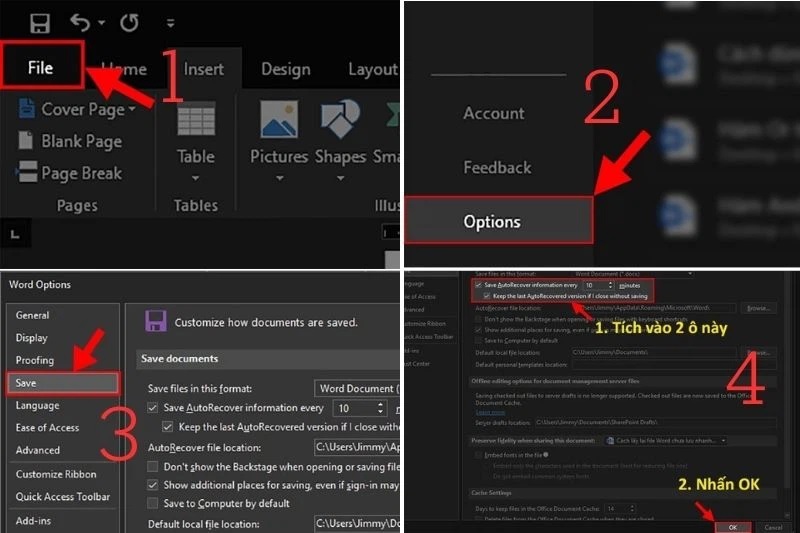
Nhấn nút Ok
Lưu ý: Đường dẫn AutoRecover mặc định: C:\Users\[TênUser]\AppData\Roaming\Microsoft\Word\. Bạn có thể tìm trực tiếp ở đây nếu cần.
Bước 2: Khôi phục từ Version History
- Mở file Word bị ghi đè. Vào File → Info.
- Nhấn vào Version History để xem lịch sử các phiên bản đã lưu tự động.
- Chọn phiên bản cũ cần khôi phục → nhấn Restore.
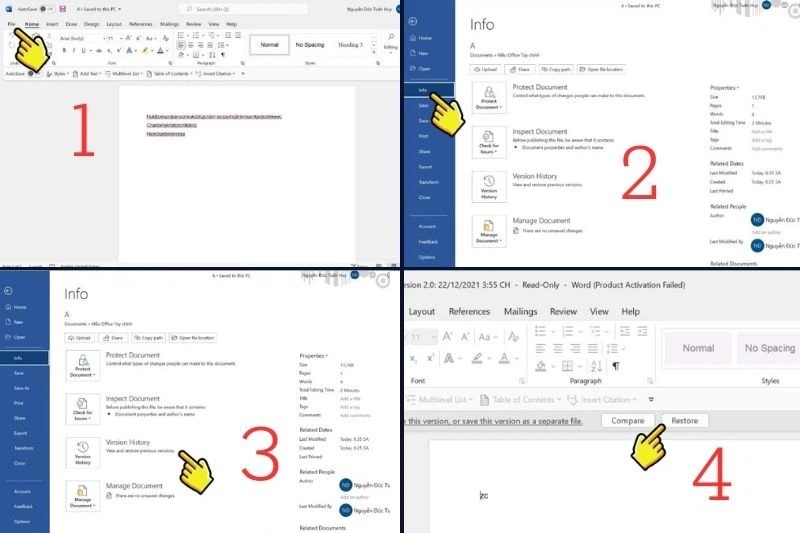
Nhấn nút Restore
Mẹo thực tế: AutoRecover lưu bản nháp mỗi 10 phút theo mặc định. Bạn có thể rút ngắn xuống 2 phút để tăng độ an toàn. Để hiểu rõ hơn sự khác biệt giữa AutoSave và AutoRecover, bạn có thể xem hướng dẫn chi tiết về cách khôi phục file Word chưa lưu bằng AutoSave và AutoRecover.
Cách 3: Tìm File Word Trong Thư Mục Temp
Khi Word bị đóng đột ngột, Windows thường lưu file tạm thời trong thư mục Temp. Đây là cách ít người biết nhưng rất hiệu quả.
- Nhấn tổ hợp Windows + R, gõ %temp% và nhấn Enter.
- Trong thư mục Temp, tìm file có đuôi .tmp hoặc bắt đầu bằng ~$.
- Sắp xếp theo ngày chỉnh sửa (Date Modified) để tìm file gần .
- Đổi đuôi file từ .tmp thành .docx và mở thử bằng Word.
Mẹo thực tế: Bạn cũng có thể thử tìm trong: C:\Users\[TênUser]\AppData\Local\Microsoft\Word\UnsavedFiles\
Trong trường hợp Word mở lại bình thường nhưng file bị lỗi không đọc được, hãy tham khảo ngay cách xử lý khi file Word bị lỗi không mở được để khắc phục triệt để.
Cách 4: Khôi Phục File Word Đã Bị Xóa Bằng Phần Mềm
Nếu file Word đã bị xóa hoàn toàn khỏi Recycle Bin, bạn vẫn có thể dùng phần mềm chuyên dụng để phục hồi. Tuy nhiên, tỷ lệ thành công phụ thuộc vào việc ổ đĩa chưa bị ghi đè.
Lưu ý: Ngay khi phát hiện file bị mất, DỪNG ngay việc sử dụng máy tính. Đừng tải thêm phần mềm hay lưu bất kỳ file nào vào ổ đĩa đó trước khi tiến hành phục hồi.
Sử dụng Wondershare Recoverit
Bước 1: Tải phần mềm Wondershare Recoverit từ trang chủ chính thức (recoverit.wondershare.com).
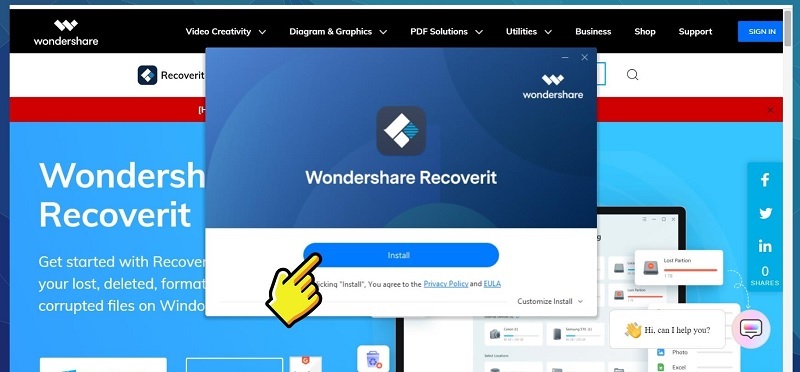
Bước 2: Cài đặt vào ổ đĩa KHÁC với ổ chứa file cần phục hồi (để tránh ghi đè).
Bước 3: Mở phần mềm, chọn ổ đĩa hoặc thư mục cần quét → nhấn Start.
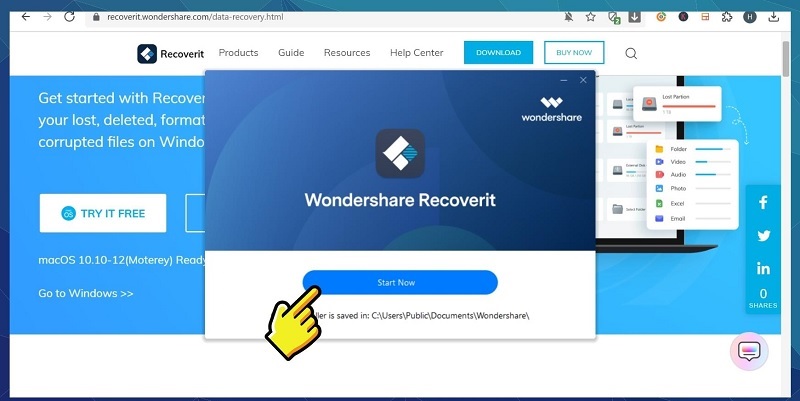
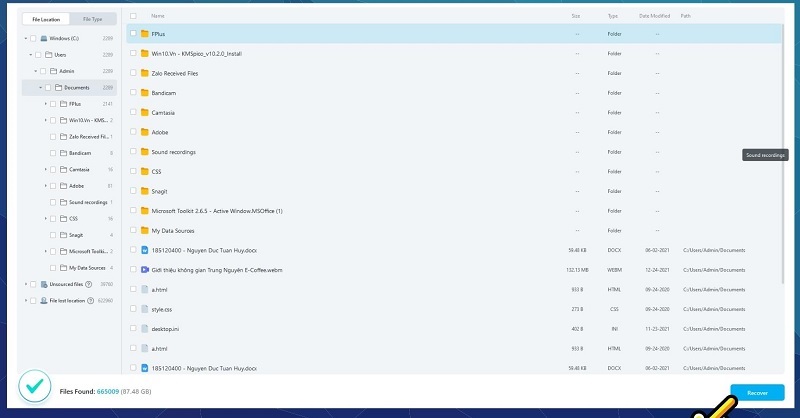
Bước 4: Sau khi quét xong, lọc theo loại file .docx trong kết quả.
Bước 5: Xem trước file, chọn file cần khôi phục → nhấn Recover → lưu vào ổ đĩa khác.
Cách 5: Khôi Phục Từ OneDrive Hoặc Google Drive
Nếu bạn đang dùng Word Online hoặc đã đồng bộ file lên đám mây, đây là cách đơn giản .

Khôi phục từ OneDrive
Bước 1: Truy cập onedrive.live.com và đăng nhập tài khoản Microsoft.
Bước 2: Tìm file cần khôi phục, nhấn chuột phải → chọn Version History.
Bước 3: Chọn phiên bản cũ → nhấn Restore để khôi phục.
Khôi phục từ Recycle Bin (Thùng rác) OneDrive
Bước 1: Trong OneDrive, nhấn vào Recycle Bin ở cột trái.
Bước 2: Tìm file Word đã xóa, nhấn Restore để khôi phục về vị trí cũ.
Mẹo thực tế: OneDrive lưu lịch sử phiên bản trong 30 ngày (gói miễn phí) hoặc 180 ngày (gói Microsoft 365).
Câu Hỏi Thường Gặp (FAQ)
Trên đây là 5 cách lấy lại file Word chưa lưu hiệu quả mà TechCare Đà Nẵng đã tổng hợp từ kinh nghiệm thực tế hỗ trợ hàng trăm khách hàng. Ưu tiên dùng AutoSave + AutoRecover để phòng ngừa; dùng phần mềm phục hồi như là phương án cuối cùng.
Để làm việc với Word hiệu quả hơn và hạn chế tối đa rủi ro mất dữ liệu, bạn nên tìm hiểu thêm về các phím tắt trong Word giúp thao tác nhanh hơn và cách đặt mật khẩu bảo vệ file Word để tránh bị chỉnh sửa hoặc xóa ngoài ý muốn.
Nếu bạn đã thử tất cả các cách trên mà vẫn không khôi phục được file, hãy liên hệ TechCare Đà Nẵng để được hỗ trợ trực tiếp. Đội ngũ kỹ thuật của chúng tôi sẵn sàng giúp bạn trong những trường hợp phức tạp .












