


Lỗi "This copy of Windows is not genuine" trên Windows 7 build 7601 là một trong những vấn đề phổ biến mà người dùng thường gặp phải. Thông báo lỗi này xuất hiện khi hệ thống Windows không thể xác minh tính hợp lệ của bản quyền, dẫn đến việc màn hình desktop chuyển sang màu đen và hiển thị thông báo cảnh báo liên tục.
Theo số liệu thống kê từ Techcare.vn, hơn 60% các trường hợp lỗi này xuất hiện do vấn đề với Windows Activation Technologies (WAT) hoặc do cập nhật hệ thống gây xung đột với key bản quyền — tương tự nhiều lỗi hệ thống khác được tổng hợp trong hướng dẫn thủ thuật Windows từ A-Z. Việc khắc phục lỗi này không chỉ giúp khôi phục giao diện bình thường mà còn đảm bảo hệ thống hoạt động ổn định và nhận được các bản cập nhật bảo mật quan trọng.
WAT là gì? Vì sao build 7601 hay bị lỗi này?
Lỗi "This copy of Windows is not genuine" xuất hiện khi Windows Activation Technologies (WAT) — hệ thống kiểm tra bản quyền tích hợp của Microsoft — phát hiện bất thường trong trạng thái kích hoạt của máy. Biểu hiện rõ : màn hình desktop chuyển thành màu đen và hiện thông báo cảnh báo liên tục ở góc phải màn hình.
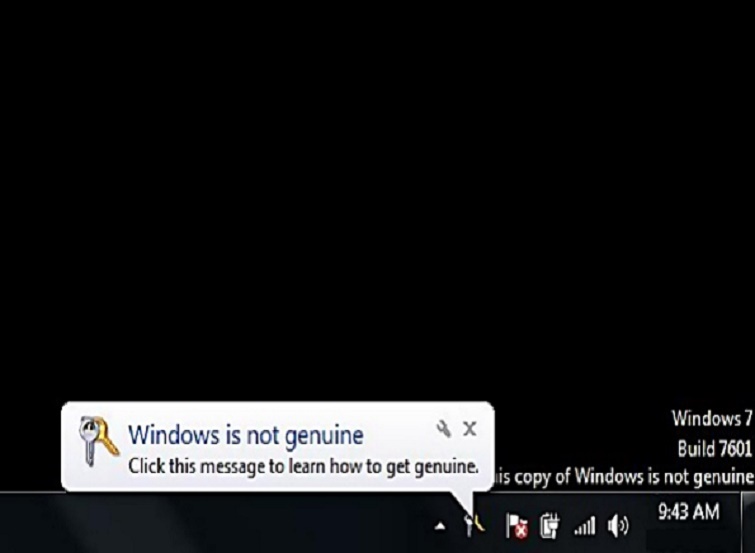
Cụ thể với build 7601 (Windows 7 SP1), Microsoft đã phát hành bản cập nhật KB971033 nhằm siết chặt cơ chế xác thực WAT. Bản cập nhật này đôi khi "đánh nhầm" vào các máy có bản quyền hợp lệ — đặc biệt khi key bị trùng trên nhiều thiết bị hoặc khi cấu hình phần cứng thay đổi đáng kể. Trường hợp tương tự cũng xảy ra khi Windows không cập nhật được, khiến hệ thống rơi vào trạng thái xác thực không ổn định.
Nguyên nhân gây ra lỗi
Qua kinh nghiệm xử lý thực tế tại TechCare, chúng tôi xác định 3 nhóm nguyên nhân chính:
Vấn đề bản quyền và key sản phẩm
- Product key bị trùng lặp hoặc đã kích hoạt trên nhiều máy khác nhau
- Quá trình kích hoạt bị gián đoạn do mạng không ổn định
- Sử dụng key không chính thống từ trước
Bản cập nhật Windows gây xung đột
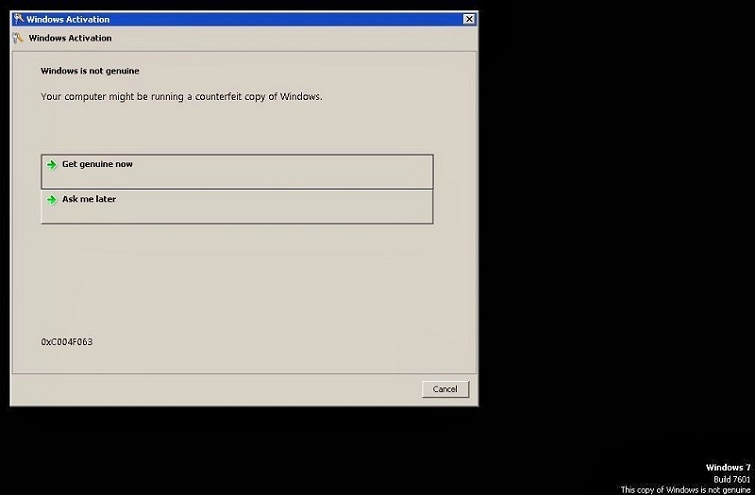
Theo số liệu thực tế tại TechCare, hơn 60% trường hợp lỗi xuất hiện sau khi Windows tự động cài bản cập nhật KB971033. Bản cập nhật này nâng cấp WAT và đôi khi đánh dấu nhầm các máy có bản quyền hợp lệ là không hợp lệ. Nếu bạn gặp lỗi sau một lần update, đây gần như chắc chắn là nguyên nhân.
Thay đổi phần cứng hoặc nhiễm malware
Thay bo mạch chủ hoặc nhiều linh kiện cùng lúc khiến hệ thống nhận diện đây là "máy mới", dẫn đến mất xác thực bản quyền. Malware cũng có thể tấn công vào các file hệ thống liên quan đến WAT — trong những trường hợp nặng, máy có thể xuất hiện thêm lỗi has stopped working trên Win 7 do các tiến trình hệ thống bị ảnh hưởng.
Lưu ý trước khi bắt đầu: Hãy tạo điểm khôi phục hệ thống (System Restore Point) trước khi thực hiện bất kỳ thao tác nào. Nhấn Start → tìm "Create a restore point" và tạo điểm khôi phục mới.
So sánh các phương pháp khắc phục
| Phương pháp | Hiệu quả | Thời gian | Độ khó | Rủi ro | TechCare khuyên |
| CMD với SLMGR | 85% | 5–10 phút | Dễ | Thấp | Thử trước tiên |
| Registry Editor | 90% | 5–10 phút | Trung bình | Trung bình | Nếu CMD không đủ |
| Cài lại Windows | 100% | 2–4 giờ | Khó | Cao | Phương án cuối |
Cách 1: Dùng CMD với lệnh SLMGR (khuyên dùng trước)
Trong thực tế tại TechCare Đà Nẵng, đây là cách nhanh và an toàn . Chúng tôi thường thử phương pháp này đầu tiên và 4 trong 5 trường hợp là đủ để giải quyết vấn đề.
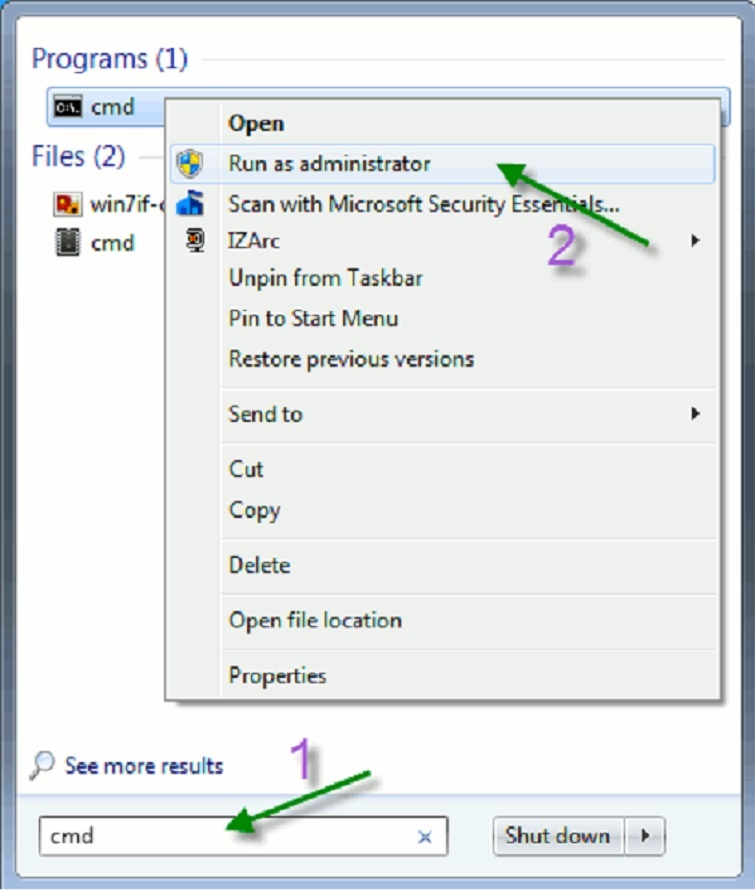
Bước 1: Mở Command Prompt với quyền Administrator
Nhấn tổ hợp phím Windows + R, gõ cmd, rồi nhấn Ctrl + Shift + Enter (không phải Enter thông thường). Chọn Yes nếu được hỏi bởi UAC. Lưu ý: nếu CMD báo lỗi Access Denied, bạn chưa mở đúng quyền Administrator — xem hướng dẫn xử lý tại đây.
Bước 2: Chạy lệnh reset grace period
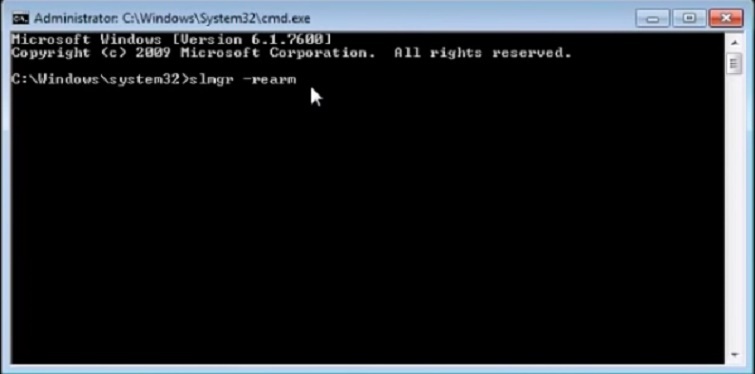
Nhập lệnh sau và nhấn Enter: slmgr -rearm
Chờ thông báo "Command completed successfully" xuất hiện. Đây là lệnh reset thời hạn kích hoạt Windows.
Bước 3: Khởi động lại và kiểm tra
Khởi động lại máy tính. Sau khi vào lại Windows, kiểm tra xem lỗi đã biến mất chưa. Nếu vẫn còn, tiếp tục bước 4.
Bước 4: Nếu lỗi vẫn còn — xóa key cũ và làm mới
Mở lại CMD với quyền Administrator, chạy lần lượt ba lệnh sau:
- Xóa key cũ và làm mới license:
- slmgr /upk slmgr /cpky slmgr /rilc
- Sau đó khởi động lại máy và nhập lại product key hợp lệ của bạn.
Mẹo từ kỹ thuật viên: Nếu ngày giờ trên máy bị sai, hệ thống sẽ từ chối xác thực dù key đúng. Hãy kiểm tra đồng hồ hệ thống trước — đây là lỗi nhỏ nhưng gây ra hậu quả lớn và thường bị bỏ qua.
Cách 2: Chỉnh sửa Registry
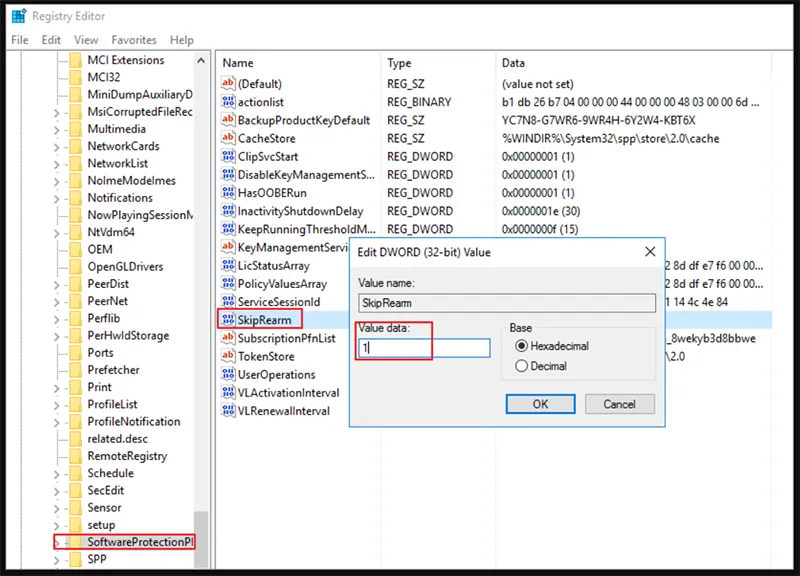
Phương pháp này hoạt động bằng cách điều chỉnh giá trị SkipRearm trong Registry — cho phép lệnh slmgr -rearm có thể chạy lại nhiều lần hơn giới hạn mặc định (3 lần).
Bước 1: Mở Registry Editor
Nhấn Windows + R, gõ regedit, nhấn Enter. Chọn Yes nếu UAC hỏi.
Bước 2: Điều hướng đến khóa bản quyền
Trong thanh địa chỉ của Registry Editor, copy và dán đường dẫn sau:
HKEY_LOCAL_MACHINE\SOFTWARE\Microsoft\Windows NT\CurrentVersion\SoftwareProtectionPlatform
Bước 3: Tìm và chỉnh sửa giá trị SkipRearm
Ở cột bên phải, tìm giá trị tên SkipRearm. Nếu đã có, nhấn đúp để sửa giá trị thành 1. Nếu chưa có, nhấn chuột phải → New → DWORD (32-bit) Value, đặt tên là SkipRearm và nhập giá trị 1.
Bước 4: Khởi động lại và chạy lại SLMGR
Đóng Registry Editor, khởi động lại máy. Sau đó mở CMD với quyền admin và chạy lại: slmgr -rearm, rồi khởi động lại lần nữa.
Lưu ý quan trọng: Chỉnh sửa Registry sai có thể gây lỗi hệ thống nghiêm trọng. Hãy chắc chắn bạn đã tạo System Restore Point trước và làm chính xác theo từng bước. Nếu không tự tin, hãy liên hệ kỹ thuật viên.
Cách 3: Cài lại Windows sạch (phương án cuối)
Đây là giải pháp triệt để , đảm bảo 100% thành công nhưng tốn thời gian và công sức. Chỉ nên thực hiện khi hai cách trên đều không hiệu quả, hoặc khi hệ thống có dấu hiệu nhiễm malware nặng. Trước khi cài lại, hãy tham khảo cách xử lý Windows Error Recovery — đôi khi bước này giúp phục hồi hệ thống mà không cần cài lại hoàn toàn.
- Backup toàn bộ dữ liệu quan trọng ra ổ cứng ngoài hoặc USB
- Chuẩn bị USB boot hoặc đĩa cài Windows 7 chính thống
- Chuẩn bị sẵn product key Windows hợp lệ
- Cài đặt lại Windows và kích hoạt ngay sau khi cài xong
- Tắt cập nhật KB971033 sau khi cài xong nếu không muốn lặp lại lỗi
Lỗi thường gặp & cách xử lý nhanh
Lỗi "Access Denied" khi chạy CMD
Nguyên nhân: Mở CMD không đúng cách, thiếu quyền Administrator.
Giải pháp: Click chuột phải vào biểu tượng CMD → chọn "Run as Administrator". Đừng chỉ nhấn Enter khi mở — phải dùng Ctrl + Shift + Enter hoặc chuột phải.
Registry Editor không mở được
Nguyên nhân: Registry bị khóa bởi Group Policy hoặc malware.
Giải pháp: Chạy quét toàn hệ thống bằng phần mềm diệt virus. Nếu vẫn không được, thử khôi phục từ System Restore Point đã tạo trước đó.
Màn hình vẫn đen sau khi sửa xong
Nguyên nhân: Dịch vụ Themes bị dừng, không phải do lỗi bản quyền còn sót lại.
Giải pháp: Nhấn Ctrl + Alt + Del → Task Manager → File → Run new task → gõ explorer.exe. Sau đó vào Services và khởi động lại dịch vụ Themes.
Lệnh slmgr -rearm báo "Maximum rearm count exceeded"
Nguyên nhân: Đã dùng lệnh rearm quá 3 lần mà không kích hoạt.
Giải pháp: Thực hiện Cách 2 (Registry) để reset giới hạn SkipRearm, sau đó chạy lại rearm. Nếu sau tất cả các bước trên hệ thống vẫn không ổn định, có thể bạn cần xem thêm cách khắc phục khi reset Windows bị lỗi để phục hồi hệ thống một cách toàn diện.












