


Bạn cần gửi hàng trăm thư mời họp, bằng khen hoặc email thông báo đến từng khách hàng với tên và địa chỉ riêng? Thay vì ngồi nhập từng dòng thủ công, tính năng Trộn Thư (Mail Merge) trong Microsoft Word cho phép bạn tự động hóa toàn bộ quá trình chỉ trong vài bước đơn giản.
Bài viết này sẽ hướng dẫn chi tiết từ A–Z cách trộn thư trong Word 2016, 2019, 2021 và Microsoft 365, kèm mẹo thực chiến từ đội ngũ TechCare Đà Nẵng. Nếu bạn muốn xem thêm nhiều thủ thuật hữu ích khác, hãy tham khảo ngay bài tổng hợp thủ thuật Word, Excel, PDF, PowerPoint từ A–Z của TechCare.
Trộn Thư Trong Word Là Gì?
Mail Merge (Trộn Thư) là tính năng tự động hóa trong Microsoft Word, cho phép bạn kết hợp một tài liệu mẫu chung với một nguồn dữ liệu (danh sách khách hàng, học viên, đối tác...) để tạo ra hàng loạt bản sao được cá nhân hóa theo từng người.
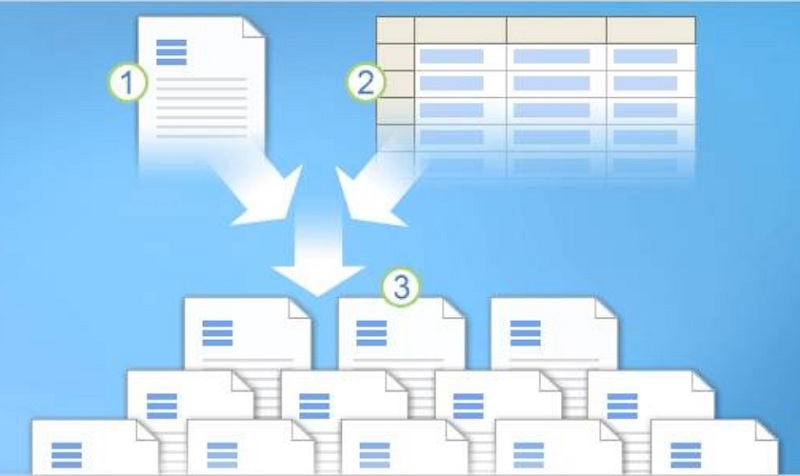
Ví dụ thực tế:
Công ty A cần gửi thư mời tham dự hội nghị đến 500 đối tác. Thay vì soạn 500 file Word khác nhau, kế toán chỉ cần:
- Soạn 1 mẫu thư duy
- Chuẩn bị danh sách 500 đối tác trong Excel
- Chạy Mail Merge → Word tự điền tên, địa chỉ, chức vụ từng người
- Kết quả: 500 thư hoàn chỉnh chỉ trong 3–5 phút
Khi nào nên dùng Mail Merge?
- Thư mời hội nghị, sự kiện, họp
- Bằng khen, giấy chứng nhận học viên
- Thông báo học phí, hóa đơn cá nhân hóa
- Email hàng loạt có tên người nhận riêng
- Nhãn địa chỉ giao hàng, phong bì
So Sánh: Nhập Tay vs. Mail Merge
| Tiêu chí | Nhập tay thủ công | Mail Merge |
| Tốc độ | Chậm (1 file/lần) | Nhanh (hàng trăm file/phút) |
| Sai sót | Cao (nhập sai tên, địa chỉ) | Thấp (dữ liệu từ nguồn gốc) |
| Phù hợp | < 10 bản | > 20 bản |
| Khả năng tái sử dụng | Không | Có (dùng lại danh sách) |
Chuẩn Bị Trước Khi Trộn Thư
Chuẩn bị nguồn dữ liệu (khuyên dùng Excel)
Mẹo từ TechCare: Nên dùng file Excel (.xlsx) thay vì nhập trực tiếp trong Word vì Excel dễ quản lý, chỉnh sửa và tái sử dụng cho lần sau. Nếu bạn đang có dữ liệu từ bảng tính và cần chuyển sang Word, hãy xem hướng dẫn cách chuyển Excel sang Word nhanh để chuẩn bị dữ liệu đúng cách trước khi bắt đầu trộn thư.
Cấu trúc file Excel chuẩn:
| Ho_Ten | Chuc_Vu | Cong_Ty | Dia_Chi |
| Nguyễn Văn A | Giám đốc | Công ty ABC | 123 Lê Lợi, Đà Nẵng |
| Trần Thị B | Trưởng phòng | Công ty XYZ | 456 Hùng Vương, Đà Nẵng |
Mẹo thực chiến: Đặt tên cột không dấu, không khoảng cách (ví dụ: Ho_Ten thay vì Họ Tên) để tránh lỗi khi trộn.
Chuẩn bị file mẫu Word
Soạn nội dung thư mẫu trước, để trống các vị trí sẽ chèn thông tin (tên, chức vụ, địa chỉ...). Ví dụ:
Kính gửi: [Tên người nhận], [Chức vụ] — [Tên công ty]
Trước khi tiến hành trộn thư, bạn cũng nên định dạng thư mẫu cho chuyên nghiệp. Tham khảo cách chỉnh khoảng cách dòng trong Word và cách thụt đầu dòng chuẩn định dạng để thư mẫu trình bày đẹp, đúng chuẩn văn phòng trước khi ghép dữ liệu.
Hướng Dẫn Trộn Thư Trong Word Từng Bước
Để trộn thư trong word bằng cách này, bạn hãy lần lượt thực hiện theo các bước như sau:
Tạo danh sách
Bước 1: Đầu tiên, bạn hãy khởi động chương trình Microsoft Word lên trên máy tính. Sau đó, bạn chọn Mailings. Lần lượt chọn Start Mail Merge và chọn mục Step by Step Mail Merge Wizard.
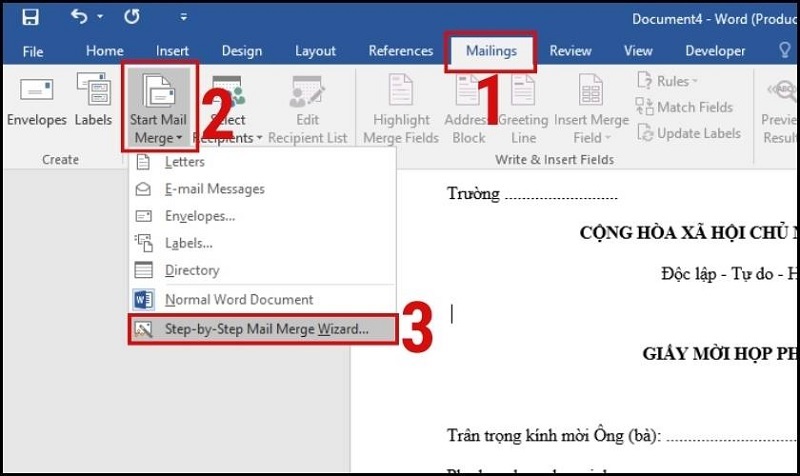
Chọn mục Step by Step Mail Merge Wizard
Bước 2: Ngay sau đó, bảng Mail Merge sẽ được hiển thị trên màn hình. Bạn chọn Letters và chọn mục Next: Starting document ở góc dưới bên phải màn hình để tiếp tục.
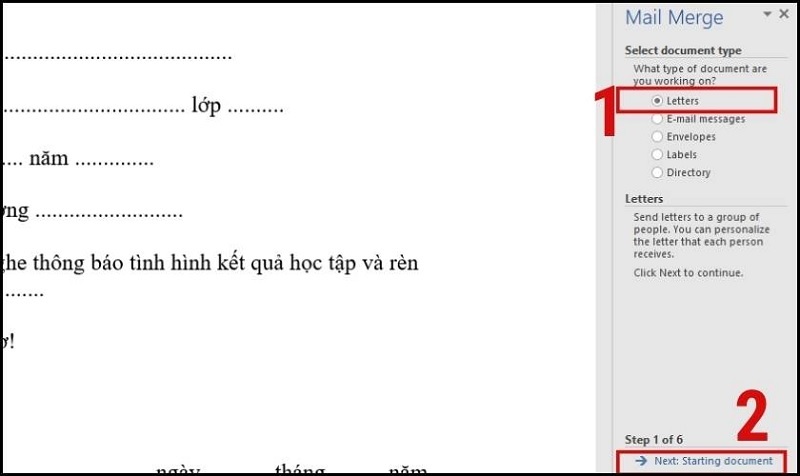
Bước 3: Sau đó, trang Step 2 of 6 sẽ hiển thị. Bạn chọn mục Use the current document rồi tiếp tục chọn Next: Select Recipients.
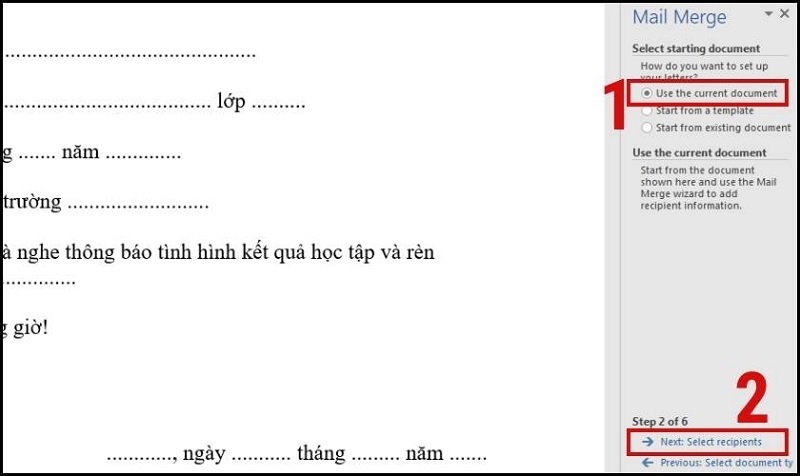
Chọn Next: Select Recipients
Bước 4: Khi chuyển qua Step 3 of 6, bạn chọn mục Type a new list. Chọn mục Next: Write your letter.
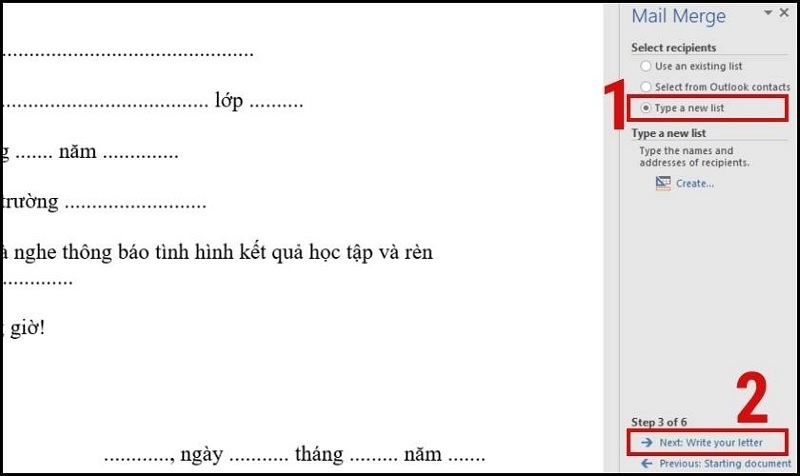
Chọn mục Next: Write your letter
Bước 5: Sau khi đã hoàn thành các Step trên màn hình, cửa sổ New Address list sẽ hiển thị trên màn hình máy tính. Bạn chọn Customize Columns để lần lượt nhập các trường như họ và tên, địa chỉ,... vào đầy đủ.
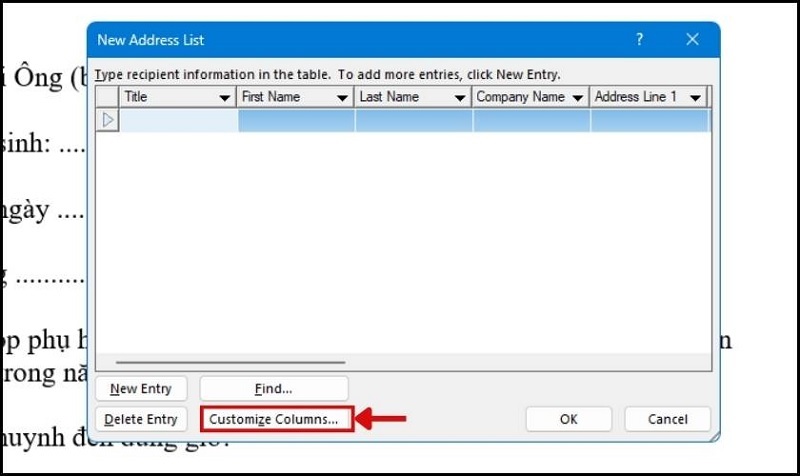
Chọn Customize Columns
Bước 6: Tại cửa sổ Customize Address List, bạn chọn những trường mà bạn muốn sử dụng. Tại đây, bạn có thể điều chỉnh lại hoặc xóa đi các trường không cần sử dụng đến. Với các dữ liệu bạn có thể tùy chỉnh lại như sau:
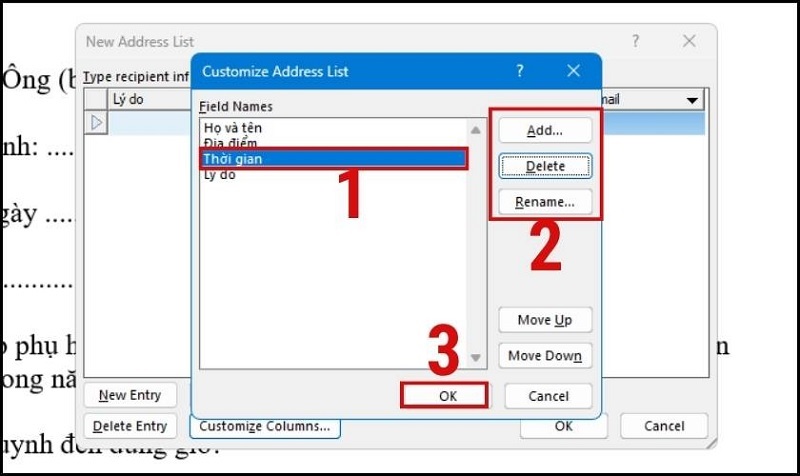
Các dữ liệu bạn có thể tùy chỉnh lại
- Add: Thêm một trường mới.
- Delete: Xóa trường có sẵn
- Rename: Đổi tên trường.
Sau khi đã chọn xong, bạn nhấn nút Ok để các trường này được chèn thêm vào mục New Address list.
Bước 7: Tại bước này, bạn hãy nhập những thông tin cơ bản vào cho các trường. Cụ thể như hình bên dưới. Sau đó, bạn nhấn nút Ok để quá trình tạo danh sách được hoàn tất.
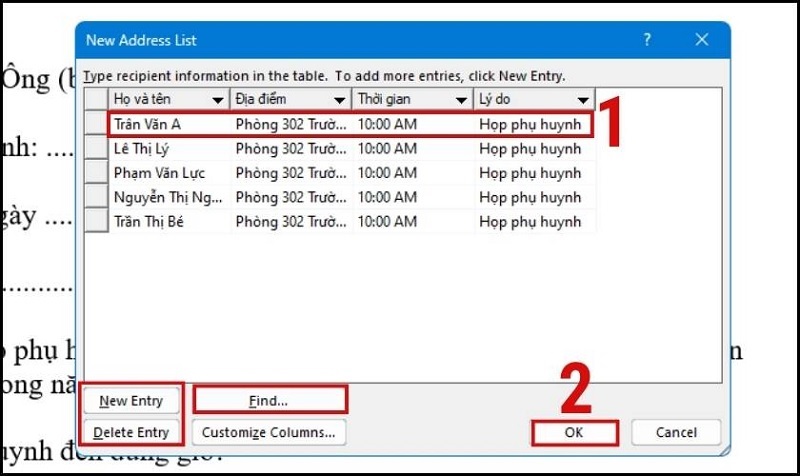
Nhấn nút Ok
Trong đó:
- New Entry: Thêm một dòng mới.
- Delete Entry: Xóa dòng.
- Find: Tìm kiếm.
Bước 8: Khi cửa sổ Save Address List hiển thị, bạn tiến hành đặt tên, chọn thư mục và lưu lại danh sách bằng cách nhấn nút Save.
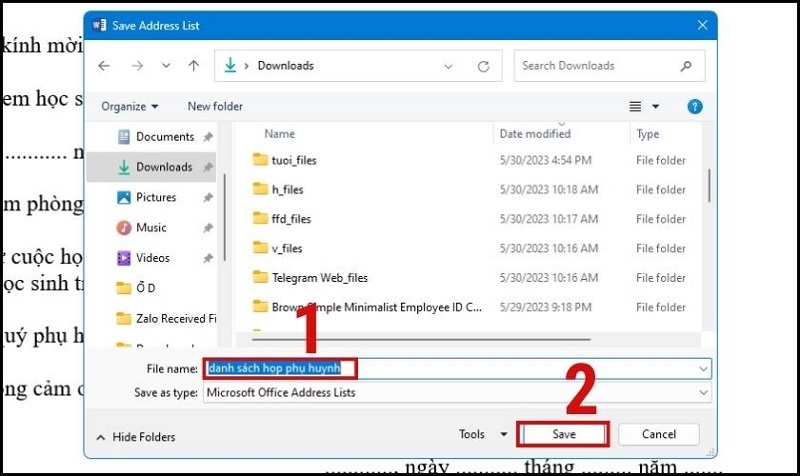
Nhấn nút Save
Bước 9: Sau khi lưu, bạn hãy vào khung Mail Merge Recipients để kiểm tra lại thông tin của khách hàng. Bạn có thể sửa lại thông tin ở các mục sau:
- Sort: Sắp xếp lại các dữ liệu theo một tiêu chí cụ thể. Ví dụ như bạn có thể sắp xếp danh sách theo thứ tự giảm, tăng dần.
- Filter: Lọc ra dữ liệu từ danh sách theo một hoặc nhiều tiêu chí.
- Find duplicates: Tìm kiếm và xóa các dữ liệu trùng lặp trong danh sách.
- Validate address: Kiểm tra, xác nhận lại địa chỉ.
Nếu đã kiểm tra xong, bạn nhấn nút Ok để tạo danh sách hoàn thành.
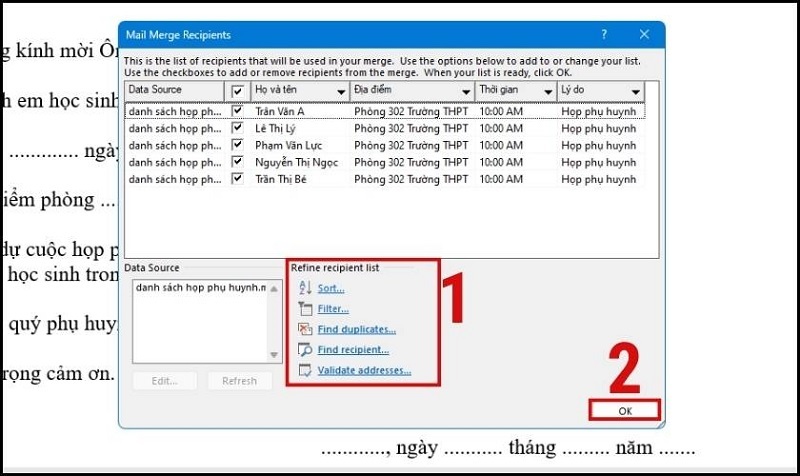
Nhấn nút Ok
Bắt đầu trộn thư trong Word
Bước 10: Lúc này, bạn trở lại cửa sổ Mail Merge ở phần Step 3 of 6. Sau đó, bạn lần lượt chọn Use an existing list >> Chọn Next: Write your letter.
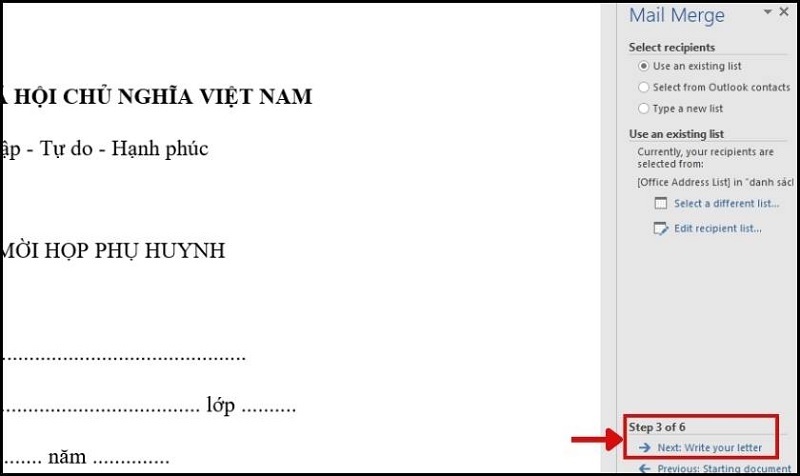
Chọn Next: Write your letter
Bước 11: Chuyển qua trang Step 4 of 6, bạn chọn mục More items.
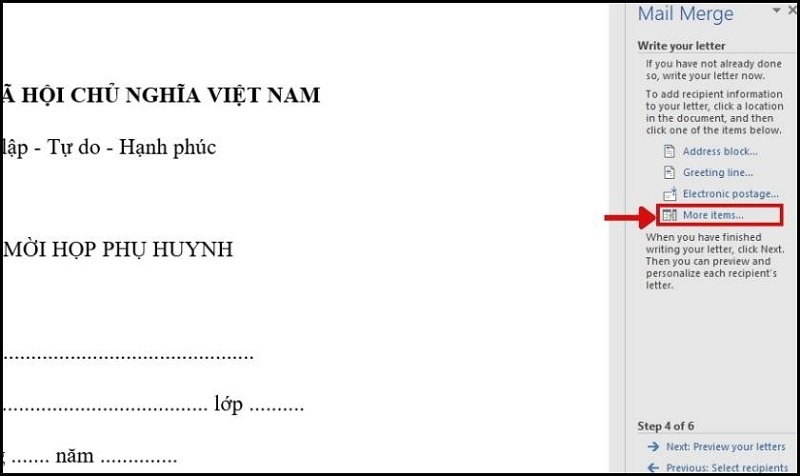
Chọn mục More items
Bước 12: Tại cửa sổ Insert Merge Fields, bạn chọn Database Fields. Sau đó, bạn lần lượt chọn các trường đã được thiết kế trước đó. Chọn Insert cho tất cả vị trí và chọn Cancel.
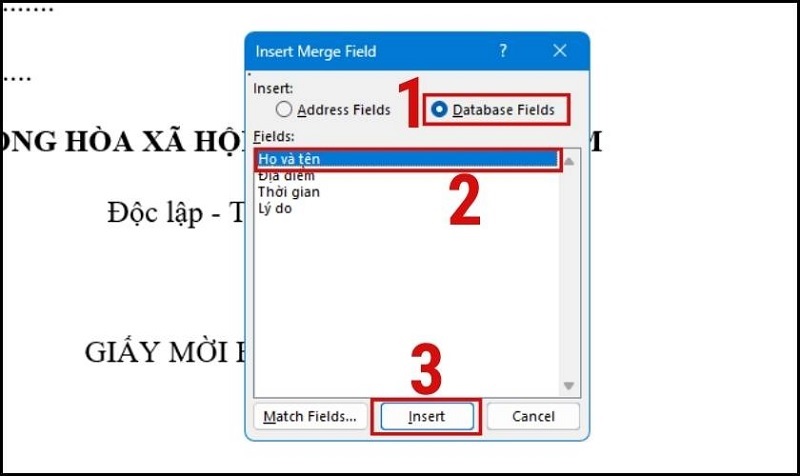
Chọn Cancel
Bước 13: Hãy trở lại Word rồi chọn mục Next: Preview your letters tại Step 4 of 6.
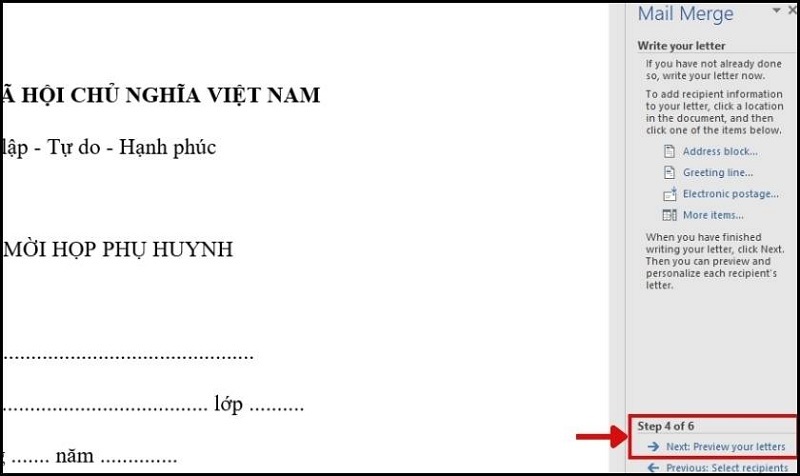
Chọn mục Next: Preview your letters
Bước 14: Đến Step 5 of 6, bạn chọn mục Next: Complete the merge để hoàn tất các thao tác step.
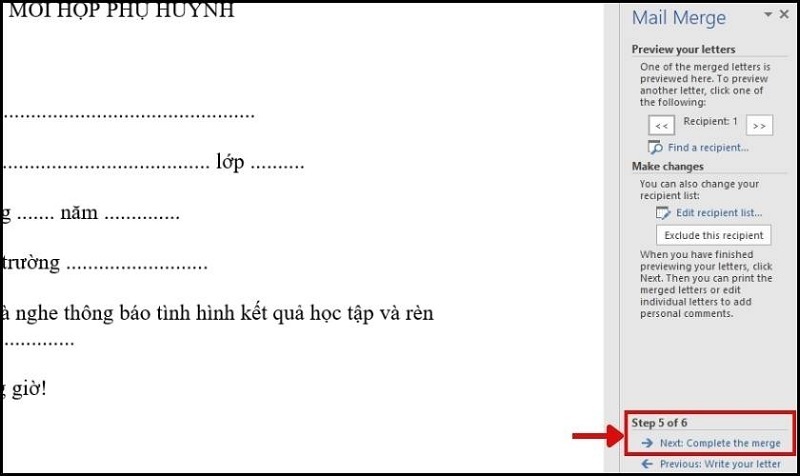
Chọn mục Next: Complete the merge
Với kết quả nhận được như sau:
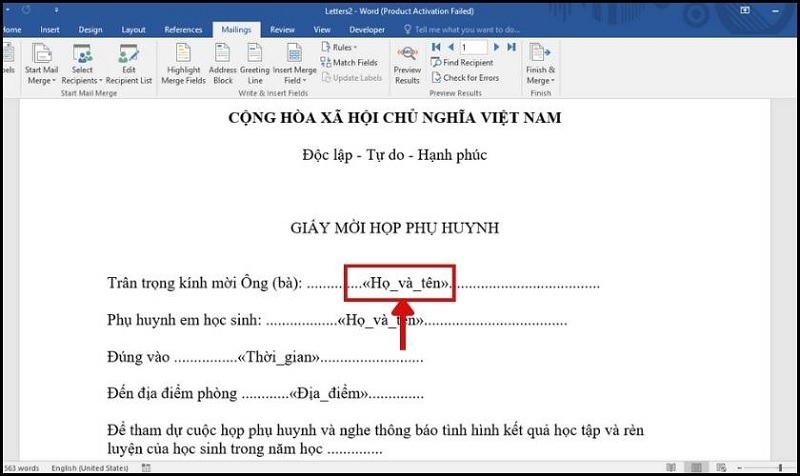
Xem lại kết quả
Bước 15: Khi bạn muốn kiểm tra lại các trang sau khi thực hiện cách làm mail merge, bạn vào Mailings trên thanh công cụ. Hãy nhấn vào tùy chọn Edit Individual Documents ở mục Finish & Merge.
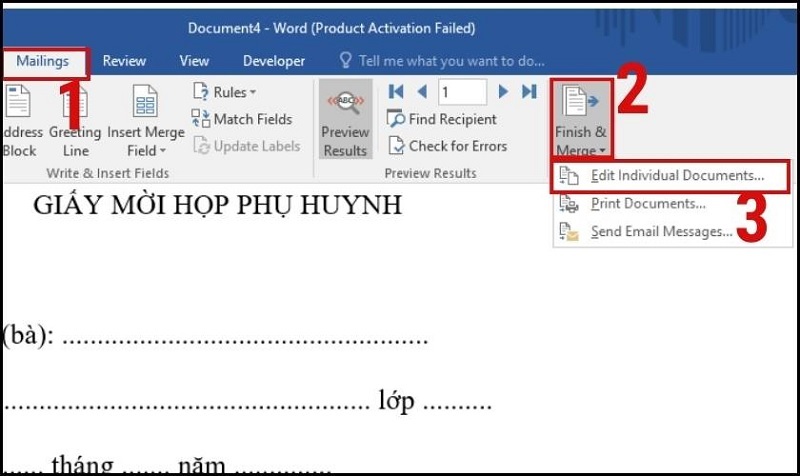
Nhấn vào tùy chọn Edit Individual Documents
Bước 16: Ngay sau đó, cửa sổ Merge to New Document hiển thị, bạn chỉ cần click chuột vào All.
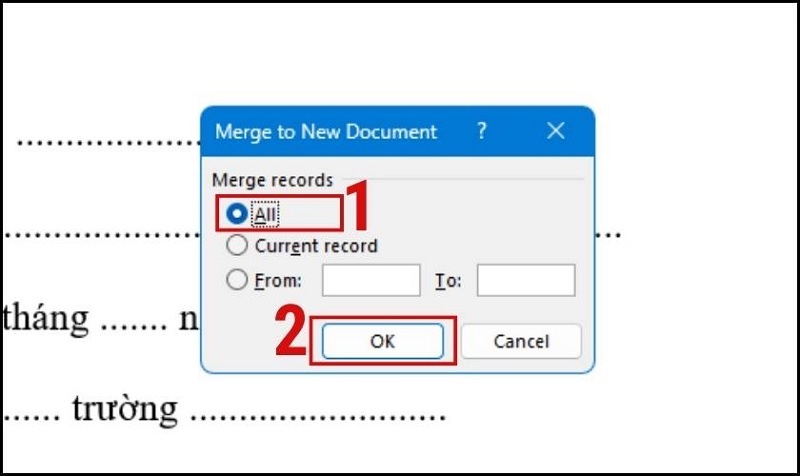
Click chuột vào All
Bạn nhấn nút Ok là xong.
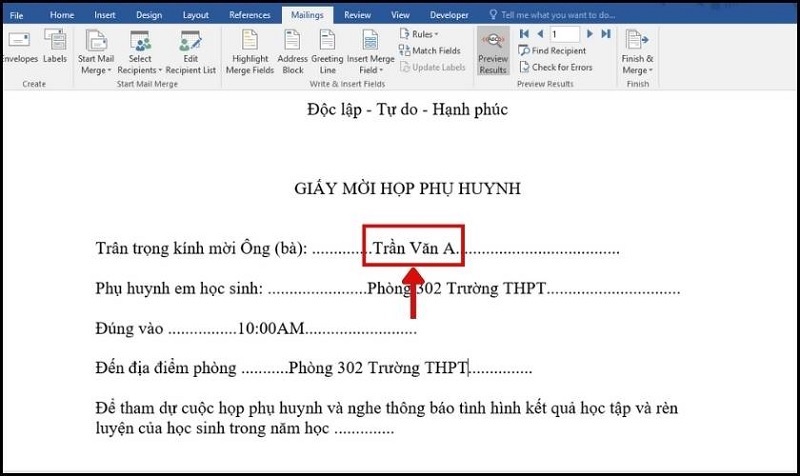
Nhấn nút Ok
Lỗi Thường Gặp và Cách Khắc Phục
| Lỗi | Nguyên nhân | Cách sửa |
| Field hiển thị «Ho_Ten» thay vì tên thật | Chưa bật Preview Results | Nhấn Preview Results trên Mailings |
| Số liệu bị sai định dạng (ngày, tiền tệ) | Excel lưu định dạng khác Word | Định dạng lại ô Excel trước khi kết nối |
| Không tìm thấy file Excel | File đang mở hoặc sai đường dẫn | Đóng Excel, chọn lại đường dẫn đúng |
| Một số bản bị thiếu thông tin | Ô Excel bị trống | Kiểm tra lại file Excel, điền đủ dữ liệu |
Ngoài các lỗi trên, nếu sau khi trộn thư bạn vô tình đóng file mà chưa lưu, đừng lo — hãy xem ngay hướng dẫn cách lấy lại file Word chưa lưu để khôi phục tài liệu nhanh chóng.
Câu Hỏi Thường Gặp (FAQ)
Mail Merge là một trong những tính năng tiết kiệm thời gian của Microsoft Word mà nhiều người dùng chưa khai thác hết. Chỉ cần nắm 8 bước cơ bản và chuẩn bị file Excel đúng chuẩn, bạn có thể tạo hàng trăm thư cá nhân hóa trong vài phút.
Nếu gặp bất kỳ lỗi nào trong quá trình thực hiện, đừng ngần ngại liên hệ TechCare Đà Nẵng — chúng tôi luôn sẵn sàng hỗ trợ bạn!
Cần hỗ trợ thêm?
TechCare Đà Nẵng — Chuyên sửa laptop & đào tạo tin học văn phòng
Website: techcare.vn | Hotline: 02363.663.333












