


Bạn đang muốn xóa ảnh trên MacBook để giải phóng dung lượng nhưng chưa biết thao tác nhanh ? Trong bài viết này, Techcare sẽ hướng dẫn cách xóa ảnh trên MacBook chỉ trong vài giây, áp dụng cho mọi dòng MacBook Air và MacBook Pro. Nếu bạn thường xuyên dọn dẹp dữ liệu trên máy, việc ghi nhớ các phím tắt MacBook thông dụng sẽ giúp thao tác xóa ảnh nhanh hơn chỉ trong vài giây.
Trong quá trình hỗ trợ khách hàng tại Techcare Đà Nẵng, nhiều người dùng MacBook thường nhầm lẫn giữa việc xóa ảnh trong Album và xóa hoàn toàn khỏi thiết bị, khiến dung lượng không được giải phóng như mong muốn. Vì vậy, dưới đây là cách thực hiện đúng mà đội ngũ kỹ thuật viên chúng tôi tổng hợp.
Cách xóa ảnh trên MacBook tại Thư viện ảnh
Nếu bạn muốn xóa ảnh trong Thư viện, hãy thực hiện theo các bước sau:
Bước 1: Khởi động ứng dụng Photos trên MacBook. Tại đây, bạn sẽ thấy mục Thư viện được hiển thị mặc định.
Bước 2: Trong giao diện Thư viện, danh sách ảnh được sắp xếp theo thứ tự thời gian. Bạn có thể dùng công cụ tìm kiếm hoặc kéo thanh trượt để tìm ảnh cần xóa.
Bước 3: Click chuột phải vào ảnh muốn xóa → chọn Delete (Xóa) trong menu xuất hiện.
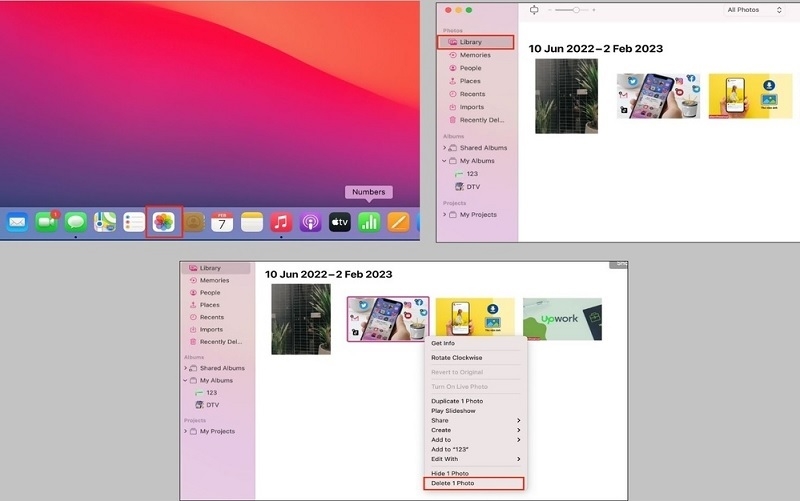
Lưu ý quan trọng: Xóa ảnh trong Thư viện chỉ xóa ảnh khỏi ứng dụng Photos. Ảnh được lưu tại iCloud hoặc các vị trí khác trên thiết bị sẽ không bị ảnh hưởng. Trước khi xóa hàng loạt, bạn cũng nên tạo thư mục trên MacBook để sắp xếp ảnh khoa học hơn, tránh xóa nhầm file quan trọng.
Cách xóa ảnh trên MacBook trong chế độ Album
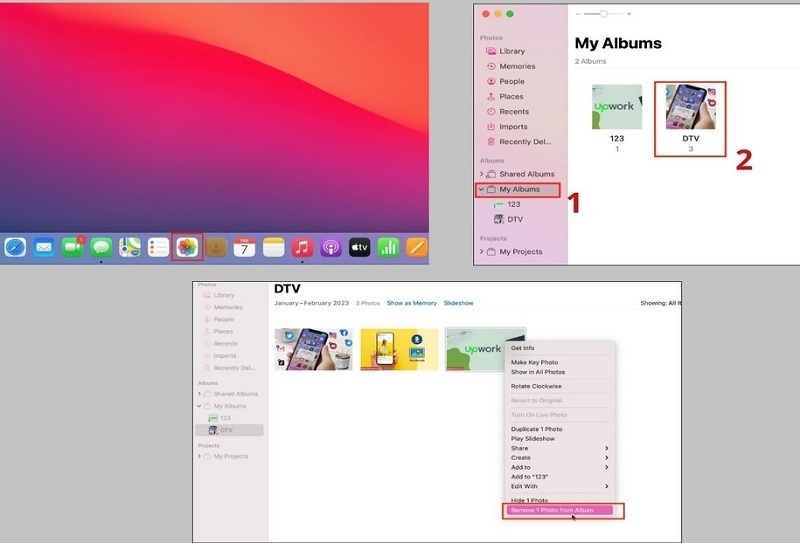
Bước 1: Mở ứng dụng Photos trên MacBook.
Bước 2: Chọn Album chứa hình ảnh bạn cần xóa từ thanh sidebar bên trái.
Bước 3: Click chuột phải vào ảnh → nhấn Delete (Xóa). Nếu muốn xóa nhiều ảnh cùng lúc, giữ phím Command rồi click từng ảnh cần chọn, sau đó nhấn Command + Delete để xóa tất cả.
Cách xóa nhiều ảnh trên MacBook cùng lúc
Khi cần xóa hàng loạt ảnh, bạn có 3 cách sau:
- Xóa ảnh liên tiếp trong một vùng: Kéo thả chuột để khoanh vùng chọn các ảnh nằm gần nhau → click chuột phải → chọn Xóa.
- Xóa ảnh theo lựa chọn: Giữ phím Command → click lần lượt từng ảnh cần xóa (dù chúng không nằm gần nhau) → nhấn Delete.
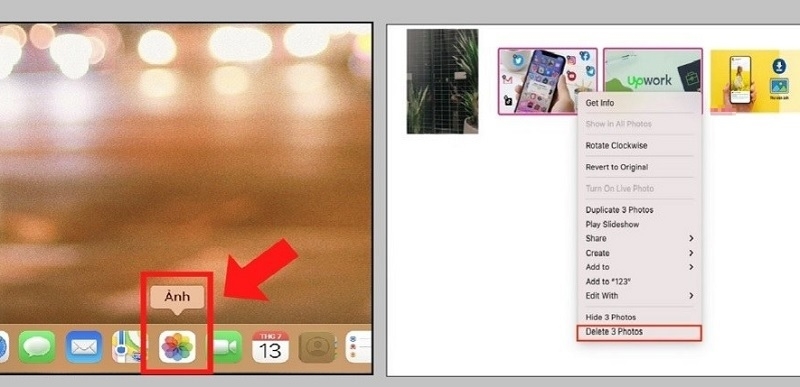
- Xóa toàn bộ ảnh trong thư mục: Nhấn Command + A để chọn tất cả → click chuột phải → chọn Xóa.
Nếu bạn có nhiều ảnh chụp màn hình cần dọn dẹp, hãy xem thêm hướng dẫn ảnh chụp màn hình MacBook lưu ở đâu để tìm và xóa đúng vị trí thay vì mò trong Photos.
Những lưu ý quan trọng khi xóa ảnh trên MacBook
- Kiểm tra kỹ trước khi xóa để tránh xóa nhầm ảnh quan trọng.
- Sau khi xóa, ảnh sẽ được chuyển vào Album "Recently Deleted" (Đã xóa gần đây) và tự động xóa vĩnh viễn sau 30 ngày.
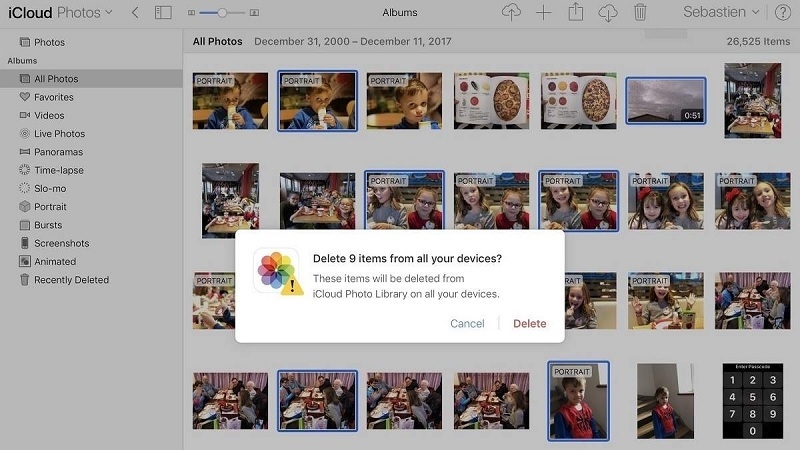
- Để giải phóng dung lượng ngay lập tức, vào Recently Deleted → chọn tất cả → nhấn Delete All để xóa vĩnh viễn.
- Sau khi xóa vĩnh viễn, bạn không thể khôi phục lại ảnh. Hãy chắc chắn bạn đã xóa đúng file.
Câu hỏi thường gặp (FAQ)
Đó là toàn bộ các cách xóa ảnh trên MacBook nhanh chóng và hiệu quả . Nếu bạn muốn tối ưu MacBook toàn diện hơn, hãy khám phá thêm các cách tải ứng dụng trên MacBook để cài thêm công cụ quản lý ảnh và dữ liệu tiện lợi. Hy vọng bài viết từ Techcare Đà Nẵng giúp ích cho bạn trong quá trình sử dụng MacBook.












