


Khi biết cách thêm dòng trong Excel, bạn sẽ dễ dàng mở rộng và bổ sung dữ liệu vào bảng tính mà không làm xáo trộn cấu trúc. Dưới đây là 3 cách chèn thêm hàng trong Excel đơn giản và nhanh — từ thao tác chuột đến phím tắt chuyên nghiệp. Để nắm thêm nhiều kỹ năng Excel hữu ích khác, bạn có thể tham khảo tổng hợp thủ thuật Excel, Word, PDF, PowerPoint từ A-Z của TechCare.
Mẹo từ chuyên gia
Nếu bạn cần chèn nhiều dòng cùng lúc, hãy bôi đen đúng số hàng tương ứng trước khi thực hiện lệnh Insert.
Ví dụ: Muốn thêm 5 dòng → bôi đen 5 hàng → nhấn Insert. Excel sẽ tự động thêm đúng 5 dòng mới!
Cách 1: Chèn Thêm Hàng Trong Excel Bằng Insert
Đây là cách phổ biến và phù hợp với người mới bắt đầu. Thao tác hoàn toàn bằng chuột, không cần nhớ phím tắt.
Khi nào nên dùng: Khi bạn cần chèn hàng một lần, không thường xuyên.
Bước 1: Chọn vị trí muốn chèn hàng
Mở file Excel, click vào số thứ tự hàng (ở cột trái ngoài cùng) để chọn toàn bộ hàng đó. Muốn chèn bao nhiêu hàng thì bôi đen bấy nhiêu hàng.
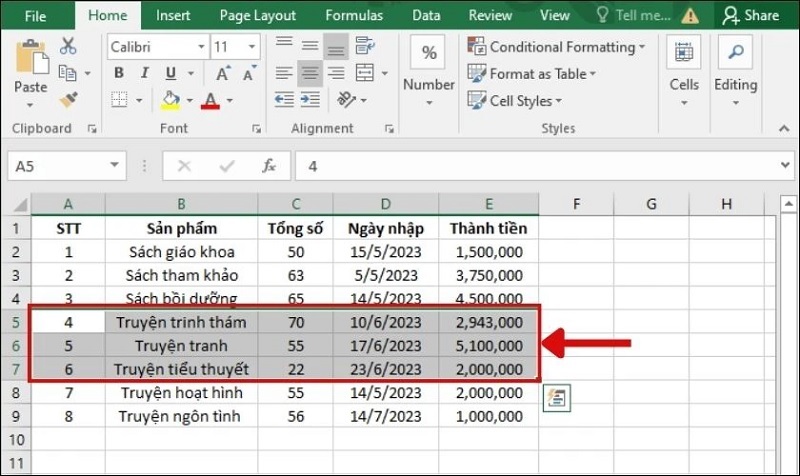
Mở file Excel muốn chèn thêm hàng
Bước 2: Mở menu chuột phải và chọn Insert
Click chuột phải vào vùng đã chọn → chọn Insert. Một cửa sổ dialog sẽ hiện ra với 4 tùy chọn:
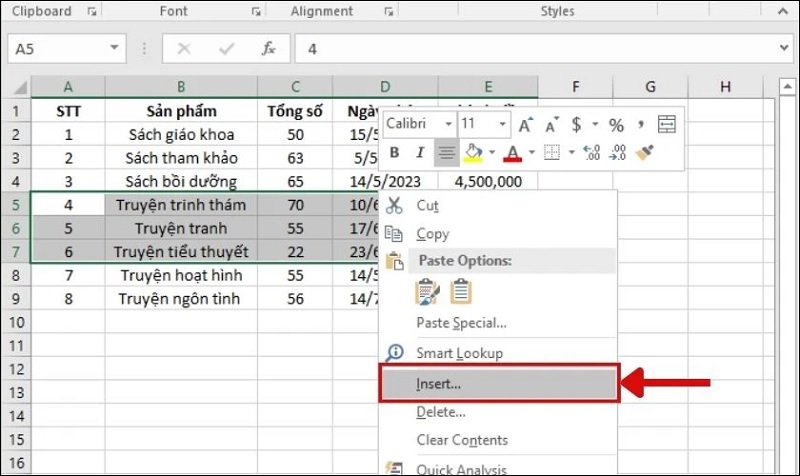
Nhấn nút Insert
- Shift cells right — Thêm ô ngay trước vị trí con trỏ
- Shift cells down — Thêm ô phía dưới con trỏ
- Entire row — Thêm toàn bộ hàng mới (chọn cái này)
- Entire column — Thêm toàn bộ cột mới
Bước 3: Chọn 'Entire row' và nhấn OK
Chọn Entire row → nhấn OK. Hàng mới sẽ được chèn ngay phía trên hàng bạn đã chọn.
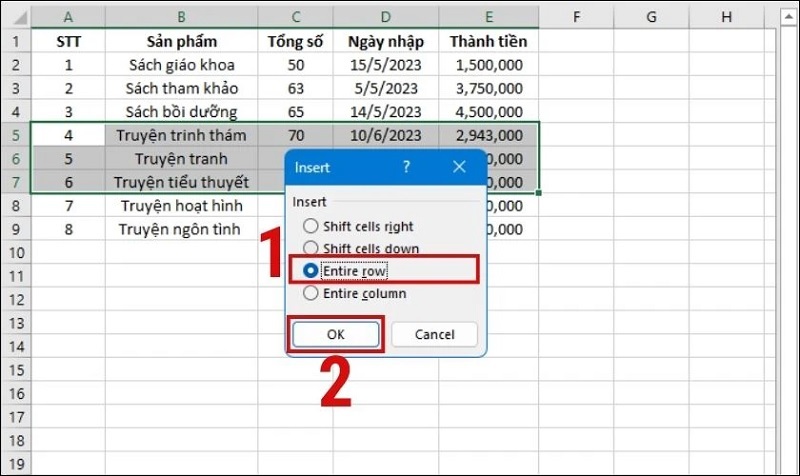
Nhấn nút Ok
Kết quả
Hàng mới được thêm thành công. Dữ liệu phía dưới tự động dịch xuống, không bị mất dữ liệu. Nếu bạn thường xuyên làm việc với bảng dữ liệu lớn, hãy xem thêm cách chia cột trong Excel để xử lý và trình bày dữ liệu hiệu quả hơn.
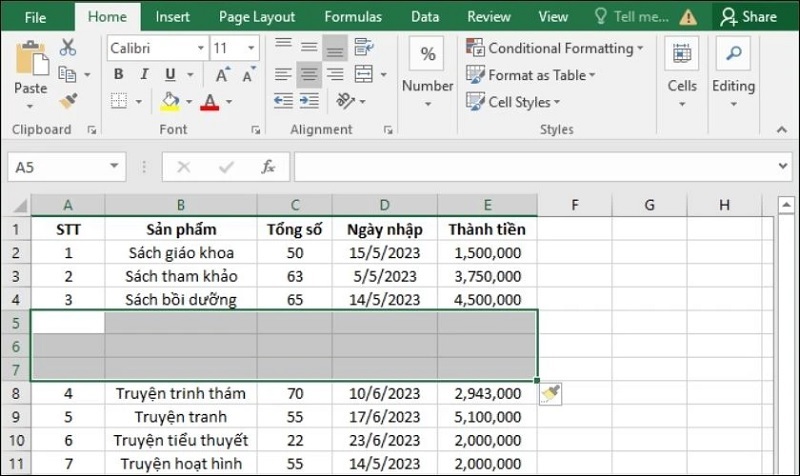
Cách 2: Thêm Dòng Trong Excel Bằng Phím Tắt
Phím tắt giúp bạn thêm hàng nhanh hơn từ 3–5 lần so với thao tác chuột. Đây là lựa chọn lý tưởng nếu bạn làm việc với Excel thường xuyên. Ngoài các phím tắt chèn hàng, bạn nên tham khảo thêm tổng hợp các phím tắt trong Excel định phải nắm để tăng tốc độ xử lý công việc văn phòng.
Khi nào nên dùng: Khi cần chèn nhiều hàng liên tục, xử lý dữ liệu lớn, hoặc muốn tăng tốc độ làm việc.
Phím tắt Alt + I + R
Đây là tổ hợp phím tắt thêm dòng trong Excel truyền thống, hoạt động trên hầu hết mọi phiên bản Excel.
Bước 1: Bôi đen hàng cần chèn
Click vào số hàng bên trái để chọn toàn bộ hàng (hoặc bôi đen nhiều hàng nếu muốn thêm nhiều).
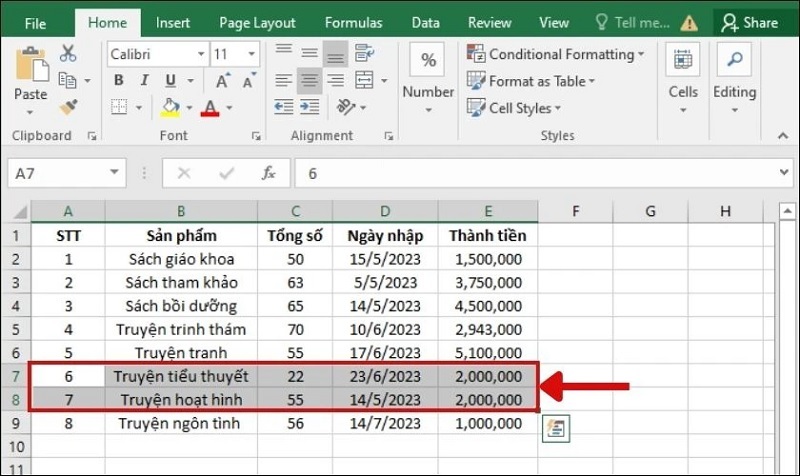
Bôi đen một hay nhiều dòng bạn muốn chèn thêm
Bước 2: Nhấn tổ hợp phím Alt + I + R
Giữ phím Alt → nhấn I → thả I → nhấn R. Hàng mới sẽ được thêm ngay lập tức, không cần xác nhận thêm.

Nhấn tổ hợp phím Alt + I
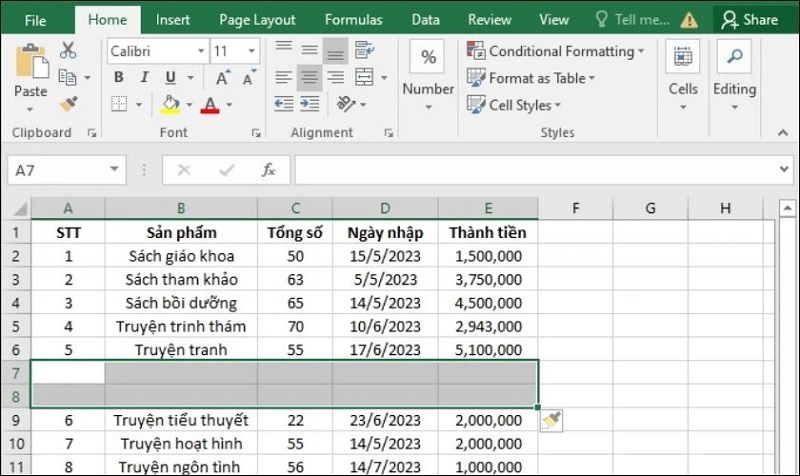
Lưu ý
Nếu phím tắt không hoạt động: Kiểm tra xem bàn phím có bị chuyển sang layout khác không (Fn Lock, NumLock).
Với Excel 365 mới, bạn có thể dùng Ctrl + Shift + + thay thế (xem bên dưới).
Phím tắt Ctrl + Shift + Dấu cộng (+)
Tổ hợp phím này hoạt động tốt trên Excel 2016 trở lên và Microsoft 365.
Bước 1: Bôi đen vị trí muốn chèn hàng
Tương tự như trên, chọn số hàng cần thêm.
Bước 2: Nhấn Ctrl + Shift + +
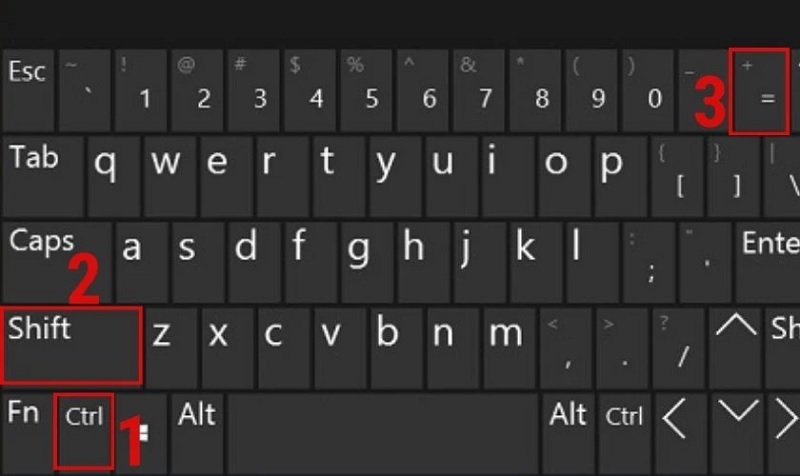
Nhấn tổ hợp phím Command + Shift + +
Nhấn đồng thời 3 phím. Nếu bạn đã chọn toàn bộ hàng, Excel sẽ thêm hàng ngay mà không cần dialog. Nếu chỉ chọn vùng ô, hộp thoại Insert sẽ hiện ra — chọn Entire row và OK.
Cách 3: Chèn Thêm Hàng Trong Excel Trên Macbook
Bàn phím Macbook thay phím Ctrl bằng phím Command, do đó tổ hợp phím có chút khác biệt.
Khi nào nên dùng: Khi bạn dùng MacBook với Excel for Mac.
Bước 1: Chọn hàng cần chèn
Click vào số thứ tự hàng bên trái để chọn toàn bộ hàng. Có thể chọn nhiều hàng cùng lúc.
Bước 2: Nhấn Command + Shift + +
Nhấn đồng thời Command + Shift + Dấu cộng. Hộp thoại Insert sẽ xuất hiện.

Nhấn tổ hợp phím Command + Shift + Dấu +
Bước 3: Chọn Entire row và OK
Chọn Entire row trong dialog → nhấn OK để hoàn tất. Sau khi chèn thêm hàng thành công, nếu bảng dữ liệu của bạn kéo dài nhiều trang, hãy xem thêm cách lặp lại tiêu đề trong Excel để in ấn và trình bày bảng gọn gàng hơn.
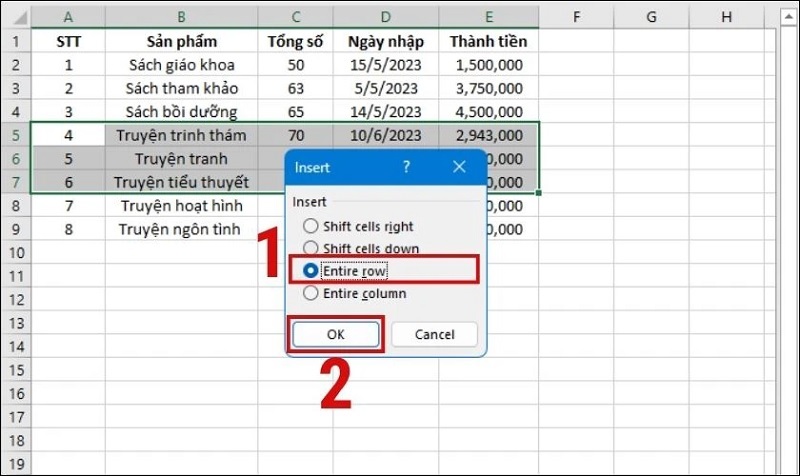
Nhấn nút Ok
So sánh phím tắt nhanh
- Windows: Ctrl + Shift + + hoặc Alt + I + R
- MacBook: Command + Shift + +
- Chung: Chuột phải → Insert → Entire row → OK
Lỗi Thường Gặp Khi Chèn Hàng Trong Excel
Dưới đây là các lỗi phổ biến và cách xử lý nhanh. Nếu bạn muốn tìm hiểu thêm về các vấn đề hay gặp phải khi dùng Excel, hãy xem tổng hợp các lỗi thường gặp trong Excel và cách khắc phục để xử lý toàn diện hơn.
- Không thể chèn hàng (mờ nút Insert): File Excel đang bị bảo vệ (Protected Sheet). Vào tab Review → Unprotect Sheet, nhập mật khẩu nếu có.
- Phím tắt không hoạt động: Kiểm tra Fn Lock hoặc thử nhấn lại đúng thứ tự. Với Alt + I + R, cần nhả phím I trước khi nhấn R.
- Chèn hàng bị lệch công thức: Xảy ra khi công thức dùng địa chỉ ô tuyệt đối ($A$1). Kiểm tra và cập nhật công thức sau khi chèn.
- Dữ liệu bị dịch chuyển không mong muốn: Đảm bảo bạn chọn Entire row (không phải Shift cells down) khi chèn.
Câu Hỏi Thường Gặp (FAQ)
Gặp lỗi Excel? TechCare hỗ trợ miễn phí!
Nếu bạn gặp sự cố với Excel hoặc cần hỗ trợ máy tính, hãy liên hệ TechCare Đà Nẵng để được tư vấn và xử lý nhanh chóng. Trong trường hợp lỡ đóng file chưa kịp lưu, đừng lo — hãy xem ngay cách lấy lại file Excel chưa lưu để khôi phục dữ liệu nhanh chóng.
Hotline: 02363.663.333 | techcare.vn | 133 – 135 Hàm Nghi, phường Thanh Khê, Đà Nẵng
Chúc bạn thao tác thành công! Nếu có câu hỏi, để lại bình luận bên dưới hoặc liên hệ TechCare để được hỗ trợ trực tiếp.












