


Bạn nhận được file danh sách khách hàng với họ tên, địa chỉ, mã sản phẩm nằm chung một ô và không biết cách tách? Bài viết này hướng dẫn đầy đủ cách tách chữ trong Excel — từ Flash Fill siêu nhanh đến các hàm LEFT, RIGHT, MID kết hợp SEARCH — kèm ví dụ thực tế và bảng tra cứu nhanh. Nếu bạn muốn tìm hiểu thêm nhiều thủ thuật khác, hãy xem ngay bài tổng hợp thủ thuật Excel Word PDF PowerPoint từ A–Z.
Cách Nhanh Để Tách Chữ Trong Excel Không Cần Công Thức
Nếu bạn cần kết quả ngay mà không muốn gõ công thức, đây là 2 cách nhanh :
Flash Fill (Ctrl+E) — Nhanh , thông minh
Flash Fill là tính năng Excel tự động nhận diện mẫu bạn muốn tách. Không cần công thức, không cần biết hàm.
Các bước thực hiện:
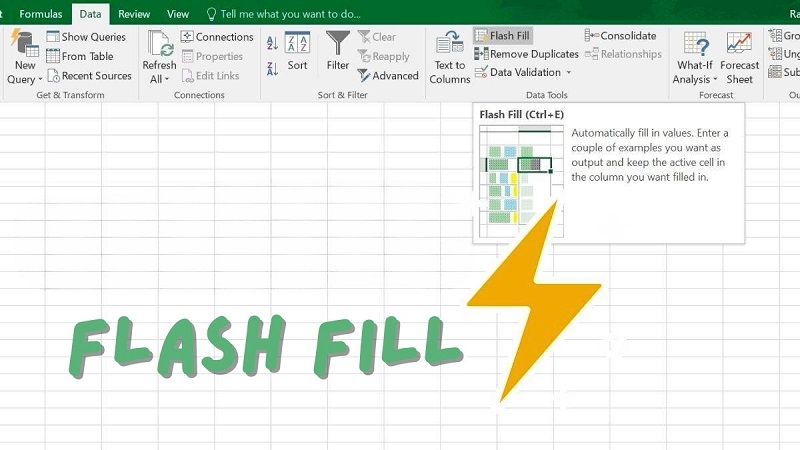
Bước 1: Nhập thủ công kết quả mẫu ở ô đầu tiên. Ví dụ: ô A2 chứa "Nguyễn Văn An" → gõ "Nguyễn" vào B2.
Bước 2: Bấm Enter để xuống ô B3.
Bước 3: Nhấn Ctrl + E — Excel tự điền toàn bộ cột.
Mẹo: Flash Fill hoạt động tốt khi dữ liệu có cấu trúc quán. Nếu kết quả sai, hãy nhập thêm 1–2 mẫu rồi thử lại.
Text to Columns — Tách theo dấu phân cách trong vài giây
Phù hợp khi dữ liệu phân cách bởi dấu phẩy, dấu cách, hoặc ký tự cố định. Nếu sau khi tách bạn cần chia cột thêm, tham khảo thêm cách chia cột trong Excel để xử lý linh hoạt hơn.
Các bước thực hiện:
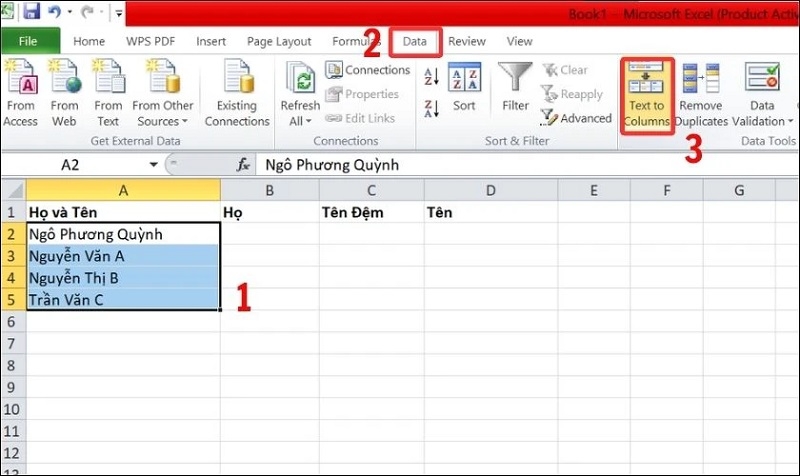
Bước 1: Chọn cột dữ liệu cần tách.
Bước 2: Vào tab Data → chọn Text to Columns.
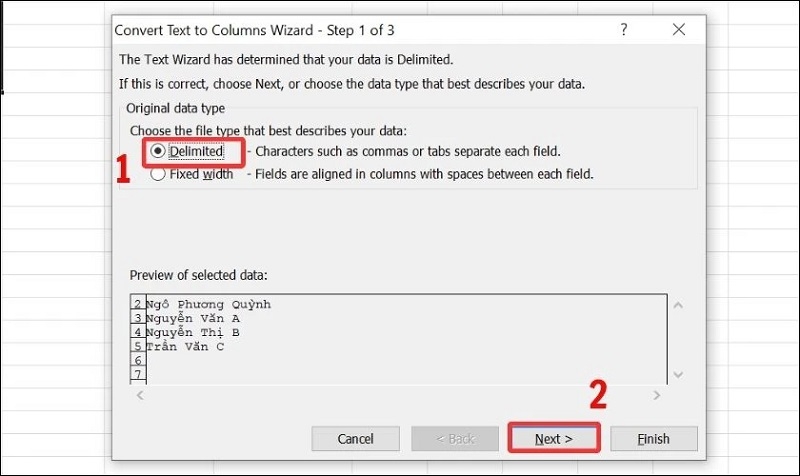
Bước 3: Chọn "Delimited" → tick vào ký tự phân cách (Space, Comma, Tab...) → Finish.
Khi nào dùng cái nào?
Flash Fill (Ctrl+E): Khi tách theo mẫu phức tạp, ví dụ lấy tên riêng từ họ tên đầy đủ. Text to Columns: Khi tách theo dấu phân cách rõ ràng như dấu phẩy, dấu gạch ngang. Công thức (LEFT/RIGHT/MID): Khi cần kết quả tự động cập nhật khi dữ liệu thay đổi.
Tại Sao Cần Tách Dữ Liệu Văn Bản Trong Excel?
Trong thực tế, dữ liệu nhập từ hệ thống kế toán, CRM, hoặc file xuất từ phần mềm khác thường gộp nhiều thông tin trong một ô. Việc tách chúng thành các cột riêng giúp:

- Sắp xếp và lọc dữ liệu dễ dàng hơn
- Thực hiện phép tính và phân tích chính xác hơn
- Tạo báo cáo và mail merge chuyên nghiệp
- Kết nối với Power BI, Google Sheets và các công cụ phân tích khác — xem thêm hướng dẫn liên kết Excel với Google Sheet nếu bạn cần đồng bộ dữ liệu sau khi xử lý
Các Hàm Tách Chữ Trong Excel Phổ Biến Và Cách Dùng
Khác với Flash Fill, công thức Excel tự động cập nhật khi dữ liệu nguồn thay đổi — rất hữu ích cho các bảng tính động.
Hàm LEFT — Tách Ký Tự Bên Trái Trong Excel
Dùng để lấy phần đầu của chuỗi: mã sản phẩm, họ trong tên đầy đủ, tiền tố dữ liệu.
Cú pháp: =LEFT(text, num_chars)
- text: Ô chứa chuỗi cần tách (ví dụ: A2)
- num_chars: Số ký tự lấy từ bên trái
Ví dụ: Lấy 6 ký tự đầu tiên từ ô A2:
=LEFT(A2, 6)
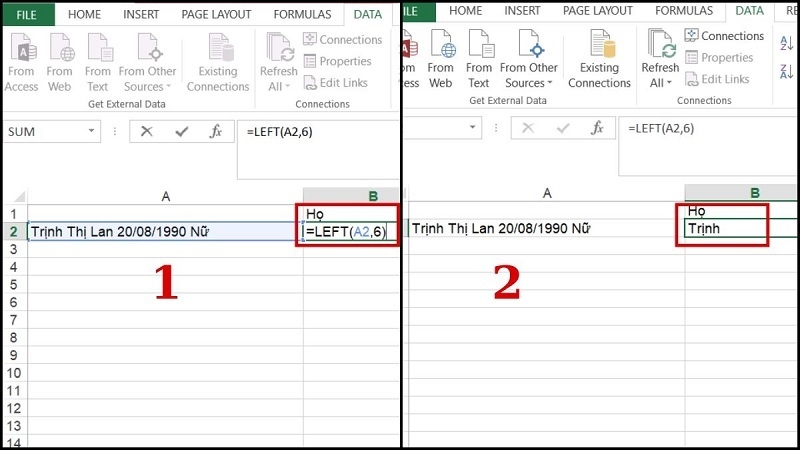
Mẹo: Nếu num_chars lớn hơn độ dài chuỗi, hàm trả về toàn bộ chuỗi mà không báo lỗi.
Hàm RIGHT — Tách Ký Tự Bên Phải Trong Excel
Lấy phần cuối chuỗi: tên riêng, đuôi email, hậu tố mã.
Cú pháp: =RIGHT(text, num_chars)
Ví dụ: Lấy 3 ký tự cuối từ ô B2:
=RIGHT(B2, 3)
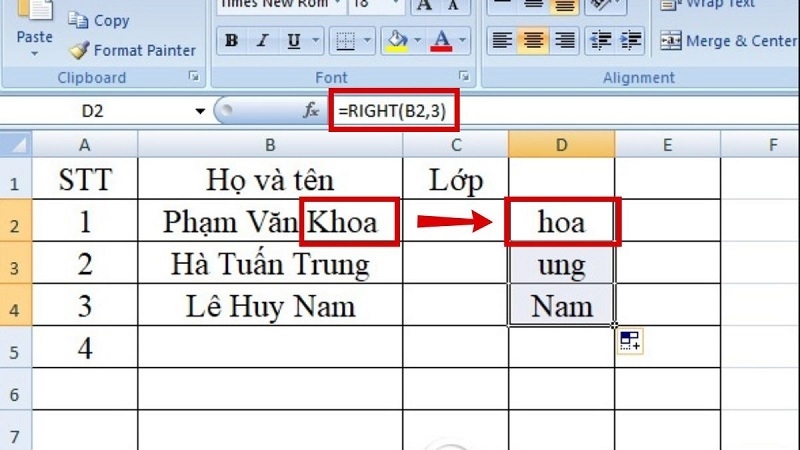
Kết hợp với LEN để tách linh hoạt theo khoảng trắng:
=RIGHT(A2, LEN(A2)-FIND(" ", A2))
Hàm MID — Tách Ký Tự Ở Giữa Chuỗi Trong Excel
Linh hoạt , trích xuất từ bất kỳ vị trí nào trong chuỗi: số điện thoại, mã vùng, phần giữa của mã hàng.
Cú pháp: =MID(text, start_num, num_chars)
- start_num: Vị trí bắt đầu (tính từ 1)
- num_chars: Số ký tự cần lấy
Ví dụ: Lấy 3 ký tự bắt đầu từ vị trí thứ 3 trong ô A2:

=MID(A2, 3, 3)
Kết Hợp Hàm LEFT/RIGHT/MID Với SEARCH Để Tách Chữ Động
Khi dữ liệu không có độ dài cố định, dùng SEARCH để tìm vị trí ký tự phân cách (khoảng trắng, dấu gạch...) rồi kết hợp với LEFT/RIGHT.
Cú pháp SEARCH: =SEARCH(find_text, within_text, [start_num])
Ví dụ: Lấy phần trước dấu cách đầu tiên (tách họ từ họ tên):
=LEFT(B3, SEARCH(" ", B3)-1)

Mẹo: Cách kết hợp này xử lý tốt danh sách hàng nghìn dòng, tự động hóa hoàn toàn mà không cần VBA. Sau khi tách xong, nếu bạn cần lấy dữ liệu từ bảng này sang bảng khác, xem thêm cách lấy dữ liệu từ bảng này sang bảng khác trong Excel để thao tác nhanh hơn.
Các Tình Huống Thực Tế Thường Gặp Khi Tách Chữ Trong Excel
Tách Họ, Tên Đệm, Tên Riêng Tiếng Việt
Họ tên tiếng Việt có cấu trúc 2–4 từ, cần xử lý cẩn thận hơn tiếng Anh:
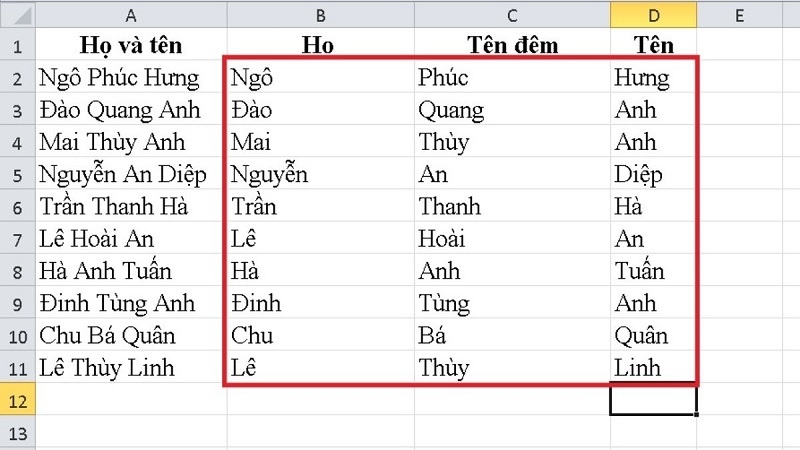
Tách họ: =LEFT(A1, FIND(" ", A1)-1)
Tách tên: =TRIM(RIGHT(SUBSTITUTE(A1," ",REPT(" ",100)),100))
Tách tên đệm: =TRIM(MID(SUBSTITUTE(A1," ",REPT(" ",100)),100,LEN(A1)*100))
Sau khi tách họ tên thành công, bạn có thể muốn viết hoa chữ cái đầu trong Excel để chuẩn hóa định dạng toàn bộ danh sách.
Xử Lý Và Chuẩn Hóa Số Điện Thoại
Xóa ký tự đặc biệt: =SUBSTITUTE(SUBSTITUTE(SUBSTITUTE(A1,"-",""),"(",""),")","")
Thêm mã vùng +84: =IF(LEFT(A1,1)="0", "+84"&RIGHT(A1,9), A1)
Tách Mã Sản Phẩm Có Cấu Trúc (VD: PROD-2024-1234)
Loại sản phẩm: =LEFT(A1, FIND("-", A1)-1)
Năm sản xuất: =MID(A1, FIND("-", A1)+1, 4)
Số thứ tự: =RIGHT(A1, LEN(A1)-FIND("-", A1, FIND("-", A1)+1))
Để kiểm soát định dạng dữ liệu đầu vào ngay từ đầu — tránh lỗi khi tách — bạn nên kết hợp với Data Validation trong Excel để giới hạn kiểu dữ liệu người dùng nhập vào.
Tách Địa Chỉ Đa Cấp

Địa chỉ có nhiều cấp (số nhà, đường, phường, quận, thành phố) nên dùng Power Query với nhiều bước Split Column liên tiếp thay vì công thức thủ công.
ExcelJet.net: https://exceljet.net/formulas/split-text-and-numbers — Thư viện công thức tách văn bản/số từ chuyên gia Excel quốc tế
Câu Hỏi Thường Gặp Về Cách Tách Chữ Trong Excel
Tách chữ trong Excel không còn là bài toán khó khi bạn biết đúng công cụ. Tóm tắt nhanh:
- Flash Fill (Ctrl+E): Nhanh , không cần công thức, phù hợp xử lý một lần.
- Text to Columns: Tốt cho dữ liệu phân cách rõ ràng, xử lý hàng loạt nhanh.
- Hàm LEFT/RIGHT/MID + SEARCH: Linh hoạt , tự động cập nhật, phù hợp bảng tính động.
- Power Query: Mạnh cho dữ liệu phức tạp nhiều cấp như địa chỉ, danh mục lớn.
Về tác giả
Đội ngũ Techcare.vn — hơn 5 năm chuyên hỗ trợ kỹ thuật máy tính, đào tạo tin học văn phòng và tư vấn Excel cho doanh nghiệp tại Đà Nẵng. Các bài viết được kiểm duyệt bởi chuyên gia thực tế, có ví dụ minh họa từ dự án thực.
Website: techcare.vn | Địa chỉ: 133 – 135 Hàm Nghi, phường Thanh Khê, Đà Nẵng












