


Lỗi icon Desktop Win 7 bị mất, icon trắng hoặc hiển thị sai là vấn đề phổ biến mà người dùng Windows 7 thường xuyên gặp phải. Dù hệ điều hành này đã ngừng hỗ trợ chính thức từ năm 2020, hàng triệu máy tính tại Việt Nam vẫn đang chạy Windows 7 và tiếp tục gặp sự cố này.
Dựa trên hơn 5 năm xử lý các sự cố Windows 7 thực tế tại TechCare Đà Nẵng, bài viết này tổng hợp toàn bộ nguyên nhân và cách khắc phục lỗi icon desktop Win 7 từ đơn giản đến chuyên sâu — áp dụng thành công trong hầu hết các trường hợp. Nếu bạn đang gặp nhiều lỗi Windows khác nhau, hãy xem thêm tổng hợp thủ thuật Windows 10/11 từ A-Z để xử lý toàn diện hơn.
Nguyên Nhân Lỗi Icon Desktop Win 7
Nguyên Nhân Từ Hệ Thống
Bộ nhớ đệm icon (IconCache.db) trong Windows 7 nằm trong thư mục ẩn của người dùng. Khi file này bị hỏng, hệ điều hành không thể tải đúng biểu tượng ứng dụng. Các tình huống thường gây lỗi file này gồm:
- Tắt máy đột ngột: Dữ liệu cache chưa được ghi đầy đủ xuống ổ cứng.
- Ổ cứng có bad sector: Hệ thống không đọc/ghi được file cache.
- Xung đột phần mềm đồ họa: Đặc biệt các ứng dụng can thiệp vào giao diện Windows.
Nguyên Nhân Từ Phần Mềm
Một số trường hợp phổ biến từ phần mềm:
- Gỡ cài đặt ứng dụng không hoàn toàn, để lại các khóa Registry liên quan đến icon.
- Cài đặt theme, bộ icon bên thứ ba gây xung đột với cơ chế hiển thị mặc định của Windows 7.
- Phần mềm tùy biến giao diện can thiệp vào quá trình render icon.
Nguyên Nhân Từ Virus Và Mã Độc
Đây là nguyên nhân nghiêm trọng cần ưu tiên kiểm tra nếu các cách sửa thông thường không hiệu quả:
- Virus thay đổi khóa Registry liên quan đến hiển thị icon, khiến toàn bộ biểu tượng hiện sai hoặc bị ẩn.
- Một số dạng malware cố tình thay thế icon để đánh lừa người dùng nhấn vào file độc hại.
- Virus có thể xóa hoặc làm hỏng trực tiếp file explorer.exe của Windows — tương tự như các trường hợp gây ra lỗi Windows Explorer Not Responding mà người dùng Win 7 thường gặp.
Cách Sửa Lỗi Icon Desktop Win 7 Bị Mất, Bị Trắng
Áp dụng theo thứ tự từ đơn giản đến phức tạp. Mỗi cách đã được kiểm nghiệm thực tế tại TechCare Đà Nẵng.
Cách 1: Bật Lại Show Desktop Icons (Đơn Giản )
Phù hợp khi Taskbar vẫn hiện nhưng icon Desktop biến mất. Áp dụng cho Windows 7, 8, 8.1 và 10.
Bước 1: Nhấp chuột phải vào khoảng trống trên Desktop.
Bước 2: Chọn View → Show desktop icons. Nếu chưa được đánh dấu, hãy kích hoạt tùy chọn này.
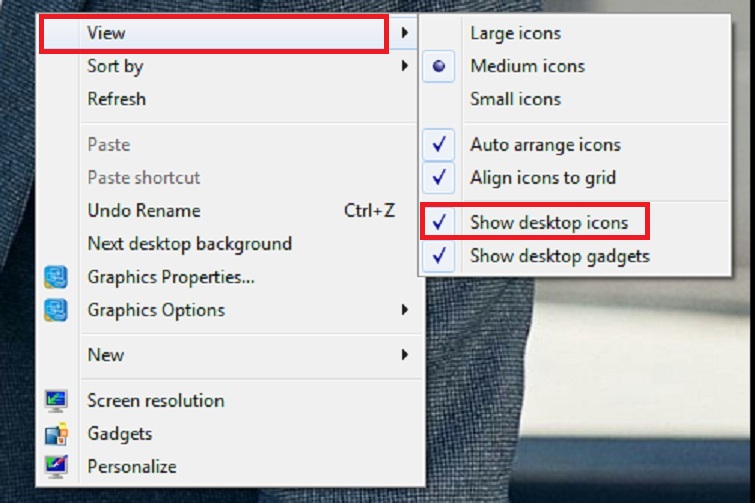
Bước 3: Kiểm tra xem icon đã xuất hiện trở lại chưa.
Lưu ý: Đối với Windows XP: Nhấp chuột phải vào Desktop → Arrange Icons By → Show Desktop Icons.
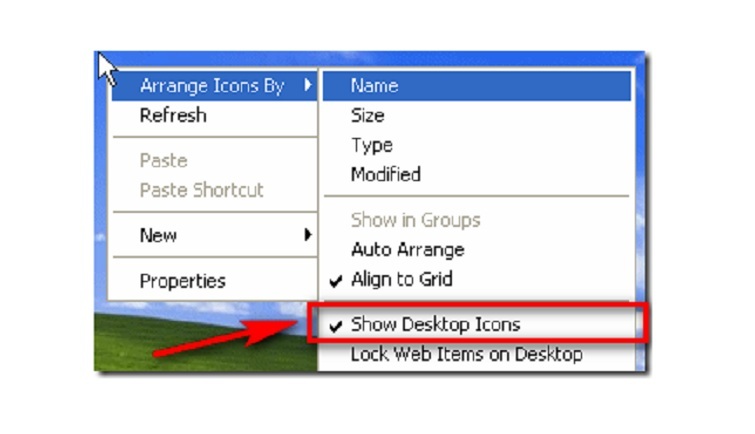
Nếu icon xuất hiện lại, vấn đề chỉ là thiết lập bị tắt nhầm. Nếu không, chuyển sang Cách 2.
Cách 2: Khởi Động Lại Explorer.exe Qua Task Manager
Áp dụng khi Taskbar cũng mất hoặc Cách 1 không hiệu quả. Đây là giải pháp nhanh để khôi phục giao diện mà không cần restart máy.
Bước 1: Nhấn Ctrl + Shift + Esc để mở Task Manager (Windows 7, 8, 10). Trên XP dùng Ctrl + Alt + Delete.
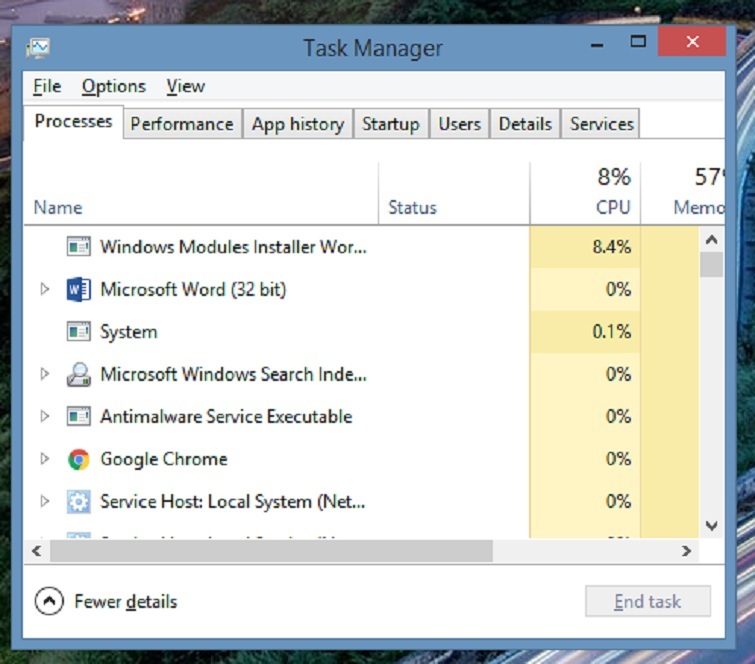
Bước 2: Trong Task Manager, chọn File → Run new task.

Bước 3: Nhập explorer.exe và nhấn OK.
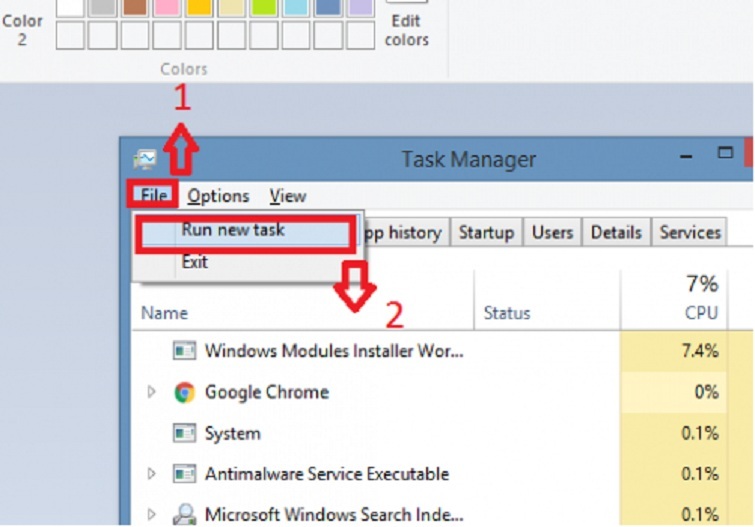
Bước 4: Kiểm tra Desktop và Taskbar đã khôi phục chưa.
Lưu ý: Phương pháp này chỉ khắc phục tạm thời. Nếu lỗi quay lại sau khi restart, nguyên nhân rất có thể là virus — hãy tiến hành quét ngay bằng Malwarebytes. Bên cạnh đó, nếu Windows 7 của bạn hiển thị thông báo bản quyền, hãy tham khảo thêm cách sửa lỗi This copy of Windows is not genuine để xử lý triệt để hệ thống.
Cách 3: Xóa Và Rebuild File IconCache.db
Đây là cách khắc phục gốc rễ khi icon bị trắng hoặc hiển thị sai. File IconCache.db bị hỏng là nguyên nhân phổ biến gây lỗi icon.
Bước 1: Tắt toàn bộ ứng dụng đang mở và khởi động lại Windows Explorer (theo Cách 2).
Bước 2: Mở Command Prompt với quyền Administrator (Start → gõ cmd → chuột phải → Run as administrator).
Bước 3: Gõ lệnh sau để dừng explorer: taskkill /f /im explorer.exe
Bước 4: Điều hướng đến thư mục cache: cd %userprofile%\AppData\Local
Bước 5: Xóa file cache: del IconCache.db /a
Bước 6: Khởi động lại explorer: start explorer.exe
Bước 7: Khởi động lại máy tính để Windows tự tạo lại file cache mới.
Lưu ý: Nếu gặp thông báo 'Access Denied' khi xóa file, đây là lỗi phân quyền hệ thống khá phổ biến — bạn có thể tham khảo cách sửa lỗi Access Denied trên Windows hoặc chuyển sang khởi động ở Safe Mode (Cách 5) rồi thực hiện lại.
Cách 4: Sửa Registry Khi Nghi Ngờ Virus Hoặc Xung Đột
Áp dụng khi virus làm hỏng cấu hình Explorer trong Registry. Phương pháp này yêu cầu thao tác cẩn thận.
Cảnh báo: Registry là thành phần cốt lõi của Windows. Sai sót khi chỉnh sửa có thể khiến hệ thống không khởi động được. Hãy sao lưu Registry trước khi thực hiện bằng cách xuất (Export) key cần chỉnh sửa.
Bước 1: Nhấn Windows + R, nhập regedit và nhấn OK.
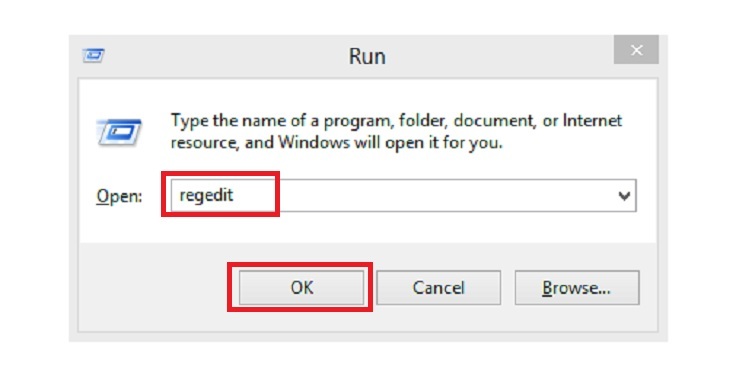
Bước 2: Điều hướng đến:
HKEY_LOCAL_MACHINE\SOFTWARE\Microsoft\Windows NT\CurrentVersion\Winlogon
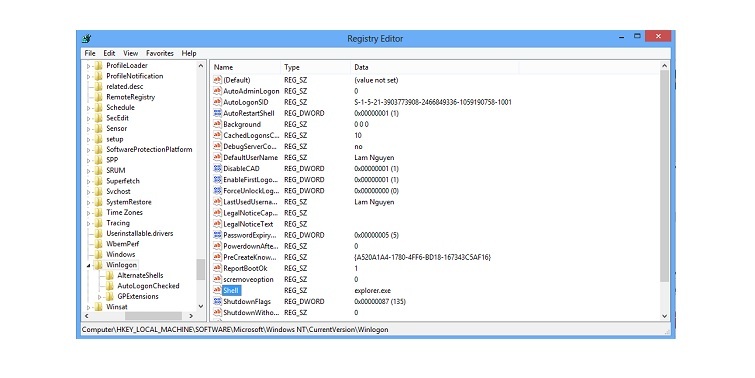
Bước 3: Tìm khóa Shell, nhấp đúp và kiểm tra giá trị. Nếu sai, thay đổi thành: explorer.exe
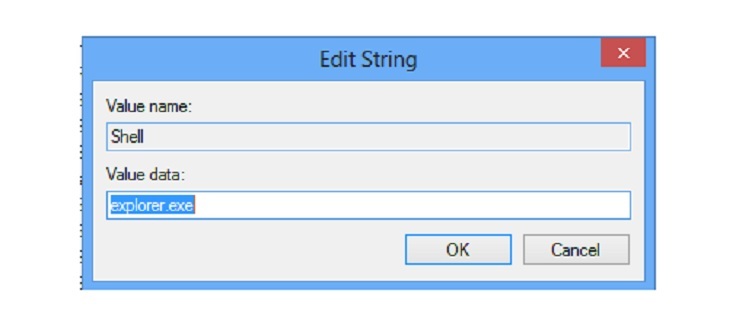
Bước 4: Nhấn OK và khởi động lại máy.
Bước 5: Sau khi khởi động, chạy lệnh sfc /scannow trong Command Prompt (Admin) để sửa các file hệ thống bị hỏng.
Nếu bạn không tự tin thực hiện, liên hệ TechCare Đà Nẵng để được hỗ trợ kỹ thuật trực tiếp.
Cách 5: Khởi Động Safe Mode With Command Prompt
Đây là phương án cuối cùng khi không thể truy cập Desktop hoặc Task Manager.
Bước 1: Khởi động lại máy và nhấn F8 liên tục khi màn hình còn đen để vào menu Advanced Boot Options.
Bước 2: Chọn Safe Mode with Command Prompt.
Bước 3: Trong cửa sổ Command Prompt, nhập: explorer và nhấn Enter.
Bước 4: Thực hiện xóa IconCache.db hoặc sửa Registry theo hướng dẫn ở Cách 3 hoặc 4.
Bước 5: Khởi động lại máy bình thường.
Lưu ý: Nếu sau tất cả các bước trên lỗi vẫn tồn tại, giải pháp cuối cùng là cài đặt lại Windows 7. TechCare cung cấp dịch vụ này với cam kết bảo toàn dữ liệu cá nhân.
Cách Thu Nhỏ / Phóng To Biểu Tượng Desktop
Trên Windows 7 Và Vista
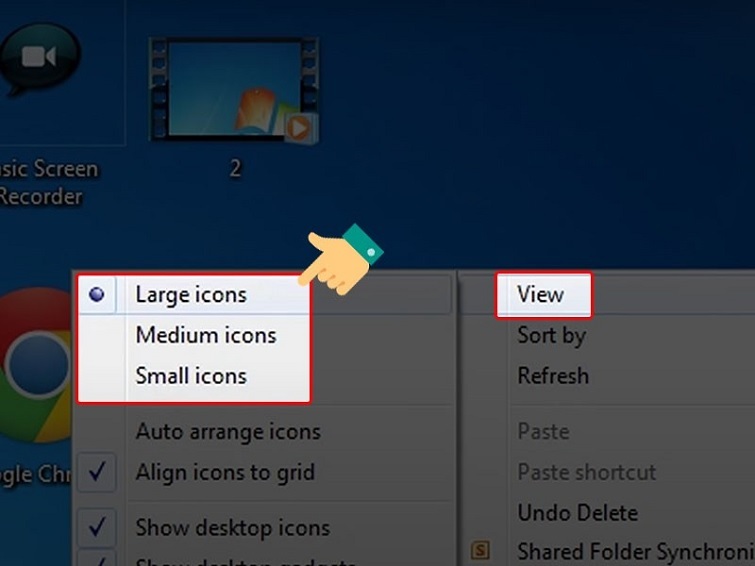
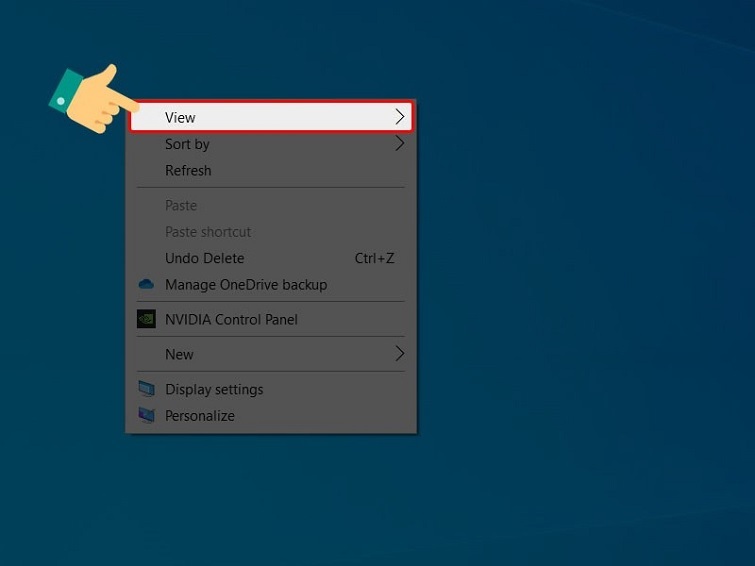
- Nhấp chuột phải vào Desktop → chọn View.
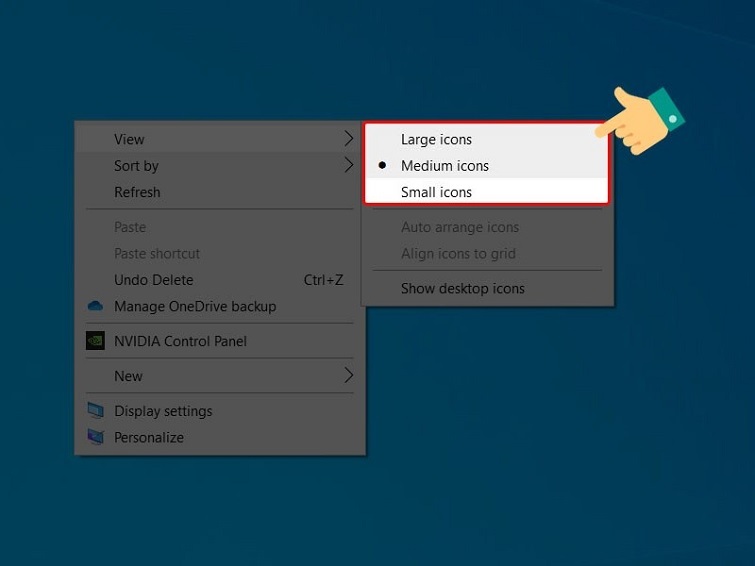
- Chọn Small icons (nhỏ), Medium icons (mặc định) hoặc Large icons (lớn).
Trên Windows XP
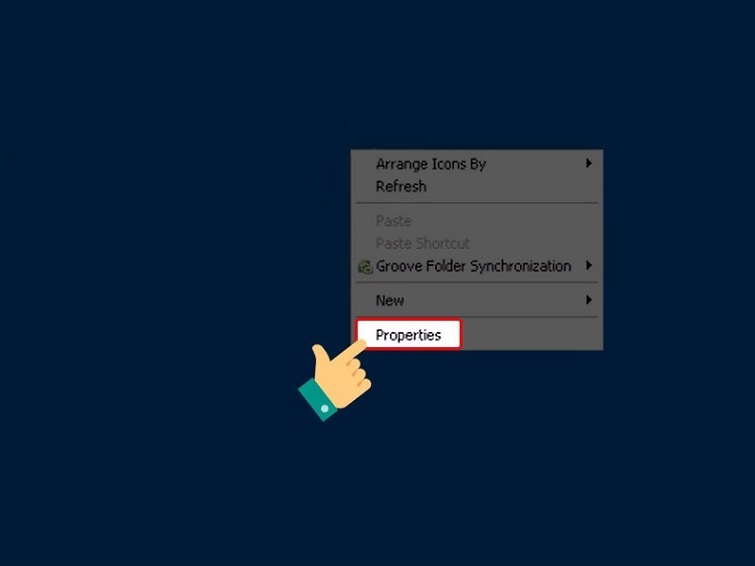
- Nhấp chuột phải vào Desktop → Properties.
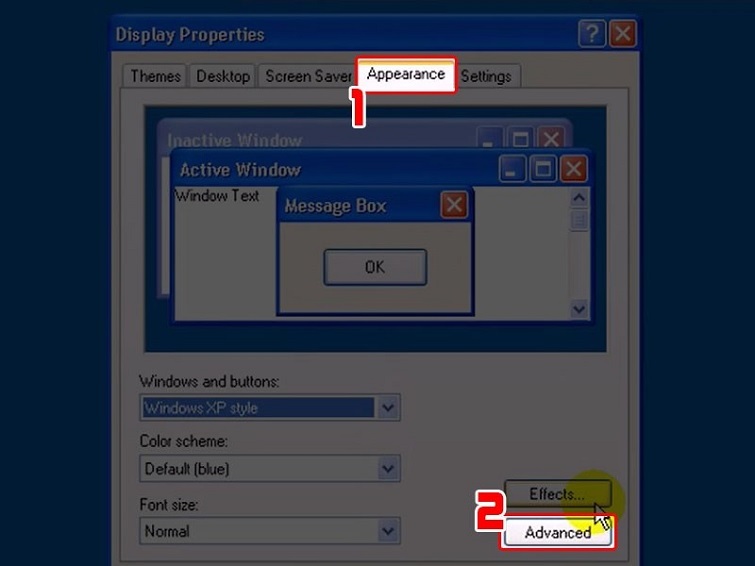
- Chọn tab Appearance → Advanced.
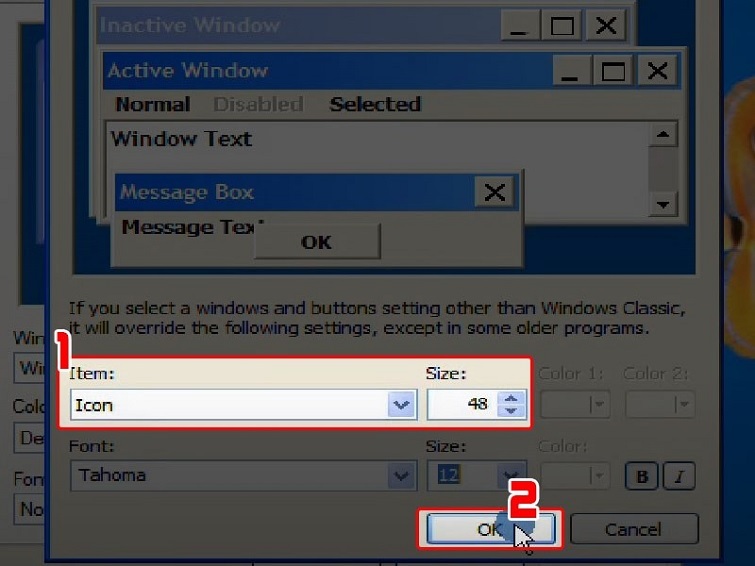
- Trong mục Item, chọn Icon → Điều chỉnh Size và nhấn OK.
Trên Windows 10
- Nhấp chuột phải vào Desktop → View → chọn Small, Medium hoặc Large icons.
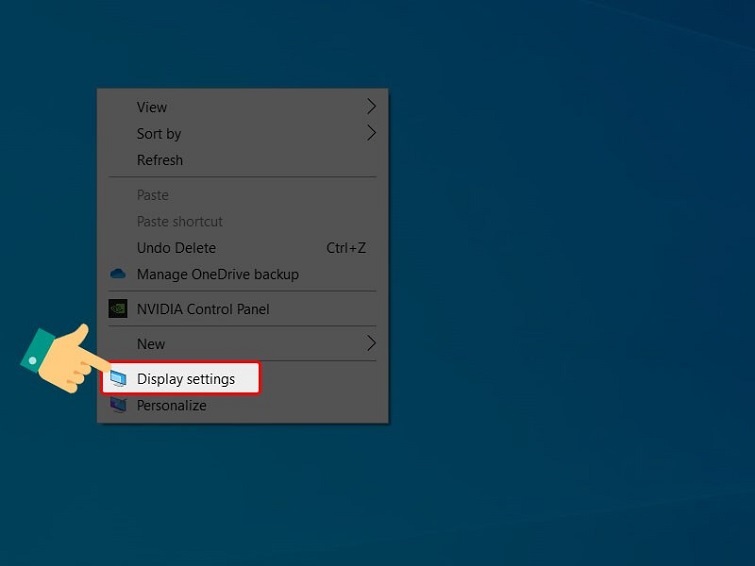
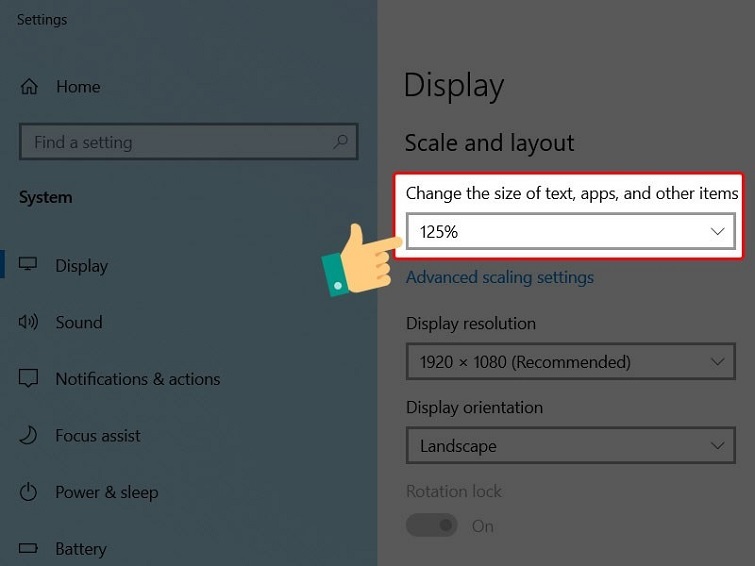
- Để thay đổi tỷ lệ toàn bộ giao diện: nhấp chuột phải → Display settings → Điều chỉnh Change the size of text, apps, and other items.
Cách Đưa My Computer (This PC) Ra Desktop Windows 10
Cách 1: Qua Personalize
- Nhấp chuột phải vào Desktop → Personalize.
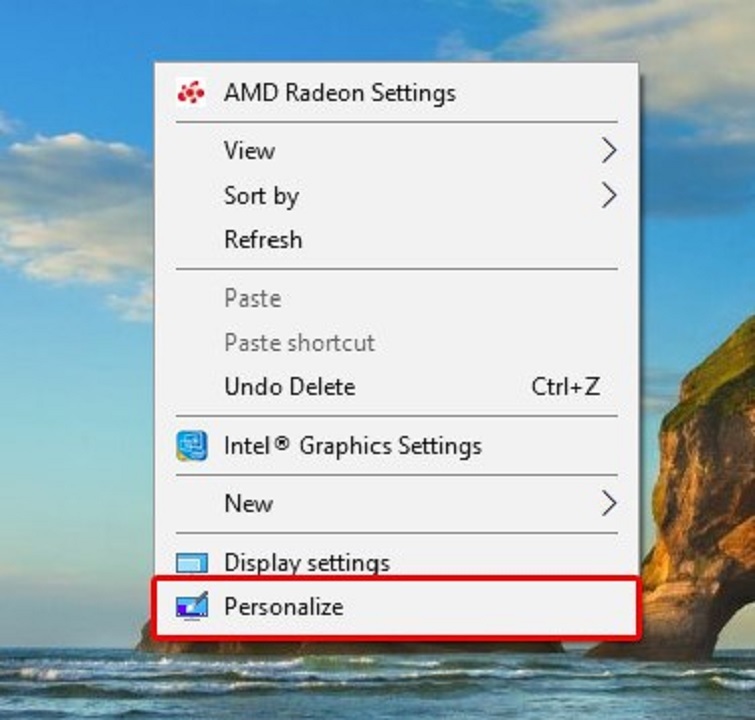
- Chọn Themes → Desktop icon settings.
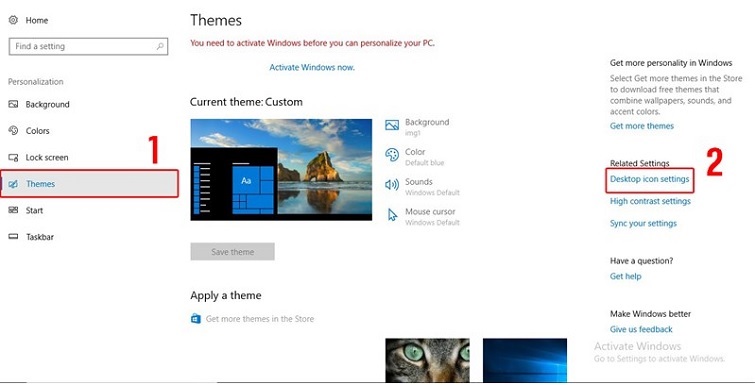
- Đánh dấu chọn Computer (This PC) → nhấn OK.
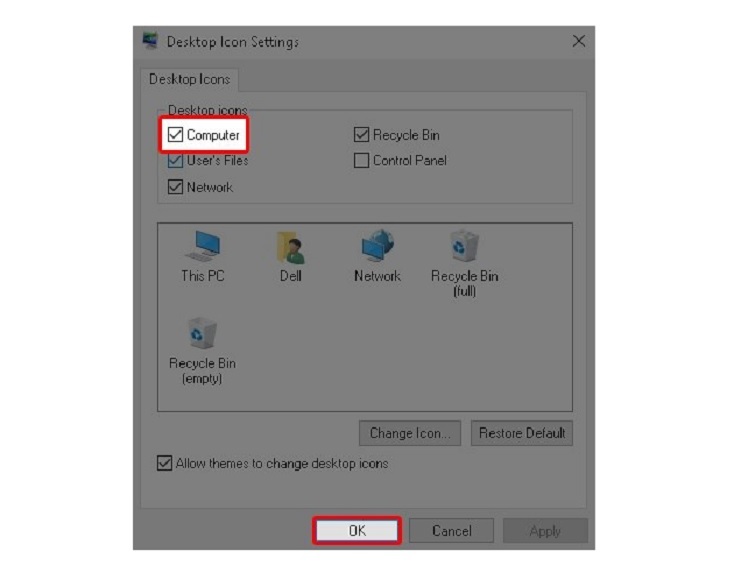
Cách 2: Kéo Từ File Explorer
- Nhấn Windows + E để mở File Explorer.
- Thu nhỏ cửa sổ lại.
- Kéo biểu tượng This PC ra Desktop.
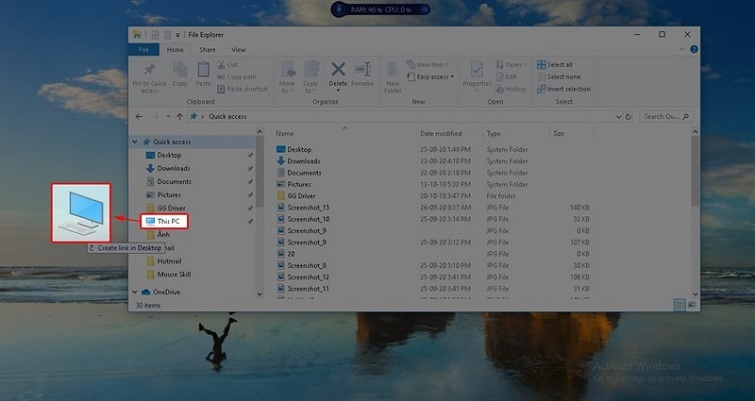
Cách 3: Đưa Shortcut Bất Kỳ Ra Desktop
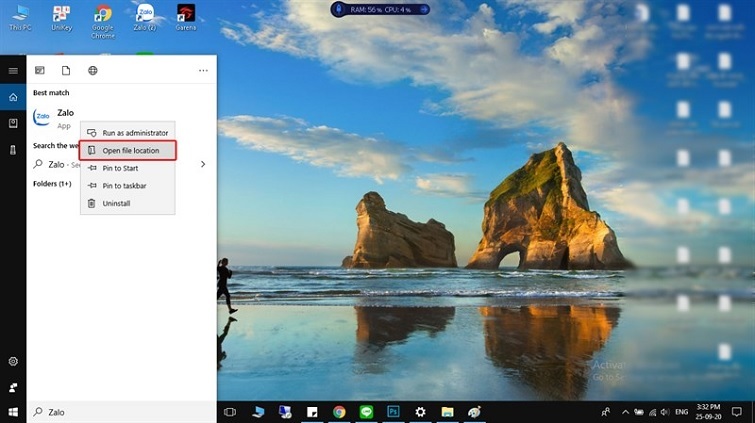
- Tìm ứng dụng qua thanh Search (ví dụ: Zalo).
- Nhấp chuột phải → Open file location.
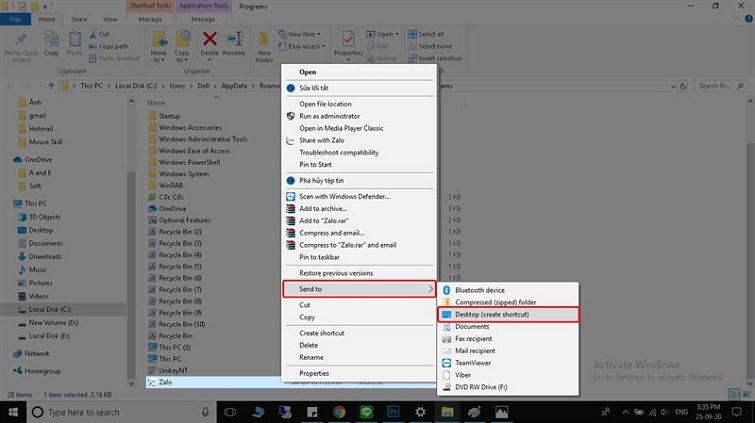
- Nhấp chuột phải vào biểu tượng → Send to → Desktop (create shortcut).
Khắc Phục Các Lỗi Đặc Biệt Thường Gặp
Không Xóa Được File IconCache.db
Một số tiến trình hệ thống ngoài Explorer có thể khóa file này. Giải pháp:
- Dùng Process Explorer (từ Microsoft Sysinternals) để xác định tiến trình nào đang giữ file.
- Khởi động vào Safe Mode with Command Prompt (nhấn F8 khi khởi động).
- Xóa file trong chế độ Safe Mode khi các tiến trình không cần thiết không chạy.
Icon Vẫn Lỗi Sau Khi Xóa Cache
- Kiểm tra xem có đang dùng theme hoặc visual style bên thứ ba không — chuyển về theme mặc định Windows 7 để kiểm tra.
- Chạy lệnh chkdsk /f để kiểm tra và sửa bad sector ổ cứng (yêu cầu khởi động lại máy).
Icon Mất Sau Mỗi Lần Khởi Động
- Dùng msconfig để vô hiệu hóa các chương trình Startup không cần thiết có thể gây xung đột.
- Kiểm tra và xóa giá trị bất thường tại: HKEY_LOCAL_MACHINE\SOFTWARE\Microsoft\Windows\CurrentVersion\Explorer\Shell Icons
- Chỉnh sửa Registry key này xong hãy khởi động lại máy để áp dụng. Nếu Windows 7 của bạn cũng gặp tình trạng ứng dụng bị treo hoặc crash, hãy tham khảo thêm cách sửa lỗi has stopped working trên Win 7 để xử lý đồng thời.
Lỗi Icon Của Một Ứng Dụng Cụ Thể
- Gỡ cài đặt ứng dụng đó bằng Revo Uninstaller để xóa sạch cả file và Registry liên quan.
- Cài đặt lại phiên bản mới từ nguồn chính hãng. Nếu gặp khó khăn khi tải ứng dụng về máy, tham khảo thêm cách khắc phục lỗi không tải được ứng dụng trên Windows 7.
Lỗi Icon Xuất Hiện Sau Khi Cập Nhật Windows
- Vào Control Panel → Programs → View installed updates.
- Tìm bản cập nhật gần và Uninstall để kiểm tra xem đó có phải nguyên nhân không.
Câu Hỏi Thường Gặp (FAQ)
Lỗi icon Desktop Win 7 bị mất hoặc bị trắng tuy phổ biến nhưng hoàn toàn có thể khắc phục bằng các phương pháp đã trình bày. Từ bật lại Show Desktop Icons, khởi động lại Explorer, xóa IconCache.db đến sửa Registry và Safe Mode — mỗi phương án phù hợp với từng tình huống cụ thể.
Bài viết được TechCare.vn tổng hợp dựa trên kinh nghiệm thực tế xử lý hàng nghìn ca sự cố Windows 7 và tham khảo tài liệu kỹ thuật chính thức từ Microsoft Docs.
Cần hỗ trợ kỹ thuật trực tiếp?
Nếu bạn không thể tự khắc phục lỗi icon Desktop Win 7, hãy liên hệ TechCare Đà Nẵng để được hỗ trợ trực tiếp bởi kỹ thuật viên có kinh nghiệm.
Hotline: 02363.663.333 | Địa chỉ: 133 – 135 Hàm Nghi, phường Thanh Khê, Đà Nẵng | Website: techcare.vn












