


Bạn đã từng nghe đến 3D Touch nhưng chưa hiểu rõ 3D Touch là gì, hoạt động như thế nào và tại sao Apple lại tích hợp tính năng này trên iPhone? Bài viết dưới đây từ TechCare Đà Nẵng sẽ giải đáp toàn bộ thắc mắc của bạn — từ khái niệm, cách hoạt động, iPhone nào hỗ trợ, so sánh với Haptic Touch, đến hướng dẫn bật/tắt chi tiết và các mẹo sử dụng thực tế. 3D Touch là một trong những tính năng đặc biệt từng được Apple trang bị trên nhiều dòng iPhone — nếu bạn muốn khám phá thêm nhiều mẹo hữu ích khác để tối ưu hiệu suất, tiết kiệm pin và tăng cường bảo mật, hãy tham khảo thêm thủ thuật iPhone hữu ích giúp sử dụng hiệu quả, tiết kiệm pin và bảo mật.
3D Touch là gì?
3D Touch là công nghệ cảm ứng lực (Force Touch) được Apple tích hợp trên iPhone, cho phép màn hình phân biệt được lực nhấn của người dùng. Thay vì chỉ nhận biết việc bạn chạm hay không chạm, 3D Touch còn hiểu bạn nhấn nhẹ hay nhấn mạnh để thực hiện các hành động khác nhau.
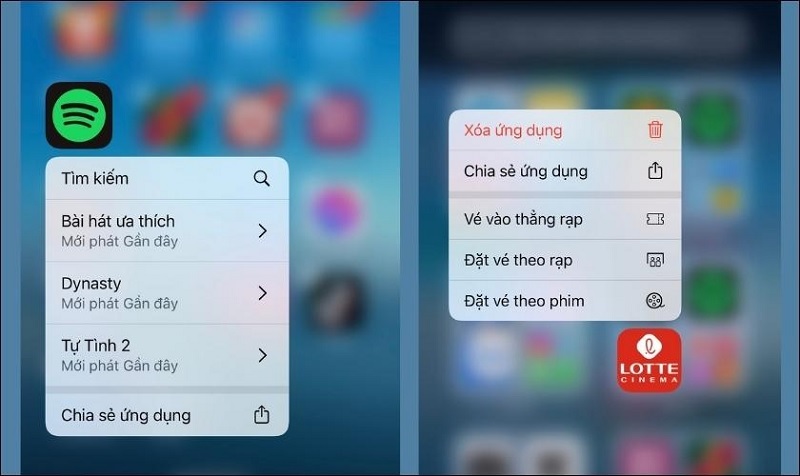
Công nghệ 3D Touch là gì?
Công nghệ này gồm hai thao tác chính:
- Peek (nhấn nhẹ): Bạn nhấn nhẹ vào một ứng dụng hoặc liên kết để xem trước nội dung mà không cần mở hẳn. Ví dụ: nhấn nhẹ vào một email trong hộp thư để đọc nội dung tóm tắt.
- Pop (nhấn mạnh): Bạn nhấn mạnh và giữ để mở đầy đủ nội dung hoặc truy cập các tùy chọn nhanh (Quick Actions) ngay từ màn hình chính — ví dụ như "Chụp ảnh mới", "Quét mã QR" từ biểu tượng Camera.
Nếu bạn mới sử dụng iPhone và chưa quen với các thiết lập hệ thống như 3D Touch, bạn có thể tham khảo thêm hướng dẫn cài đặt iPhone chi tiết cho người mới để biết cách tùy chỉnh các tính năng quan trọng trên thiết bị.
3D Touch hoạt động như thế nào?
3D Touch hoạt động dựa trên hai thành phần kỹ thuật quan trọng:
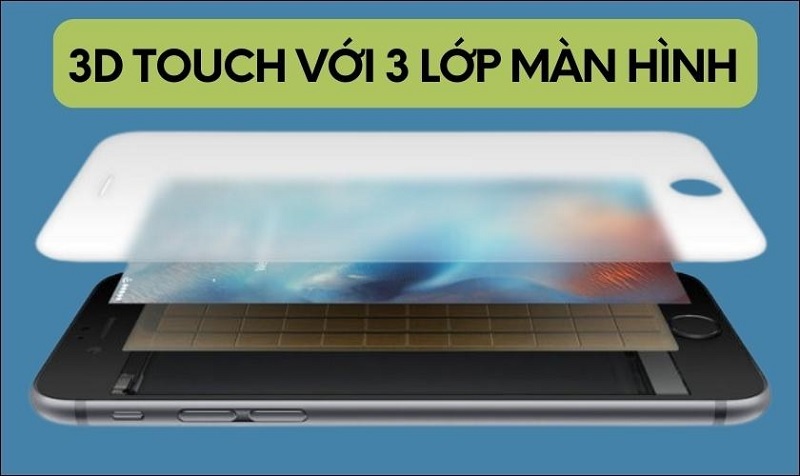
Cách hoạt động của 3D Touch
- Cảm biến áp lực (Pressure Sensors): Được tích hợp bên dưới lớp kính màn hình, các cảm biến này đo lực nhấn của ngón tay theo thời gian thực. Khi bạn nhấn mạnh hơn, lực tác động tăng lên và cảm biến ghi nhận ngay lập tức.
- Taptic Engine: Đây là bộ phận tạo phản hồi xúc giác (haptic feedback) — tức là rung nhẹ theo từng cấp độ nhấn. Nhờ Taptic Engine, bạn "cảm nhận" được sự khác biệt giữa Peek và Pop qua ngón tay, không chỉ thấy trên màn hình.
Khi bạn nhấn vào màn hình, cảm biến áp lực ghi nhận mức lực, truyền tín hiệu đến bộ xử lý. Bộ xử lý phân tích và phát lệnh hiển thị nội dung phù hợp đồng thời kích hoạt Taptic Engine để tạo phản hồi tức thì cho người dùng.
iPhone nào hỗ trợ 3D Touch?
3D Touch được Apple giới thiệu lần đầu trên iPhone 6s (2015) và duy trì đến iPhone XS Max (2018). Dưới đây là danh sách các dòng iPhone có 3D Touch:
- iPhone 6s / 6s Plus
- iPhone 7 / 7 Plus
- iPhone 8 / 8 Plus
- iPhone X
- iPhone XS / XS Max
Lưu ý: Từ iPhone XR (2018) trở đi, Apple đã thay thế 3D Touch bằng Haptic Touch. Các dòng iPhone 11, 12, 13, 14, 15, 16 đều không còn 3D Touch.
Sự khác nhau giữa 3D Touch và Haptic Touch
Nhiều người dùng nhầm lẫn giữa 3D Touch và Haptic Touch. Đây là hai công nghệ khác nhau:
| Tiêu chí | 3D Touch | Haptic Touch |
| Cơ chế | Cảm biến áp lực phần cứng | Giữ chạm (phần mềm) |
| Tốc độ phản hồi | Rất nhanh (theo lực nhấn) | Chậm hơn (cần giữ ~0.5 giây) |
| Độ chính xác | Cao (phân biệt nhiều mức lực) | Trung bình (chỉ có/không) |
| Tồn tại trên | iPhone 6s – XS Max | iPhone XR trở đi |
Cách bật 3D Touch trên iPhone
Nếu bạn đang dùng iPhone từ 6s đến XS Max và muốn kích hoạt 3D Touch, thực hiện theo các bước sau:
Bước 1: Mở ứng dụng Cài đặt (Settings) trên iPhone.
Bước 2: Chọn Cài đặt chung (General) → Trợ năng (Accessibility).
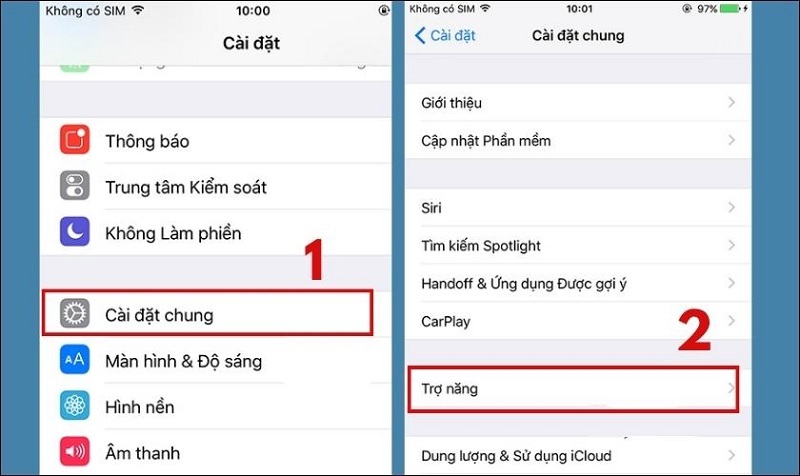
Chọn mục Trợ năng
Bước 3: Tìm và chọn mục 3D Touch.
Bước 4: Gạt thanh trượt sang phải (màu xanh) để bật 3D Touch.
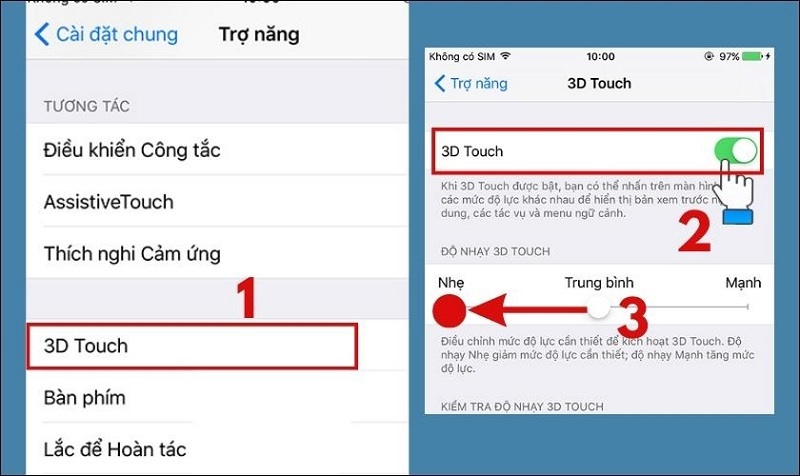
Chọn Độ nhạy cho 3D Touch
Bước 5: Chỉnh Độ nhạy (Sensitivity) về mức Nhẹ (Light) để không cần dùng nhiều lực khi nhấn.
Để kiểm tra, hãy nhấn giữ vào biểu tượng Camera trên màn hình chính. Nếu xuất hiện menu Quick Actions (Selfie, Quét mã QR...) tức là bạn đã bật thành công.
Cách tắt 3D Touch trên iPhone
Cũng tương tự như cách mở 3D Touch, các bạn có thể tắt 3D Touch trên iPhone dễ dàng với các bước như sau:
Bước 1: Bạn truy cập vào ứng dụng Cài đặt. Sau đó, chọn vào mục Cài đặt chung. Tại cửa sổ mới, bạn tìm kiếm và chọn vào mục Trợ năng.
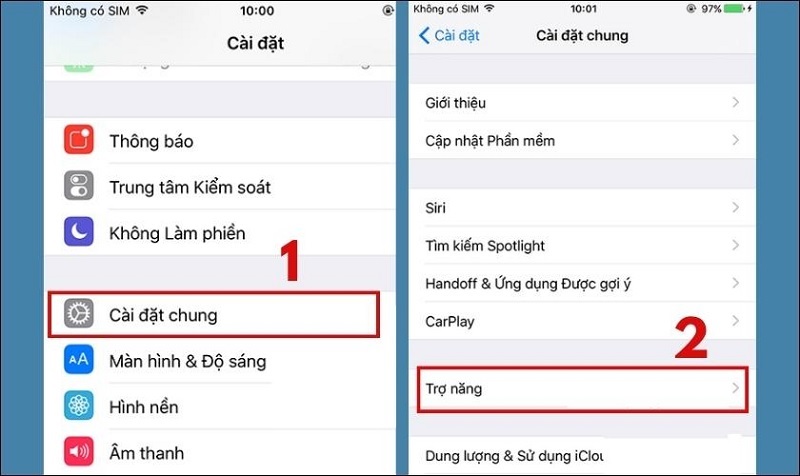
Chọn vào mục Trợ năng
Bước 2: Bạn chọn mục 3D Touch rồi gạt thanh trượt ở mục 3D Touch sang trái để tắt 3D Touch trên điện thoại thành công!
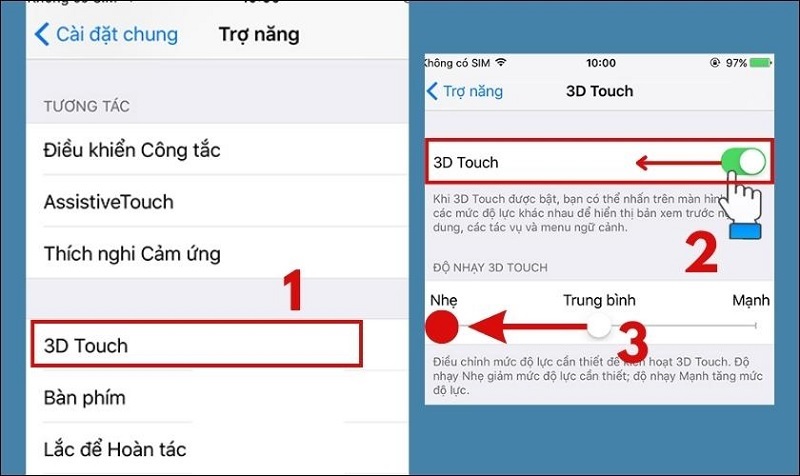
Chọn mục 3D Touch
Khi nào nên tắt 3D Touch?
Qua kinh nghiệm hỗ trợ hàng trăm khách hàng tại TechCare Đà Nẵng, chúng tôi nhận thấy một số tình huống bạn nên cân nhắc tắt 3D Touch:
- Hay vô tình kích hoạt Quick Actions khi lướt màn hình: Tắt 3D Touch hoặc chỉnh độ nhạy về mức Firm (cứng) sẽ giảm tình trạng này.
- Màn hình phản hồi không chính xác hoặc lỗi cảm ứng: Đây có thể là dấu hiệu cảm biến áp lực bị lỗi. Tắt 3D Touch là giải pháp tạm thời trước khi mang đến trung tâm kiểm tra.
- Tính năng không cần thiết với bạn: Với nhiều người dùng phổ thông, Haptic Touch (giữ chạm lâu) có thể thay thế hoàn toàn mà không cần 3D Touch.
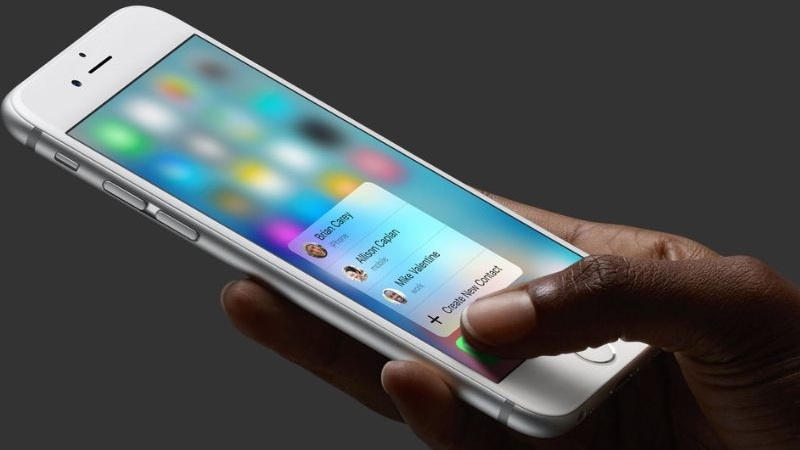
Một số mẹo sử dụng 3D Touch hữu ích
Dưới đây là một số thao tác 3D Touch ít người biết nhưng cực kỳ tiện lợi:
- Bàn phím trackpad ảo: Nhấn mạnh vào bàn phím để chuyển nó thành trackpad di chuyển con trỏ văn bản — rất hữu ích khi chỉnh sửa tài liệu.
- Xem trước liên kết: Nhấn nhẹ vào đường link trong Safari để xem trước trang web mà không cần mở tab mới.
- Thanh chuyển đổi ứng dụng: Nhấn mạnh vào cạnh trái màn hình để mở nhanh danh sách ứng dụng đang chạy.
- Quick Actions từ thông báo: Nhấn mạnh vào thông báo để trả lời hoặc thực hiện hành động ngay mà không cần mở ứng dụng.
- Chụp màn hình Live Photos: Nhấn mạnh vào ảnh Live Photo trong thư viện để xem chuyển động của ảnh.
Trên đây là toàn bộ thông tin về 3D Touch là gì cũng như hướng dẫn cách tắt và mở 3D Touch trên iPhone mà TechCare Đà Nẵng muốn chia sẻ đến bạn. Ngoài 3D Touch, iPhone còn nhiều tính năng cài đặt khác giúp thao tác nhanh và tối ưu trải nghiệm sử dụng hàng ngày. Bạn có thể tham khảo thêm một số hướng dẫn liên quan dưới đây:












