


Theo kinh nghiệm sửa chữa hơn 10.000 chiếc iPhone tại TechCare Đà Nẵng, phần lớn trường hợp iPhone bị treo máy chỉ cần thực hiện force restart là có thể khắc phục ngay tại nhà mà không cần mang đi sửa. Bài viết này sẽ hướng dẫn bạn chi tiết cách khởi động lại iPhone khi bị treo máy – áp dụng từ iPhone 6 đến iPhone 15.
Nếu bạn thường xuyên gặp lỗi treo, đơ hoặc iPhone hoạt động không ổn định, bạn nên tham khảo thêm các thủ thuật iPhone giúp tiết kiệm pin và tăng độ ổn định để phòng tránh lỗi lặp lại về sau.
Vì Sao iPhone Bị Treo Máy?
Trước khi tìm hiểu cách khởi động lại iPhone khi bị treo, bạn cần hiểu rõ nguyên nhân để phòng tránh về sau. Dưới đây là các nguyên nhân phổ biến nhất:
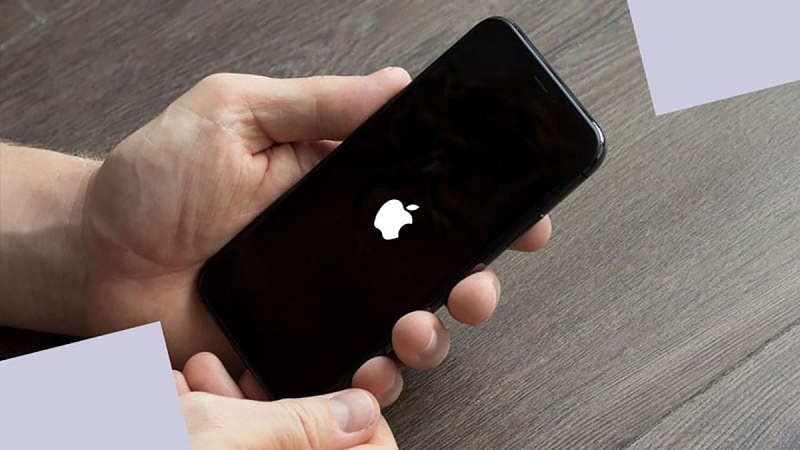
- Xung đột phần mềm: Một ứng dụng nào đó bị lỗi hoặc không tương thích với iOS hiện tại.
- iPhone quá tải RAM: Mở quá nhiều ứng dụng cùng lúc khiến bộ nhớ đệm bị đầy.
- iOS bị lỗi: Sau khi cập nhật iOS mới hoặc cài đặt ứng dụng có lỗi.
- Pin yếu hoặc máy quá nóng: Khiến CPU giảm tốc độ xử lý đột ngột.
- Bộ nhớ trong đầy: Không còn dung lượng để hệ thống xử lý tác vụ.
Dấu Hiệu Nhận Biết iPhone Đang Bị Treo Máy
Bạn có thể xác định iPhone bị treo máy qua các biểu hiện sau:
- Màn hình đứng im, không phản hồi khi chạm.
- Không thể vuốt, nhấn nút hay mở ứng dụng.
- Máy không tắt nguồn được dù giữ nút nguồn.
- iPhone bị treo logo táo (treo táo) khi khởi động.
- Màn hình đen hoàn toàn dù pin vẫn còn.
Khi gặp bất kỳ dấu hiệu nào trong số này, bạn cần thực hiện ngay thao tác force restart (khởi động cứng) iPhone.
Cách Khởi Động Lại iPhone Khi Bị Treo Máy – Hướng Dẫn Chi Tiết Từng Dòng Máy
Mỗi dòng iPhone có tổ hợp phím force restart khác nhau. Hãy chọn đúng dòng máy của bạn bên dưới:
Cách Khởi Động Lại iPhone 8 / 8 Plus Khi Bị Treo
Đây là dòng máy đầu tiên Apple thay đổi tổ hợp phím force restart, khác hoàn toàn so với các đời trước. Thực hiện 3 bước sau một cách nhanh tay:
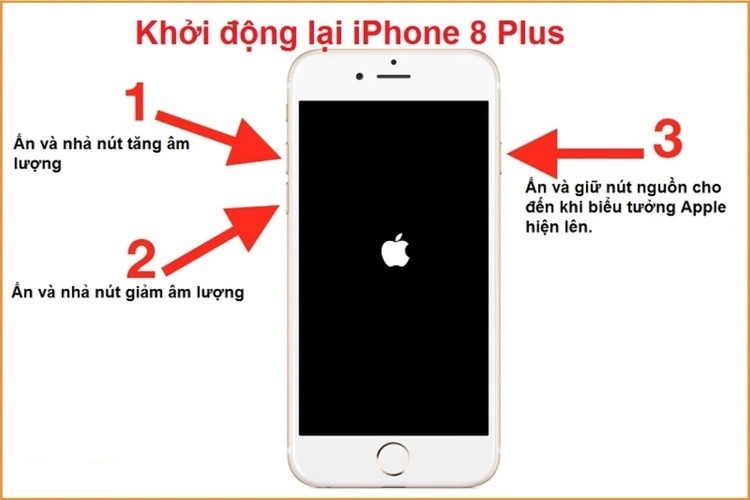
Bước 1: Nhấn nhanh và thả ngay nút Tăng âm lượng (Volume Up).
Bước 2: Nhấn nhanh và thả ngay nút Giảm âm lượng (Volume Down).
Bước 3: Nhấn và giữ nút Nguồn (Side Button) cho đến khi logo Apple xuất hiện trên màn hình, sau đó thả tay.
Lưu ý: Lần đầu thực hiện có thể cần vài lần thử vì thao tác cần được thực hiện liên tục và nhanh. Nếu không thấy logo Apple sau 20 giây, hãy thử lại từ đầu.
Cách Khởi Động Lại iPhone 11 / 12 / 13 / 14 / 15 Khi Bị Treo
Áp dụng cho tất cả các model: iPhone 11, 11 Pro, 11 Pro Max, iPhone 12 series, iPhone 13 series, iPhone 14 series và iPhone 15 series.
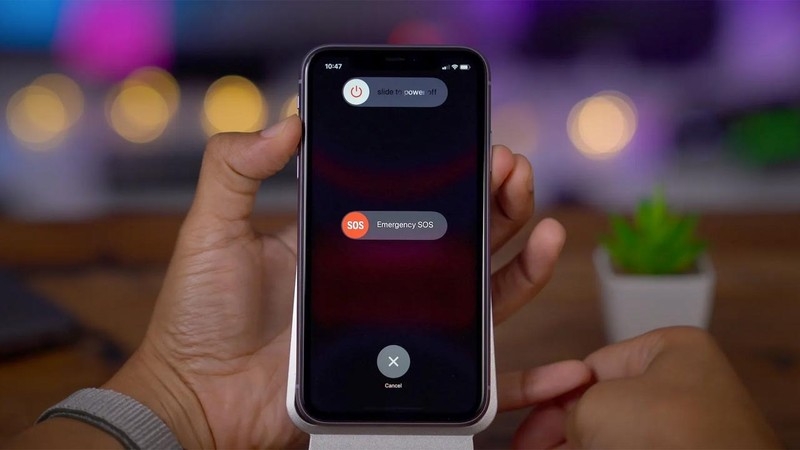
Bước 1: Nhấn nhanh và thả ngay nút Tăng âm lượng.
Bước 2: Nhấn nhanh và thả ngay nút Giảm âm lượng.
Bước 3: Nhấn và giữ nút Nguồn bên cạnh máy. Giữ trong khoảng 10–30 giây cho đến khi màn hình tắt và logo Apple hiện ra.
Bước 4: Khi logo Apple xuất hiện, thả tay ra và chờ máy khởi động hoàn tất.
Trong nhiều trường hợp, iPhone treo do hệ thống bị quá tải hoặc cảm ứng gặp sự cố. Nếu sau khi khởi động lại màn hình vẫn không phản hồi bình thường, bạn có thể tham khảo thêm hướng dẫn xử lý iPhone bị liệt cảm ứng một hàng để kiểm tra thêm.
Cách Khởi Động Lại iPhone 7 / 7 Plus Khi Bị Treo
iPhone 7 và 7 Plus không có nút Home vật lý cơ học nên tổ hợp phím khác so với iPhone 6s:
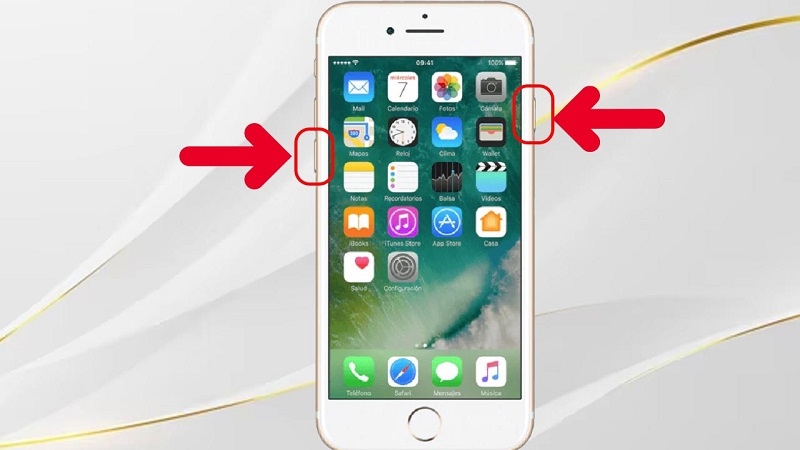
Bước 1: Nhấn và giữ đồng thời nút Giảm âm lượng và nút Nguồn.
Bước 2: Tiếp tục giữ cho đến khi màn hình tắt và logo Apple xuất hiện (khoảng 10 giây).
Bước 3: Thả tay và chờ iPhone khởi động lại hoàn toàn.
Cách Khởi Động Lại iPhone 6 / 6s / SE (2016) Khi Bị Treo
Đây là cách force restart đơn giản nhất, áp dụng cho iPhone 6, 6 Plus, 6s, 6s Plus và iPhone SE thế hệ 1:
Bước 1: Nhấn và giữ đồng thời nút Home (mặt trước) và nút Nguồn (trên cạnh hoặc bên phải máy).
Bước 2: Giữ cả hai nút cho đến khi màn hình tắt hoàn toàn rồi hiển thị logo Apple (khoảng 10 giây).
Bước 3: Thả tay và chờ iPhone khởi động lại.
Khi Nào Nên Khởi Động Lại iPhone?
Bạn nên thực hiện force restart iPhone trong các trường hợp sau:
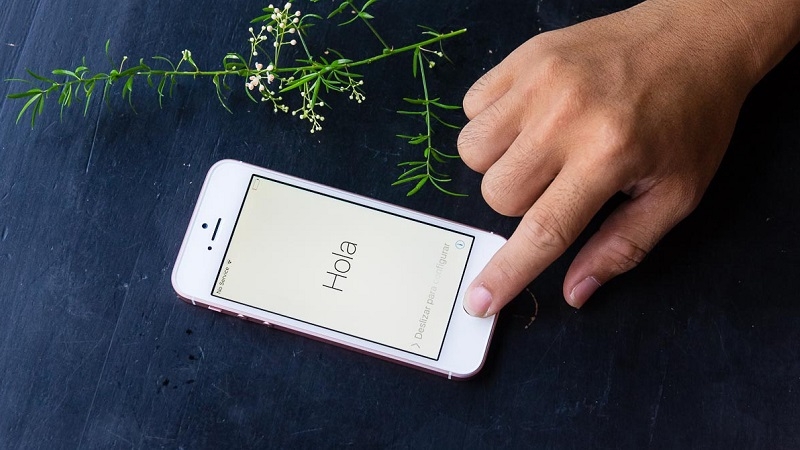
- iPhone bị đơ màn hình, không cảm ứng được.
- Máy chạy rất chậm, giật lag bất thường.
- Ứng dụng bị crash liên tục không đóng được.
- iPhone bị treo logo táo khi khởi động.
- Màn hình đen không phản hồi dù pin còn.
- Máy không kết nối được Wi-Fi hoặc Bluetooth sau nhiều lần thử.
Việc khởi động lại định kỳ mỗi vài ngày cũng giúp iPhone hoạt động mượt mà hơn, giải phóng RAM và xóa cache tạm.
Nếu Khởi Động Lại Vẫn Không Được – Phải Làm Gì?
Trong một số trường hợp, force restart không giải quyết được vấn đề. Bạn có thể thử các bước nâng cao hơn:
- Kết nối với iTunes / Finder: Cắm cáp vào máy tính, mở iTunes (Windows) hoặc Finder (Mac), chọn Restore hoặc Update iPhone.
- Đưa iPhone vào chế độ DFU: Đây là cấp độ khôi phục sâu hơn Recovery Mode, phù hợp khi máy không nhận iTunes thông thường.
- Mang đến trung tâm sửa chữa uy tín: Nếu iPhone vẫn treo sau khi đã thử tất cả các cách trên, rất có thể phần cứng có vấn đề.
Nếu iPhone của bạn vẫn tiếp tục bị treo hoặc xuất hiện thêm lỗi khác sau khi đã khởi động lại, hãy xem tổng hợp lỗi iPhone thường gặp và cách khắc phục để tìm hướng xử lý phù hợp hơn.
Bạn cần mang máy đi sửa nếu iPhone thuộc một trong các trường hợp sau:
- Treo máy xảy ra liên tục nhiều lần trong ngày.
- iPhone không thể khởi động lại dù đã thử đúng thao tác.
- Máy bị treo táo kéo dài hơn 10 phút.
- Máy đã bị rơi nước hoặc va đập mạnh trước khi treo.
Khởi động lại iPhone khi bị treo máy là thao tác đơn giản nhưng cần thực hiện đúng theo từng dòng máy. Nếu sau khi force restart iPhone vẫn còn gặp sự cố, đừng ngần ngại liên hệ TechCare Đà Nẵng để được hỗ trợ kiểm tra và sửa chữa chuyên nghiệp.
Xem thêm các hướng dẫn liên quan:
Bài viết được biên soạn bởi: Đội ngũ kỹ thuật viên TechCare Đà Nẵng
Địa chỉ: 133 – 135 Hàm Nghi, phường Thanh Khê, Đà Nẵng | Hotline: 02363.663.333 | Website: techcare.vn












