


Nếu bạn đang sử dụng Samsung Galaxy Note 8 và gặp tình trạng đơ màn hình, lag, treo máy – bạn không đơn độc. Đây là một trong những lỗi phổ biến mà đội ngũ kỹ thuật viên TechCare gặp phải hàng ngày. Dựa trên dữ liệu thực tế từ hàng nghìn ca sửa chữa, bài viết này phân tích chi tiết dấu hiệu, nguyên nhân và cung cấp 7 cách khắc phục hiệu quả để bạn tự xử lý tại nhà trước khi mang đến trung tâm chuyên nghiệp. Nếu bạn thường xuyên gặp sự cố trên điện thoại Samsung, hãy tham khảo thêm tổng hợp thủ thuật Samsung đầy đủ từ A-Z để xử lý nhanh mọi lỗi thường gặp.
Dấu hiệu Samsung Note 8 bị đơ màn hình
Dựa trên phân tích từ hàng nghìn trường hợp tại TechCare, có 4 dấu hiệu điển hình bạn cần nhận biết sớm:
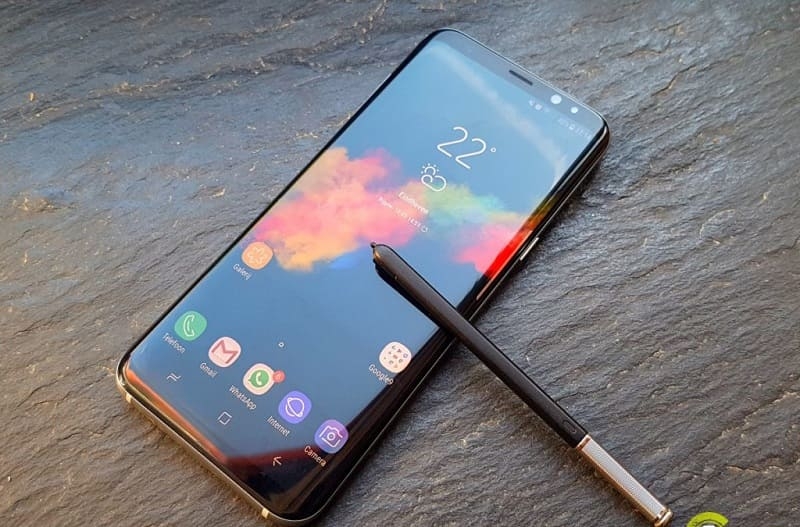
- Màn hình không phản hồi khi chạm: Vuốt màn hình không có phản ứng, hoặc phản hồi chậm vài giây.
- Ứng dụng bị treo hoặc thoát đột ngột: Các app như Facebook, YouTube hay game nặng thường xuyên "đứng hình" mà không báo lỗi.
- Máy khởi động chậm hoặc tự restart: Thời gian boot lên kéo dài hơn bình thường, đôi khi máy tự tắt mở mà không rõ lý do. Đây cũng là dấu hiệu gặp ở tình trạng điện thoại Samsung bị tắt nguồn liên tục — cần theo dõi thêm để phân biệt đúng lỗi.
- Hiệu năng giảm sút, thao tác giật lag: Di chuyển giữa màn hình menu bị gián đoạn, bàn phím nhập chậm, đa nhiệm kém hiệu quả.
Các triệu chứng này thường xuất hiện sau 3–5 năm sử dụng, đặc biệt khi thường xuyên chạy ứng dụng nặng. Nếu bỏ qua, lỗi có thể lan sang pin hoặc bo mạch chủ, làm tăng chi phí sửa chữa đáng kể.
Nguyên nhân khiến Samsung Note 8 bị đơ, lag, treo máy
Theo thống kê nội bộ của TechCare, khoảng 80% lỗi đơ màn hình Note 8 đến từ các nguyên nhân phần mềm có thể tự khắc phục tại nhà. Dưới đây là phân tích chi tiết từng nhóm nguyên nhân:
Miếng dán màn hình kém chất lượng
Miếng dán bảo vệ màn hình không tương thích có thể cản trở cảm ứng, khiến Note 8 bị đơ cảm ứng. Nhiều khách hàng tại TechCare tháo miếng dán ra là máy hoạt động bình thường ngay lập tức. Hãy kiểm tra bước này trước tiên.
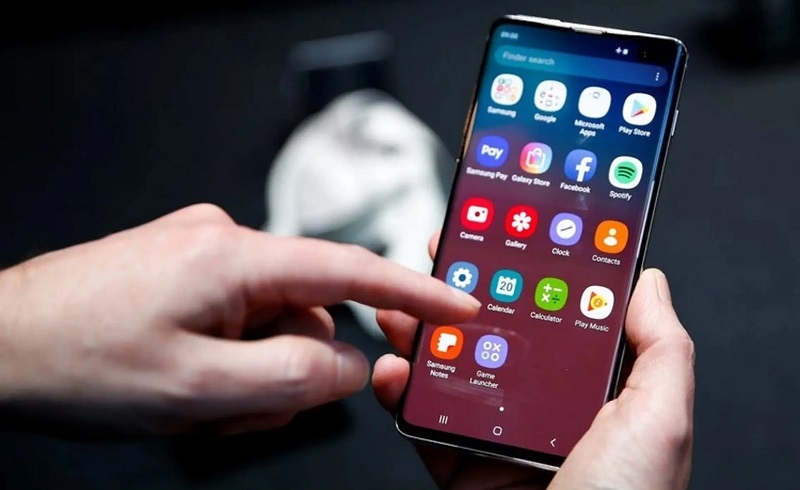
Bộ nhớ đầy ứ – nguyên nhân số 1 gây Note 8 bị chậm
Khi RAM và bộ nhớ trong bị chiếm dụng bởi file rác, cache hoặc ứng dụng không cần thiết, bộ xử lý Exynos 8895 sẽ bị áp lực, dẫn đến Note 8 bị giật màn hình. TechCare xác định ngưỡng nguy hiểm là khi bộ nhớ còn dưới 10GB. Tình trạng tương tự cũng xảy ra trên nhiều dòng máy khác — ví dụ điển hình là lỗi Samsung J7 bị đơ với cùng nguyên nhân bộ nhớ và phần mềm quá tải.
Xung đột phần mềm hoặc malware
Các ứng dụng không tương thích hoặc tải từ nguồn không chính thức có thể gây xung đột hệ thống. Một số ca tại TechCare, điện thoại Samsung bị treo logo hoặc bị đơ hoàn toàn là do nhiễm phần mềm độc hại từ file APK lạ — cần xử lý ngay để tránh hỏng hệ điều hành.
Sử dụng liên tục và quá tải nhiệt
Chơi game nặng, xem phim hoặc lướt web liên tục khiến máy nóng lên và đơ do quá tải. Đây là nguyên nhân phổ biến ở người dùng trẻ tuổi hoặc làm việc di động nhiều.
Lỗi phần cứng do va chạm hoặc linh kiện kém
Rơi rớt, va đập mạnh hoặc máy bị đè nén có thể làm hỏng cảm ứng màn hình hoặc bo mạch. Biểu hiện rõ là màn hình Samsung bị sọc ngang hoặc mất vùng cảm ứng cục bộ — đây là dấu hiệu cần mang đến trung tâm kiểm tra phần cứng chuyên sâu. Máy refurbished hoặc đã thay linh kiện không chính hãng cũng tiềm ẩn nguy cơ lỗi đơ cao.
7 cách sửa Samsung Note 8 bị đơ hiệu quả
Cách 1: Force Restart (Khởi động cưỡng bức)
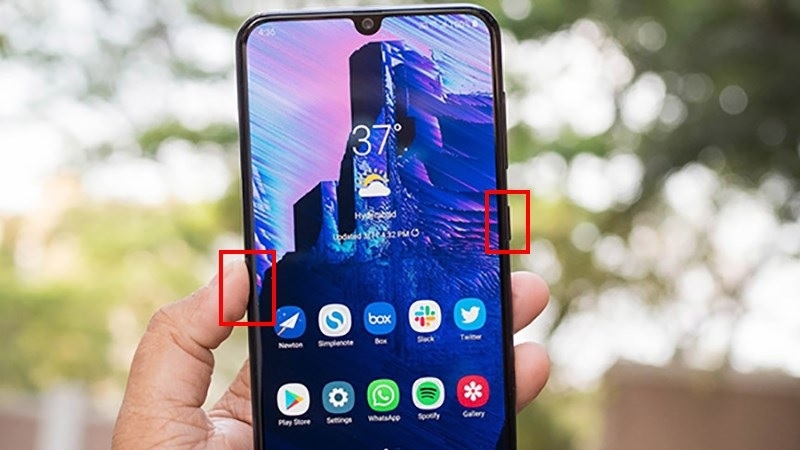
Bước 1: Nhấn giữ đồng thời nút Nguồn + Giảm âm lượng trong 15–20 giây.
Bước 2: Đợi màn hình tắt hoàn toàn, sau đó nhấn nút Nguồn để khởi động lại.
Bước 3: Nếu không hiệu quả, thử tổ hợp: Nguồn + Tăng âm lượng + Bixby trong 10 giây.
Cách 2: Tối ưu và giải phóng bộ nhớ
Vào Cài đặt → Quản lý thiết bị → Bộ nhớ. Nếu bộ nhớ còn dưới 10GB, cần dọn dẹp ngay:
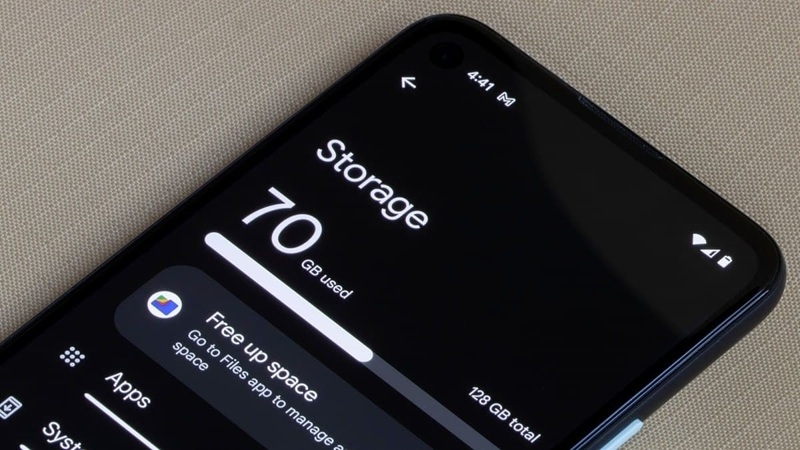
Bước 1: Xóa cache: Cài đặt → Ứng dụng → Chọn app → Bộ nhớ → Xóa cache.
Bước 2: Gỡ ứng dụng không dùng: Ưu tiên xóa Facebook (300MB+), games (1GB+).
Bước 3: Chuyển ảnh/video sang Google Photos hoặc thẻ nhớ microSD.
Bước 4: Dùng công cụ Device Care tích hợp để xóa file rác.
Cách 3: Cập nhật phần mềm hệ thống
Bước 1: Kết nối Wi-Fi ổn định (tối thiểu 10Mbps) và đảm bảo pin trên 60%.
Bước 2: Vào: Cài đặt → Cập nhật phần mềm → Tải xuống và cài đặt.
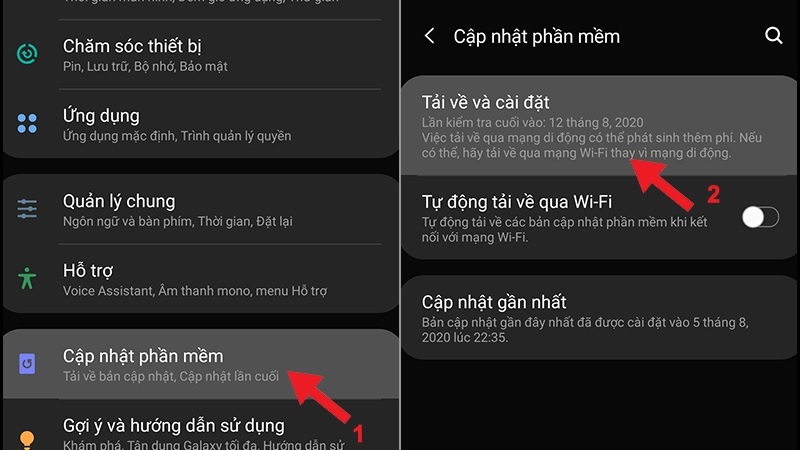
Bước 3: Chờ máy tự khởi động lại (15–30 phút). Bản cập nhật cuối là One UI 2.5 (Android 9.0) phát hành 8/2020.
Cách 4: Khởi động ở chế độ an toàn (Safe Mode)
Bước 1: Tắt máy hoàn toàn.
Bước 2: Nhấn giữ nút Nguồn; khi logo Samsung xuất hiện, nhả ra và nhấn giữ Giảm âm lượng.
Bước 3: Giữ cho đến khi màn hình chính xuất hiện với dòng chữ "Safe Mode".
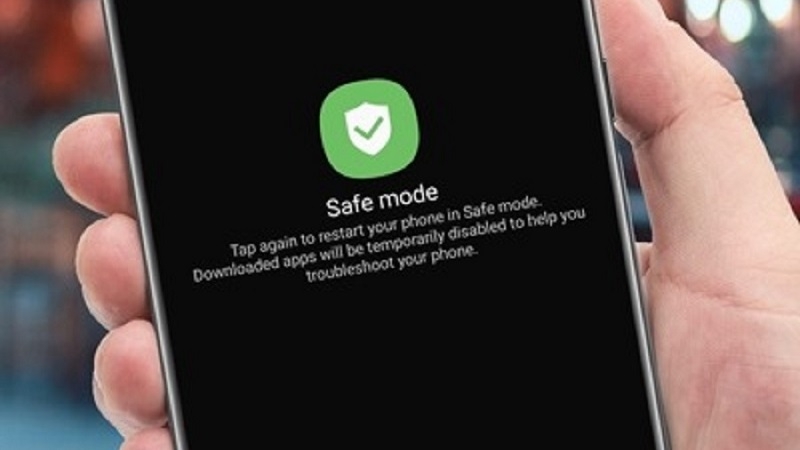
Bước 4: Xác định và gỡ các app gây xung đột. Thoát Safe Mode: khởi động lại máy bình thường.
Cách 5: Reset cài đặt mạng và ứng dụng
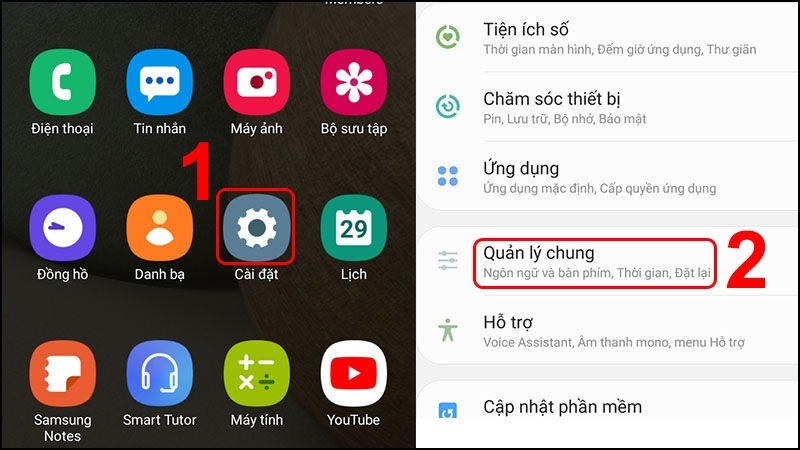
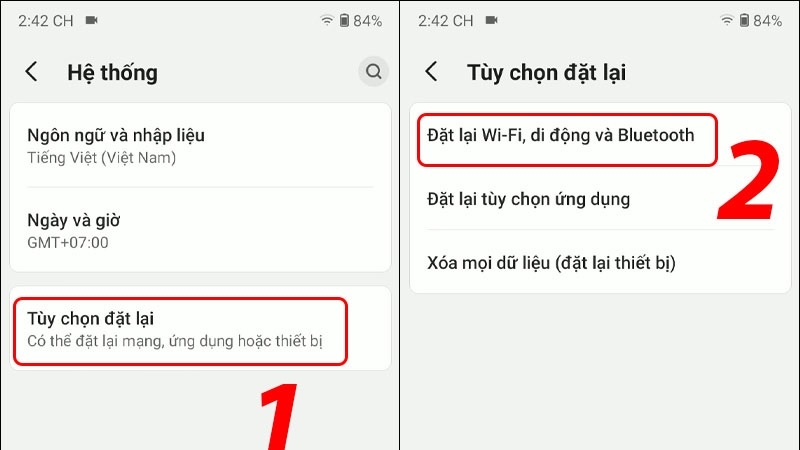
Vào: Cài đặt → Quản lý chung → Đặt lại → Đặt lại cài đặt mạng. Thao tác này xóa mật khẩu Wi-Fi, cài đặt Bluetooth và dữ liệu di động đã lưu, nhưng KHÔNG mất dữ liệu cá nhân.
Cách 6: Factory Reset (Khôi phục cài đặt gốc)
QUAN TRỌNG: Sao lưu toàn bộ dữ liệu trước khi thực hiện! (Samsung Cloud, Google Backup hoặc Smart Switch). Nếu máy đang bị khóa màn hình và bạn lo ngại mất dữ liệu khi reset, hãy tham khảo trước cách mở khóa Samsung không mất dữ liệu để xử lý an toàn hơn.
Bước 1: Vào: Cài đặt → Quản lý chung → Đặt lại → Khôi phục cài đặt gốc.
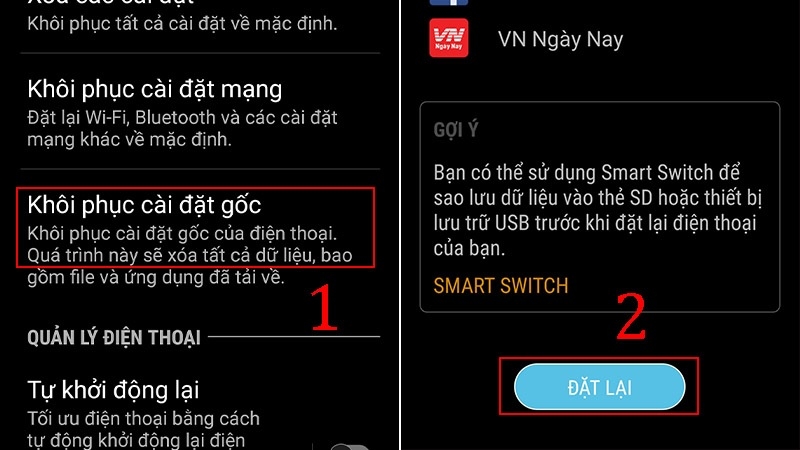
Bước 2: Đọc cảnh báo, chọn Đặt lại, nhập mật khẩu/PIN xác nhận.
Bước 3: Chọn Xóa tất cả và đợi máy khởi động lại.
Cách 7: Kiểm tra phần cứng tại trung tâm chuyên nghiệp
Nếu 6 cách trên không giải quyết được, lỗi có thể đến từ phần cứng. Hãy mang máy đến TechCare – 135 Hàm Nghi, Đà Nẵng để được:
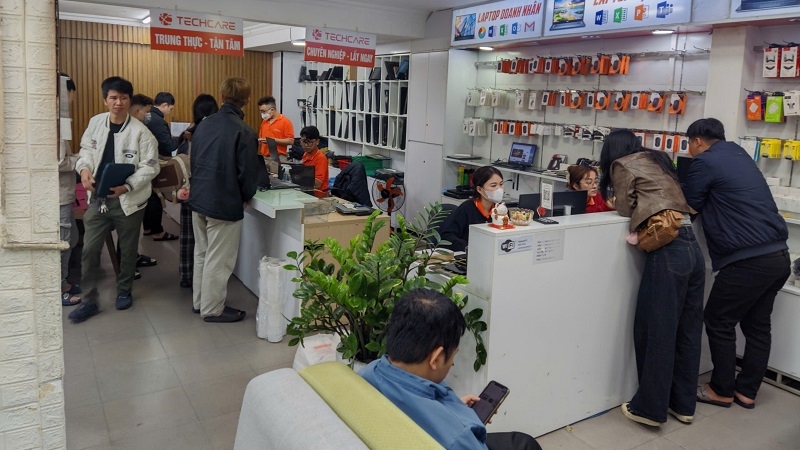
- Kiểm tra pin: Đánh giá tình trạng và thay thế nếu cần.
- Kiểm tra bo mạch: Dùng thiết bị chuyên dụng phát hiện lỗi chip hoặc linh kiện.
- Tư vấn minh bạch: Báo giá trước khi sửa chữa, không sửa không tính phí.
Mẹo phòng tránh Samsung Note 8 bị đơ lâu dài
Áp dụng các thói quen sau để Note 8 luôn hoạt động mượt mà:
- Kiểm tra cập nhật phần mềm hàng tháng để vá lỗi bảo mật và cải thiện hiệu năng.
- Giữ bộ nhớ trong dưới 80% bằng cách xóa file rác định kỳ mỗi 2–3 tuần.
- Chỉ tải ứng dụng từ Google Play Store để tránh Samsung Note 8 bị nhiễm malware.
- Dùng sạc chính hãng Samsung, tránh sạc qua đêm để bảo vệ pin.
- Bảo vệ máy bằng ốp lưng chất lượng, tránh va chạm và môi trường ẩm ướt.
- Đóng ứng dụng ngầm và giảm sáng màn hình khi không cần thiết để hạn chế máy nóng gây lag.
Câu hỏi thường gặp (FAQ)
Nếu bạn đã thử 7 cách trên mà Note 8 vẫn bị đơ, lag hoặc treo máy – đừng lo. Mang máy đến TechCare tại 135 Hàm Nghi, Đà Nẵng để được kiểm tra miễn phí trong 30 phút. Hoặc xem thêm toàn bộ lỗi Samsung và cách xử lý để chủ động phòng tránh sự cố về sau.
- Không sửa không tính phí
- Linh kiện chính hãng Samsung
- Bảo hành dài hạn
Liên hệ & đặt lịch: techcare.vn | 135 Hàm Nghi, Đà Nẵng












