


Việc hiển thị biểu tượng ứng dụng trực tiếp trên màn hình desktop không chỉ giúp người dùng tiết kiệm thời gian tìm kiếm mà còn nâng cao hiệu quả làm việc hàng ngày. Với hệ điều hành Windows, thao tác này trở nên đơn giản và linh hoạt, phù hợp cho cả người dùng mới lẫn chuyên sâu.
Techcare.vn – đơn vị chuyên sửa chữa và hỗ trợ công nghệ hàng đầu – sẽ hướng dẫn bạn từng bước một cách chính xác, dựa trên kinh nghiệm thực tế từ hàng ngàn trường hợp hỗ trợ khách hàng. Bài viết này tập trung vào các phương pháp phổ biến, giúp bạn dễ dàng tùy chỉnh không gian làm việc mà không gặp rắc rối.
Tại Sao Cần Đưa Ứng Dụng Ra Màn Hình Desktop?
Lợi Ích Thực Tế Đo Được
Theo nghiên cứu về năng suất làm việc, trung bình mỗi người mất 3-5 giây để tìm và mở một ứng dụng từ menu Start. Con số này có vẻ nhỏ, nhưng với 50-100 lần mở ứng dụng mỗi ngày, bạn đang lãng phí 5-8 phút chỉ để tìm kiếm.
Desktop shortcut giảm thời gian này xuống còn dưới 1 giây. Qua thời gian, đây là khoản tiết kiệm đáng kể, đặc biệt với những ai làm việc chuyên sâu trên máy tính.
Các Trường Hợp Nên Sử dụng
Không phải ứng dụng nào cũng cần đưa ra màn hình chính. Dựa trên kinh nghiệm tư vấn cho hơn 2.000 khách hàng doanh nghiệp, chúng tôi khuyến nghị tạo shortcut cho:
- Phần mềm làm việc chính (Microsoft Office, Adobe Creative Suite, trình duyệt web)
- Công cụ giao tiếp hàng ngày (Zoom, Microsoft Teams, Slack)
- Ứng dụng chuyên ngành theo lĩnh vực nghề nghiệp
- Phần mềm bảo mật và quản lý hệ thống
Tránh làm rối màn hình với quá nhiều biểu tượng. Số lượng lý tưởng là 8-15 shortcut, đủ để truy cập nhanh mà không gây rối mắt.
Tham khảo thêm: Cách xem phiên bản win 10 đang dùng
Tham khảo thêm: Cách kiểm tra máy tính có bị theo dõi không chuẩn nhất
Tham khảo thêm: Cách kiểm tra thông số RAM LAPTOP đơn giản nhất thời đại
Cách Đưa Ứng Dụng Ra Màn Hình Máy Tính Bằng Kéo Thả Từ Start Menu
Phương pháp kéo thả từ Start Menu là lựa chọn hàng đầu nhờ tính trực quan và tốc độ thực hiện chỉ trong vài giây. Điều này đặc biệt hữu ích khi bạn cần truy cập nhanh các phần mềm thường dùng như trình duyệt web hoặc công cụ văn phòng.
Để thực hiện:
- Bước 1: Nhấn phím Windows trên bàn phím để mở Start Menu.
- Bước 2: Tìm kiếm tên ứng dụng bằng thanh tìm kiếm (ví dụ: "Chrome" hoặc "Word").
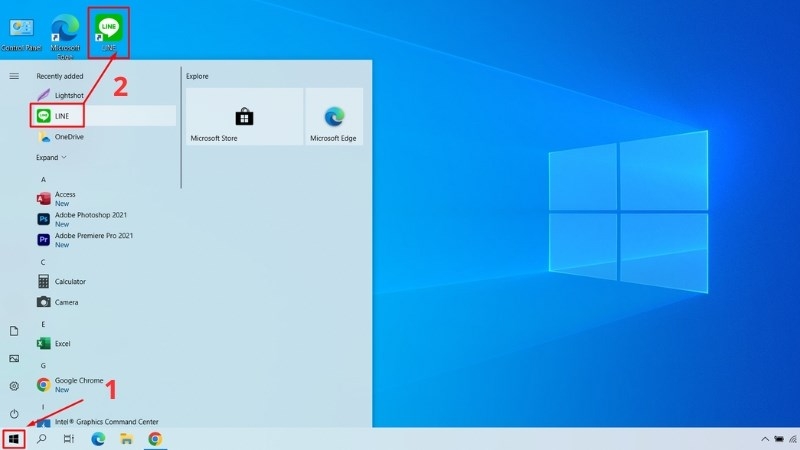
- Bước 3: Nhấn giữ chuột trái vào biểu tượng ứng dụng và kéo ra khỏi menu.
- Bước 4: Thả chuột tại vị trí trống trên desktop.
Kết quả là một shortcut sẽ xuất hiện ngay lập tức, cho phép khởi động ứng dụng mà không cần mở menu dài dòng. Lưu ý rằng, nếu ứng dụng không hiển thị trong Start Menu, có thể do cài đặt ẩn – lúc này, bạn nên kiểm tra trong phần "All Apps" hoặc cập nhật hệ thống để tránh lỗi.
Cách Đưa Ứng Dụng Ra Màn Hình Chính Máy Tính Qua Thư Mục Gốc
Nếu phương pháp kéo thả không đủ linh hoạt, việc tạo shortcut qua thư mục gốc sẽ mang lại sự kiểm soát tốt hơn. Cách này cho phép bạn tùy chỉnh tên và vị trí biểu tượng, đồng thời tránh tình trạng shortcut bị mất sau khi cập nhật phần mềm.
Hướng dẫn chi tiết:
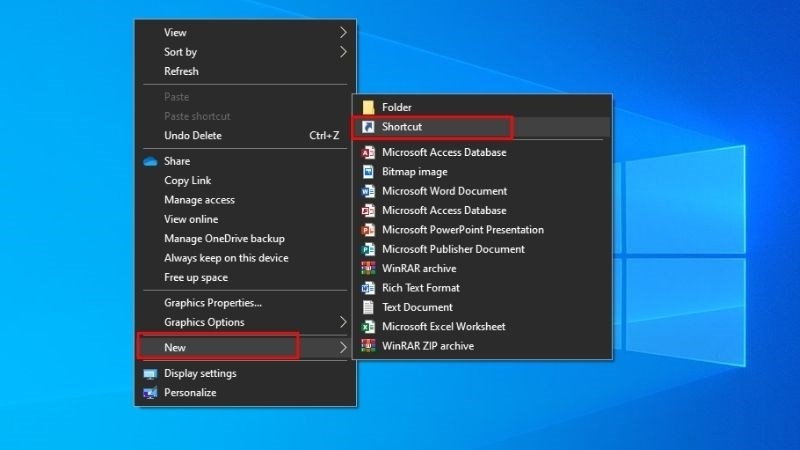
- Bước 1: Nhấp chuột phải vào khoảng trống trên desktop, chọn "New" rồi "Shortcut".
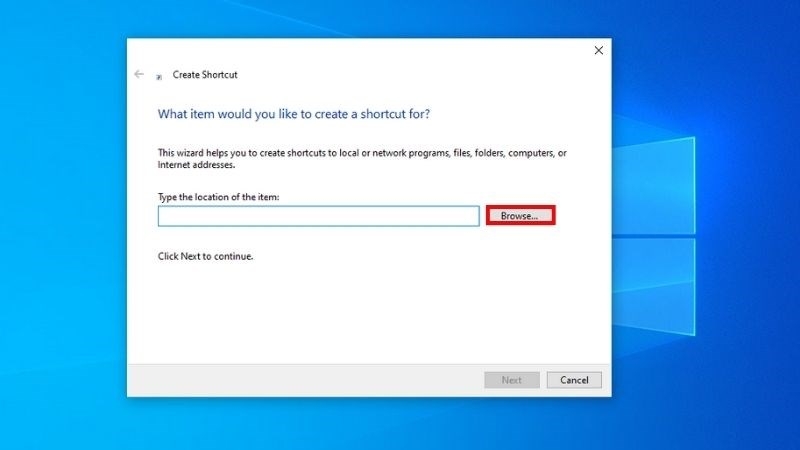
- Bước 2: Trong hộp thoại, nhấn "Browse" để tìm đường dẫn ứng dụng (thường nằm trong C:\Program Files hoặc C:\Program Files (x86)).
- Bước 3: Chọn file .exe của ứng dụng và nhấn "OK".
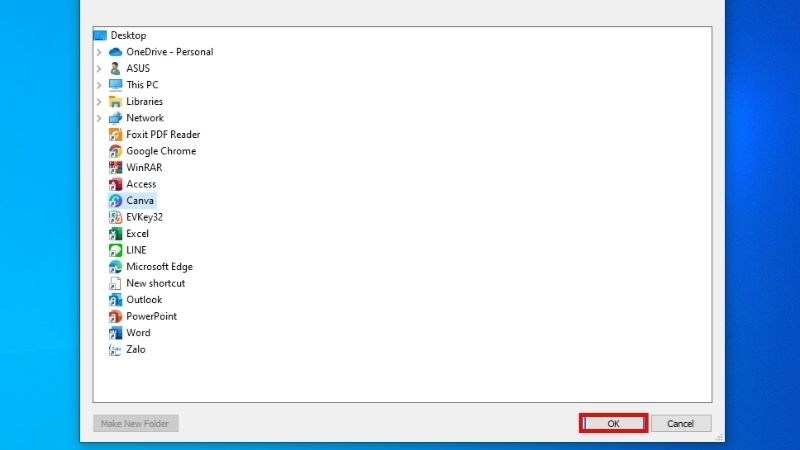
- Bước 4: Giữ nguyên đường dẫn, nhấn "Next".
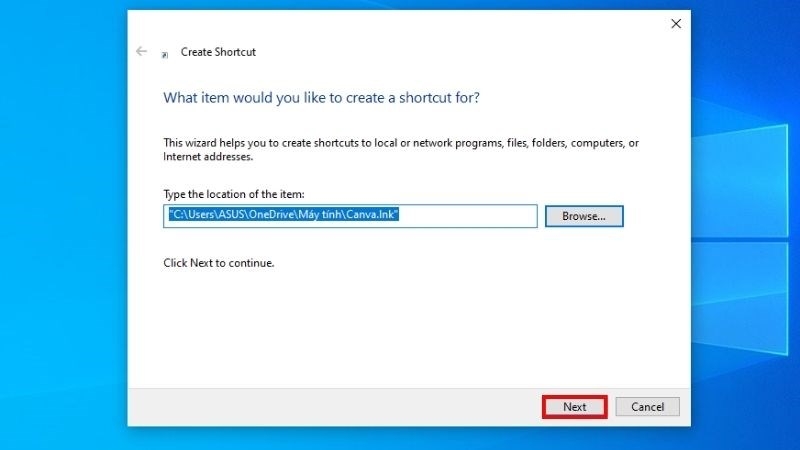
- Bước 5: Đặt tên cho shortcut (ví dụ: "Trình Duyệt Chrome").
- Bước 6: Nhấn "Finish" để hoàn tất.
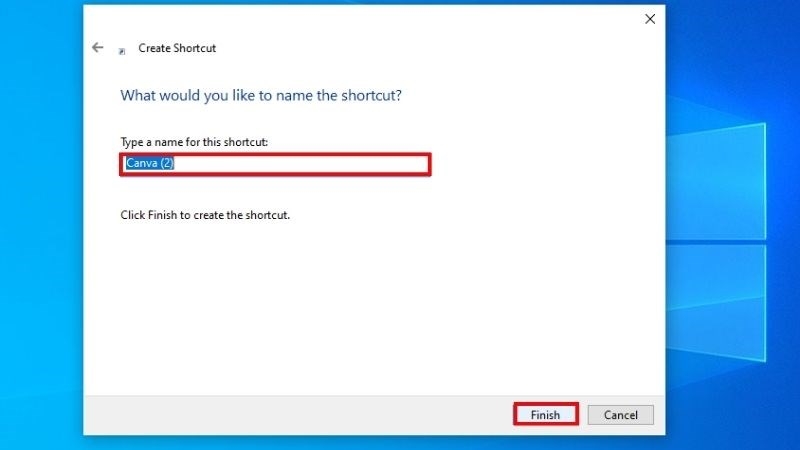
Một biến thể khác để tìm thư mục gốc nhanh hơn:
- Bước 1: Mở Start Menu, tìm ứng dụng, nhấp chuột phải và chọn "Open file location".
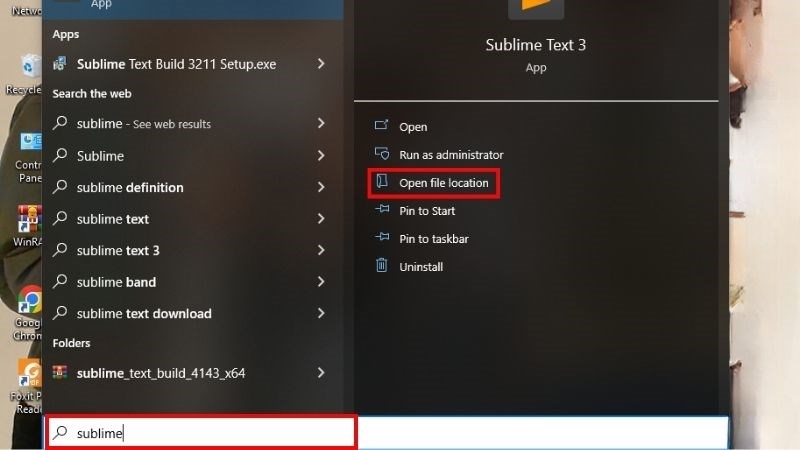
- Bước 2: Trong thư mục mở ra, nhấp chuột phải vào file ứng dụng, chọn "Send to" rồi "Desktop (create shortcut)".
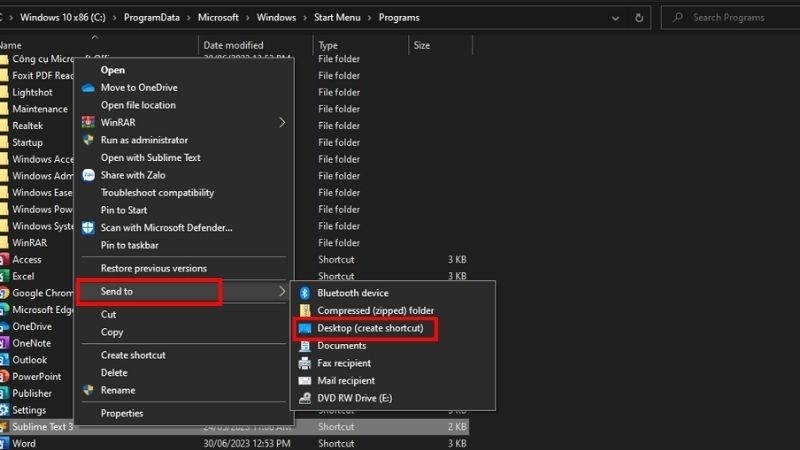
Phương pháp này dựa trên cấu trúc file hệ thống Windows, giúp shortcut bền vững hơn so với kéo thả. Techcare.vn khuyên nên sử dụng cách này cho các ứng dụng chuyên dụng như phần mềm chỉnh sửa ảnh hoặc công cụ lập trình, vì nó giảm thiểu rủi ro lỗi đường dẫn.
Tham khảo thêm: Cách mở bàn phím laptop bị khóa cực nhanh và hiệu quả
Tham khảo thêm: Cách phóng to màn hình laptop win 10 chỉ cần 1 bước
Đưa Ứng Dụng Ra Màn Hình Máy Tính Bằng Lệnh CMD
Đối với người dùng nâng cao hoặc khi cần xử lý hàng loạt, sử dụng Command Prompt (CMD) là giải pháp chuyên sâu. Phương pháp này khai thác thư mục ẩn của Windows, giúp hiển thị tất cả ứng dụng cài đặt mà không cần tìm kiếm thủ công.
Các bước thực hiện:
- Bước 1: Mở CMD bằng cách tìm "cmd" trong Start Menu và chạy với quyền admin (nếu cần).
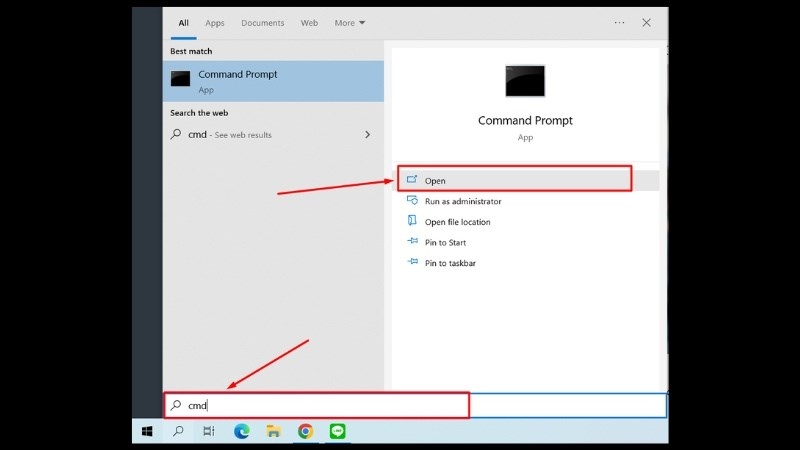
- Bước 2: Nhập lệnh: explorer shell:AppsFolder và nhấn Enter. Một cửa sổ sẽ mở ra hiển thị tất cả ứng dụng.
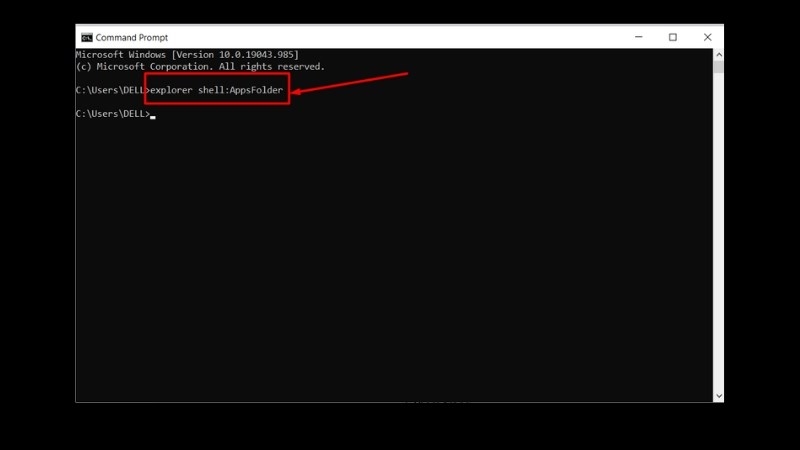
- Bước 3: Tìm ứng dụng mong muốn, nhấp chuột phải và chọn "Create shortcut".
- Bước 4: Xác nhận "Yes" khi hệ thống hỏi về việc đặt shortcut trên desktop.
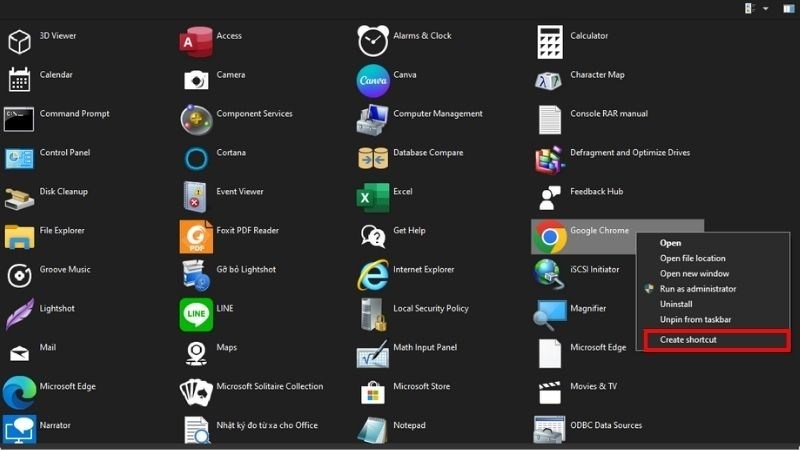
Lệnh này mở thư mục AppsFolder – một tính năng ẩn trong Windows – giúp truy cập nhanh mà không làm gián đoạn quy trình làm việc. Techcare.vn thường áp dụng cách này trong dịch vụ tối ưu hóa máy tính, đặc biệt khi xử lý lỗi Start Menu không phản hồi.
Cách Đưa Website Ra Màn Hình Desktop Nhanh Chóng
Không chỉ ứng dụng, bạn còn có thể tạo shortcut cho website để truy cập như một app độc lập. Điều này lý tưởng cho các trang thường dùng như email hoặc tin tức, giúp desktop trở thành trung tâm làm việc cá nhân hóa.
Hướng dẫn:
- Bước 1: Mở trình duyệt (như Chrome hoặc Edge) và truy cập website.
- Bước 2: Nhấn giữ biểu tượng ổ khóa (hoặc favicon) trên thanh địa chỉ.
- Bước 3: Kéo và thả ra desktop.
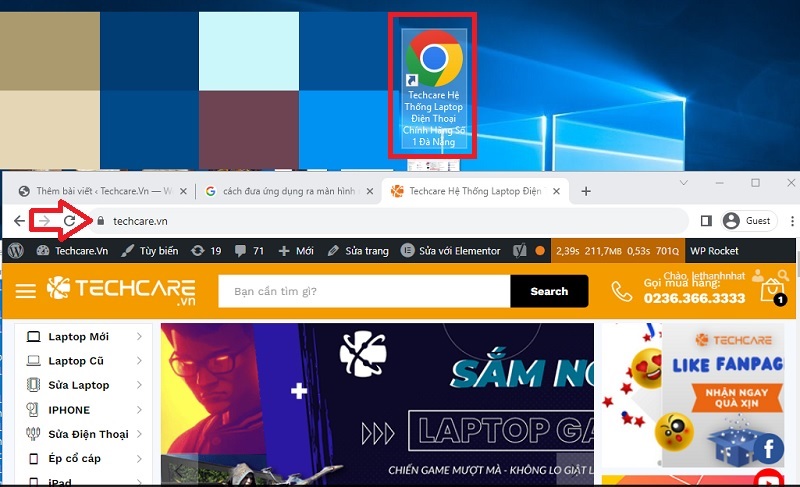
Shortcut sẽ sử dụng biểu tượng của trình duyệt, và khi click, website sẽ mở trực tiếp. Nếu dùng Chrome, bạn có thể tạo ứng dụng web qua menu "More tools" > "Create shortcut" để có giao diện riêng biệt, không tab thừa.
Quản Lý Desktop Hiệu Quả
Nguyên Tắc Tổ Chức Cơ Bản
Desktop lộn xộn giảm năng suất thay vì tăng. Sau khi tạo shortcut, áp dụng các nguyên tắc sau:
Phân nhóm theo chức năng: Sắp xếp biểu tượng theo cụm công việc. Ví dụ, nhóm Office ở góc trên trái, công cụ sáng tạo ở góc trên phải, ứng dụng giao tiếp ở góc dưới.
Giữ khoảng trống: Không lấp đầy toàn bộ màn hình. Để ít nhất 40-50% desktop trống giúp dễ tìm thấy và giảm căng thẳng thị giác.
Đặt tên rõ ràng: Loại bỏ hậu tố "- Shortcut" khỏi tên file. Click chuột phải, chọn Rename, hoặc nhấn F2 để đổi tên nhanh.
Cập nhật định kỳ: Xóa shortcut của ứng dụng không còn sử dụng. Đánh giá lại mỗi quý hoặc khi thay đổi quy trình làm việc.
Công Cụ Hỗ Trợ Nâng Cao
Một số phần mềm bên thứ ba cung cấp tính năng quản lý desktop chuyên sâu:
Fences (Stardock): Tạo khung chứa để phân nhóm biểu tượng, ẩn/hiện nhanh, tự động sắp xếp.
DesktopOK: Lưu và khôi phục vị trí biểu tượng, hữu ích khi thay đổi độ phân giải hoặc kết nối màn hình ngoài.
Rainmeter: Tùy biến giao diện desktop với widget và launcher tùy chỉnh, phù hợp với người dùng có kinh nghiệm.
Tuy nhiên, phần lớn người dùng không cần công cụ phức tạp. Tính năng mặc định của Windows đã đủ cho 90% nhu cầu thực tế.
Việc đưa ứng dụng ra màn hình desktop là kỹ năng cơ bản nhưng quan trọng trong việc tối ưu quy trình làm việc trên máy tính. Năm phương pháp được trình bày đều có ưu nhược điểm riêng, phù hợp với các tình huống và cấp độ kỹ thuật khác nhau.
TechCare.vn liên tục cập nhật các hướng dẫn kỹ thuật dựa trên kinh nghiệm thực tế và phản hồi từ cộng đồng người dùng. Nếu gặp bất kỳ vấn đề nào trong quá trình thực hiện, đội ngũ kỹ thuật viên của chúng tôi sẵn sàng hỗ trợ qua các kênh tư vấn chính thức.












