


Lỗi không vào được Liên Minh Huyền Thoại qua Garena là vấn đề mà hầu hết game thủ đều đã gặp ít một lần. Tại TechCare Đà Nẵng, đây cũng là một trong những lỗi chúng tôi xử lý nhiều cho khách hàng mang máy đến sửa. Nếu bạn thường xuyên gặp sự cố khi chơi game, hãy tham khảo thêm tổng hợp game hay và cách khắc phục lỗi để nắm thêm nhiều thủ thuật hữu ích. Qua kinh nghiệm thực tế, chúng tôi tổng hợp lại 9 cách fix hiệu quả – từ đơn giản đến chuyên sâu – để bạn có thể tự xử lý tại nhà.
Nguyên nhân không vào được Liên Minh qua Garena
Trước khi sửa, cần hiểu lỗi đến từ đâu. Trong quá trình sửa lỗi cho khách tại TechCare, nguyên nhân phổ biến chúng tôi gặp bao gồm:
- Garena không nhận thư mục game – xảy ra thường xuyên sau khi update Garena
- File game bị corrupt sau bản vá – dẫn đến lỗi BugSplat hoặc League of Legends files are corrupted
- Xung đột tường lửa / antivirus – chặn kết nối của Garena hoặc League Client. Tình trạng này tương tự như lỗi kết nối thất bại Garena mà nhiều người dùng gặp phải
- Driver VGA (card đồ họa) cũ – nguyên nhân chính của lỗi BugSplat liên quan DirectX
- Phiên bản Garena cũ hoặc bị lỗi – cần gỡ và cài lại bản mới
Những lỗi thường gặp trong game Liên Minh Huyền Thoại
Bên cạnh lỗi không vào được trận đấu, người chơi còn thường xuyên gặp các lỗi sau:
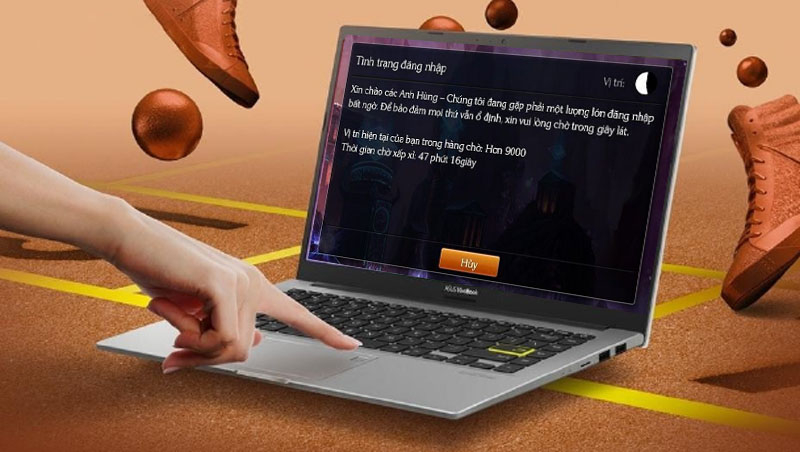
- Lỗi hiển thị bản đồ nhỏ và hình ảnh trong trận đấu
- Lỗi Bug Splat – game bị crash đột ngột
- Lỗi System Err – lỗi hệ thống
- Kết nối lại liên tục trong khi tải trận đấu (reconnect loop) – tương tự tình trạng không vào được PUBG Mobile trên PC do xung đột mạng
- Lỗi "Input Not Supported" – màn hình không nhận tín hiệu
- Khởi động lại Garena thất bại
- League Client.exe không chạy được
9 cách sửa lỗi không vào được Liên Minh Huyền Thoại
Cách 1: Cài lại Garena PC (bản fix lỗi)
Đây là cách hiệu quả mà chúng tôi khuyến nghị trước tiên, đặc biệt khi Garena không nhận game sau khi update.
Bước 1: Gỡ Garena Plus hiện tại bằng cách vào thư mục C:\Program Files (x86)\Garena Plus\ → chọn uninst.exe.
Bước 2: Khi hộp thoại xác nhận hiện ra, chọn "No" để giữ lại dữ liệu game.
Bước 3: Tải và cài đặt lại Garena PC phiên bản mới từ trang chủ chính thức của Garena VN.
Bước 4: Sau khi cài xong, mở Garena PC → tìm game Liên Minh Huyền Thoại → nhấn Cập nhật → Chơi.
Lưu ý quan trọng: Khi cài Garena PC, phiên bản Garena+ cũ sẽ bị gỡ tự động. Nếu bạn muốn dùng lại Garena+, hãy tải lại từ trang chủ sau khi cài xong.
Cách 2: Sửa lỗi bằng chức năng Repair của Garena PC
Nếu Garena vẫn nhận được game nhưng bị lỗi khi vào trận (BugSplat, file corrupted…), hãy dùng tính năng Repair có sẵn trong Garena PC.
Bước 1: Mở Garena PC → chọn game Liên Minh Huyền Thoại.
Bước 2: Nhấn vào mũi tên nhỏ ở góc trái nút Chơi → chọn "Sửa" (Repair).
Bước 3: Chờ quá trình quét và sửa file hoàn tất.
Bắt buộc phải tắt game hoàn toàn trước khi thực hiện bước Sửa. Nếu vẫn nhận được thông báo "game đang chạy" nhưng không thấy cửa sổ đâu, hãy vào Task Manager (Ctrl + Shift + Esc) → tìm và tắt tiến trình LeagueClient.exe. Tốt hơn là khởi động lại máy trước khi repair.
Cách 3: Fix lỗi Garena không nhận thư mục game
Nếu Garena không tự nhận diện được thư mục Liên Minh Huyền Thoại, bạn cần chỉ đường dẫn thủ công.
Bước 1: Trong Garena PC, nhấn vào mũi tên góc trái → chọn "Chọn đường dẫn".
Bước 2: Tìm đến thư mục cài đặt game, thường là: LienMinhHuyenThoai 2\GameData\Apps\lolVN
Bước 3: Chọn thư mục lolVN → nhấn Select Folder.
Bước 4: Nút giữa sẽ chuyển thành Chơi hoặc Cập nhật – bạn có thể chơi bình thường.
Cách 4: Kiểm tra mạng và tắt tường lửa
Trong nhiều trường hợp đăng nhập không thành công vào Liên Minh qua Garena, nguyên nhân đến từ tường lửa hoặc phần mềm antivirus đang chặn kết nối.
Cách xử lý:
- Tắt tạm thời Windows Defender Firewall hoặc phần mềm diệt virus đang chạy
- Thử kết nối lại bằng mạng khác (đổi sang wifi khác hoặc dùng điện thoại phát wifi)
- Nếu dùng VPN, hãy tắt VPN trước khi vào game
Cách 5: Cập nhật driver VGA (quan trọng với lỗi BugSplat)
Lỗi BugSplat trong Liên Minh Huyền Thoại thường liên quan trực tiếp đến driver card đồ họa xử lý DirectX. Driver VGA cũ là nguyên nhân số 1 gây ra lỗi này. Nếu máy bạn hay bị văng ra màn hình khi chơi game, driver VGA lỗi thời cũng là thủ phạm phổ biến cần kiểm tra ngay.
Cách kiểm tra driver hiện tại:
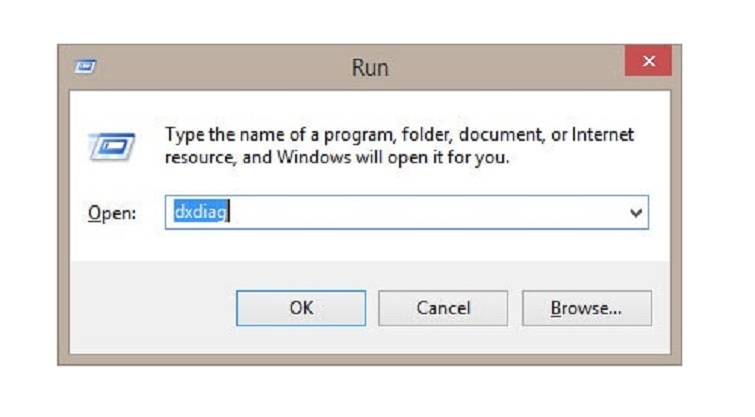
Bước 1: Nhấn Windows + R → gõ dxdiag → nhấn Enter.
Bước 2: Trong tab Display, xem tên card đồ họa (NVIDIA hay AMD).
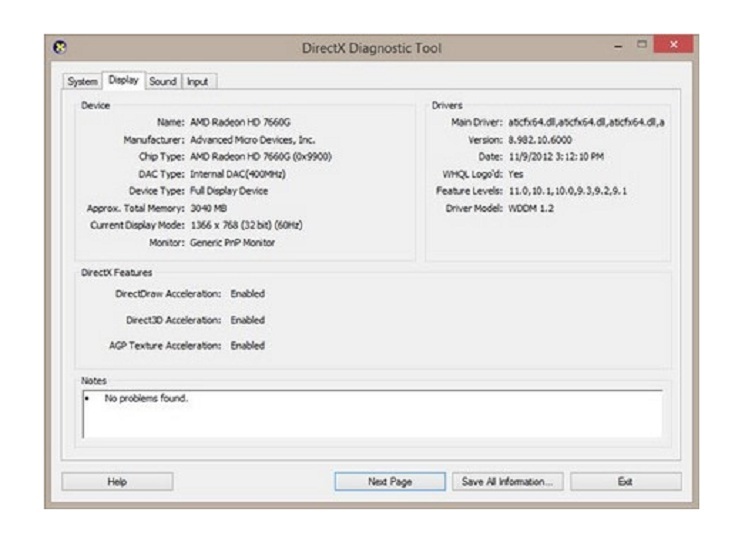
Bước 3: Truy cập trang chủ của hãng để tải driver mới :
- NVIDIA: nvidia.com/drivers
- AMD: amd.com/support
Cách 6: Cài lại hoặc cập nhật DirectX
Nếu phiên bản DirectX trên máy quá cũ hoặc bị lỗi, Liên Minh Huyền Thoại sẽ không chạy được. Game yêu cầu tối thiểu DirectX 9.0c.
Truy cập Microsoft để tải bản DirectX End-User Runtime Web Installer mới và cài đặt.
Cách 7: Tắt các ứng dụng xung đột khi chơi game
Một số ứng dụng chạy ngầm có thể gây xung đột với Liên Minh Huyền Thoại, đặc biệt trên máy cấu hình yếu: Skype, TeamSpeak, Steam overlay, hoặc các phần mềm ghi màn hình. Nếu bạn hay dùng mic để liên lạc đồng đội, hãy kiểm tra thêm cách bật mic trong PUBG PC để tránh xung đột âm thanh gây ảnh hưởng hiệu năng game.
Trước khi vào game, hãy đóng các ứng dụng không cần thiết qua Task Manager. Nếu máy cấu hình yếu, không nên mở trình duyệt web cùng lúc với game.
Cách 8: Cài lại .NET Framework 3.5
.NET Framework là thành phần nền tảng giúp các ứng dụng Windows – trong đó có Liên Minh Huyền Thoại – chạy ổn định. Nếu bị thiếu hoặc bị lỗi, game có thể không khởi động được.
Vào Control Panel → Programs → Turn Windows features on or off → tích chọn .NET Framework 3.5 → nhấn OK và chờ cài đặt.
Cách 9: Tối ưu cài đặt đồ họa trong game + quét virus
Nếu các cách trên chưa giải quyết được, hãy thử:
Tối ưu đồ họa trong game (nhấn ESC → Cài đặt → Đồ họa):
| Tùy chọn | Gợi ý |
| Độ phân giải | 1366 x 768 |
| Chế độ hiển thị | Không viền |
| Chất lượng đồ họa | Rất thấp |
| Chất lượng nhân vật | Rất thấp |
| Chất lượng hiệu ứng | Rất thấp |
| Bóng | Tắt |
Quét virus toàn bộ máy bằng Windows Defender hoặc phần mềm diệt virus đang dùng, sau đó khởi động lại máy và thử vào game lại.
Cấu hình tối thiểu để chơi Liên Minh Huyền Thoại
Trước khi thử các cách sửa lỗi, hãy kiểm tra máy tính của bạn có đáp ứng yêu cầu tối thiểu không:
| Thành phần | Cấu hình tối thiểu | Cấu hình đề nghị |
| CPU | 2 GHz | 4 GHz Dual Core hoặc 3 GHz |
| RAM | 4 GB | 8 GB trở lên |
| Ổ cứng | 10 GB trống | 14 GB trống |
| VGA | DirectX 9.0c | NVIDIA GeForce 8800 / AMD Radeon HD 5670 (512 MB) |
| Hệ điều hành | Windows XP SP3 | Windows 7 trở lên |
Nếu máy không đáp ứng cấu hình tối thiểu, nguyên nhân lỗi có thể đến từ phần cứng chứ không phải phần mềm.
Câu hỏi thường gặp (FAQ)
Xem thêm:
Vẫn không sửa được? Mang máy đến TechCare Đà Nẵng
Nếu đã thử hết 9 cách trên mà lỗi vẫn còn, rất có thể máy tính của bạn đang có vấn đề phần cứng hoặc hệ điều hành cần được kiểm tra chuyên sâu hơn. Hãy mang máy đến TechCare Đà Nẵng – chúng tôi cam kết chẩn đoán và khắc phục nhanh chóng, hiệu quả.
Bài viết được thực hiện bởi kỹ thuật viên TechCare Đà Nẵng – chuyên sửa lỗi laptop & game. Cập nhật lần cuối: 2025.












