


Lỗi mã 0x80070035 với thông báo "The network path was not found" đang trở thành nỗi ám ảnh của nhiều người dùng Windows, đặc biệt trong môi trường làm việc từ xa ngày càng phổ biến. Tại TechCare.vn, đội ngũ kỹ thuật viên với hơn 10 năm kinh nghiệm xử lý sự cố mạng đã tổng hợp những phương pháp khắc phục hiệu quả , được kiểm chứng qua hàng nghìn trường hợp thực tế.
Lỗi The Network Path Was Not Found Là Gì?
Lỗi "The network path was not found" xuất hiện khi hệ điều hành Windows không thể thiết lập kết nối đến một đường dẫn mạng cụ thể. Thông báo lỗi thường hiển thị dưới dạng:
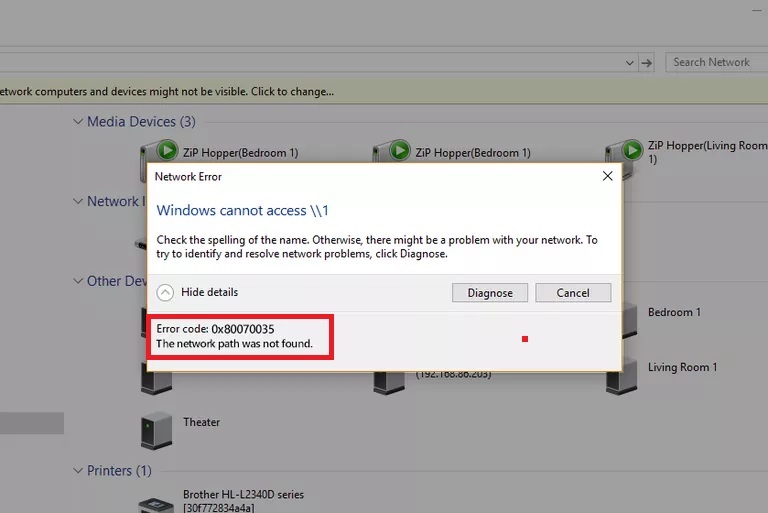
"Windows cannot access \[tên máy tính hoặc địa chỉ IP][tên thư mục] - Error code: 0x80070035. The network path was not found."
Mã lỗi 0x80070035 là một trong những lỗi phổ biến liên quan đến giao thức SMB (Server Message Block) - giao thức chịu trách nhiệm chia sẻ tệp tin, máy in và các tài nguyên khác trong mạng Windows. Lỗi này có thể xảy ra trên mọi phiên bản Windows từ Windows 7 đến Windows 11, cả trong môi trường gia đình lẫn doanh nghiệp.
Điểm đáng chú ý là lỗi này không phải lúc nào cũng do vấn đề nghiêm trọng gây ra. Nhiều trường hợp chỉ đơn giản là do cấu hình không phù hợp hoặc dịch vụ hệ thống chưa được kích hoạt đúng cách.
Xem thêm: Undoing changes made to your computerXem thêm: Lỗi unidentified network win 10
Xem thêm: The archive is either in unknown format or damaged
Xem thêm: You need permission to perform this action
Nguyên Nhân Gây Ra Lỗi Đường Dẫn Mạng Không Tìm Thấy
Để khắc phục lỗi "đường dẫn mạng không tìm thấy" trên Windows hiệu quả, việc nắm rõ nguyên nhân là rất quan trọng. Dựa trên kinh nghiệm xử lý hàng nghìn trường hợp thực tế tại TechCare.vn, dưới đây là các nguyên nhân chính:
- Vấn đề dịch vụ hệ thống: Dịch vụ Function Discovery Resource Publication và Function Discovery Provider Host bị tắt hoặc không ổn định, thường xảy ra sau cập nhật Windows hoặc tắt nhầm để tối ưu tốc độ.
- Tường lửa và phần mềm bảo mật chặn: Windows Defender Firewall hoặc phần mềm như Kaspersky, Norton, Bitdefender chặn giao thức SMB do nghi ngờ rủi ro, ảnh hưởng đến mạng nội bộ.

- Cấu hình SMB không tương thích: SMB 1.0 bị tắt mặc định trên Windows 10/11 vì lỗ hổng bảo mật, nhưng cần thiết cho thiết bị cũ như máy in NAS hoặc Windows XP/7.
- Sự cố Network Discovery và File Sharing: Tính năng Network Discovery bị tắt khiến không phát hiện thiết bị; File and Printer Sharing không bật ngăn chia sẻ tài nguyên.
- Vấn đề DNS và NetBIOS: Dịch vụ NetBIOS over TCP/IP tắt hoặc cache DNS hỏng, dẫn đến không phân giải tên máy tính thành IP.
- Cấu hình card mạng và driver sai: Driver lỗi thời hoặc tính năng tiết kiệm điện gây gián đoạn kết nối.
- Lỗi registry hoặc cache hệ thống: Dữ liệu registry và credential cache hỏng hoặc xung đột, ngăn thiết lập kết nối dù cấu hình đúng.
Hướng dẫn khắc phục chi tiết từng bước
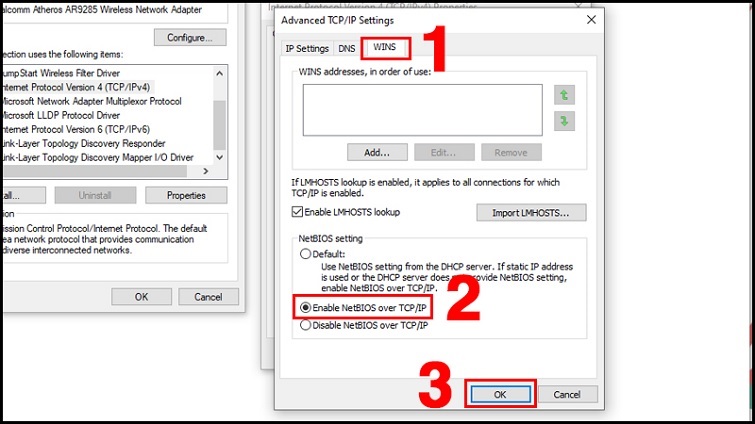
Phương pháp 1: Cấu hình nâng cao NetBIOS qua TCP/IP
Bước 1: Truy cập Network Connections
- Nhấn Windows + R, gõ ncpa.cpl
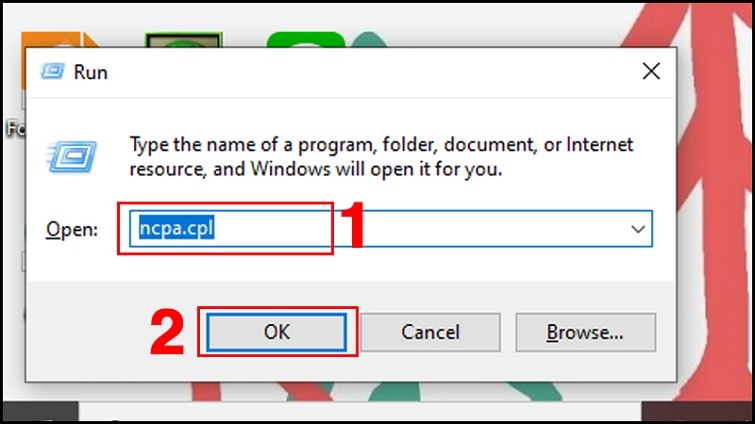
- Chọn adapter mạng đang sử dụng
- Click chuột phải > Properties
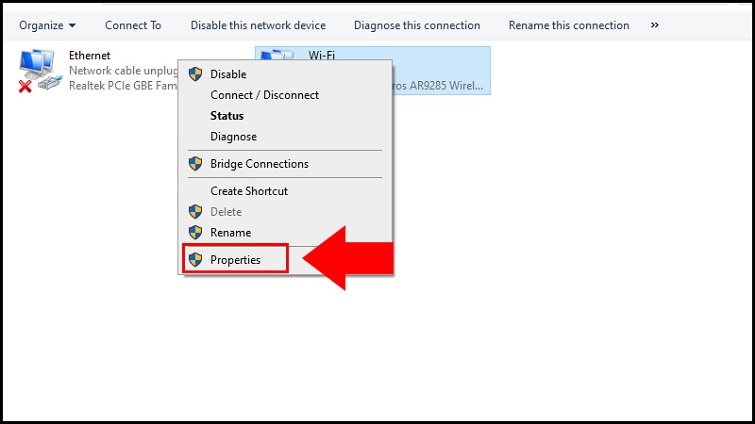
Bước 2: Cấu hình TCP/IPv4
- Chọn "Internet Protocol Version 4 (TCP/IPv4)"
- Click "Properties" > "Advanced"
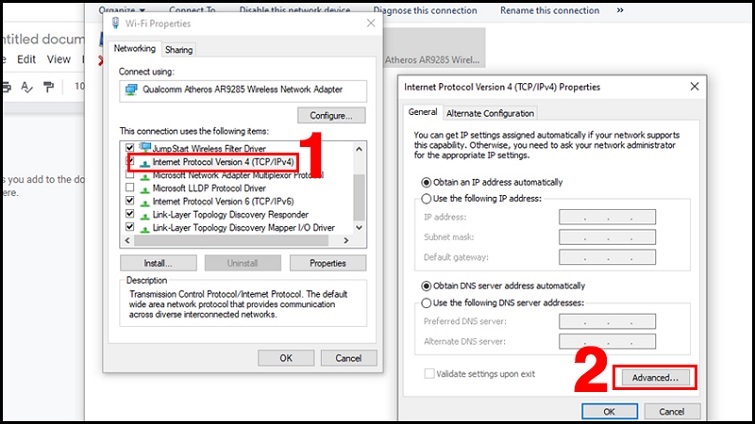
- Chuyển sang tab "WINS"
Bước 3: Kích hoạt NetBIOS
- Chọn "Enable NetBIOS over TCP/IP"
- Nhập địa chỉ WINS server (nếu có)
- Áp dụng cấu hình
Phương pháp 2: Chỉnh sửa Local Security Policy
Chỉ áp dụng cho Windows Pro/Enterprise:
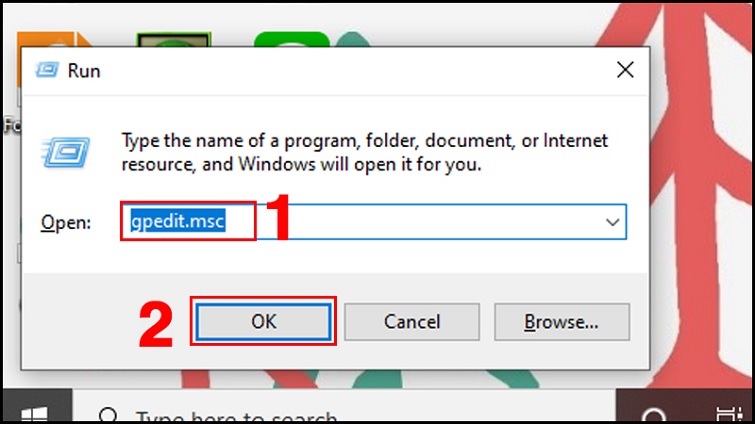
Bước 1: Mở Group Policy Editor
Windows + R > gpedit.msc
Bước 2: Điều hướng đến:
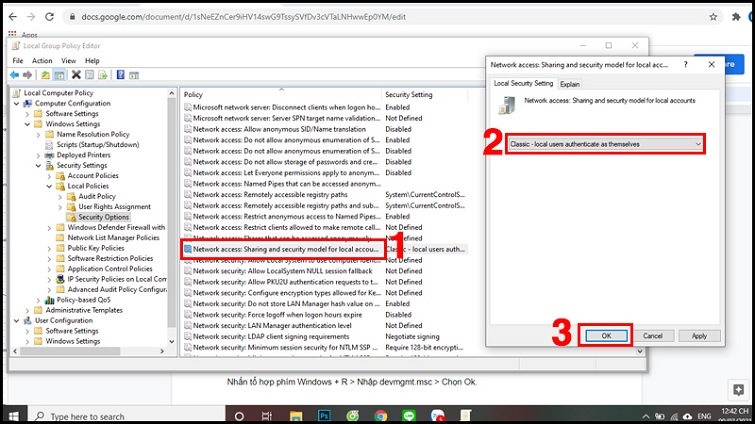
Computer Configuration > Windows Settings > Security Settings > Local Policies > Security Options
Bước 3: Chỉnh sửa các chính sách:
- "Network access: Sharing and security model for local accounts" → Classic
- "Accounts: Limit local account use of blank passwords" → Disabled
Phương pháp 3: Cập nhật driver mạng chuyên nghiệp
Bước 1: Xác định chính xác model card mạng
wmic path win32_networkadapter get name,pnpdeviceid
Bước 2: Tải driver từ trang chính thức của nhà sản xuất
Bước 3: Gỡ cài đặt driver cũ hoàn toàn
- Device Manager > Network adapters
- Uninstall device > Delete driver software
Bước 4: Cài đặt driver mới trong Safe Mode
Khắc phục lỗi trong các tình huống đặc biệt
Môi trường mạng phức tạp (VLAN, Subnet)
Vấn đề broadcast domain:
- Cấu hình WINS server trung tâm
- Thiết lập IP Helper cho DHCP relay
- Định tuyến inter-VLAN cho NetBIOS traffic

Script kiểm tra kết nối nâng cao:
nbtstat -A [IP_address]
net view \\[computername]
telnet [IP_address] 445
Xử lý lỗi trong môi trường ảo hóa
VMware/Hyper-V considerations:
- Kiểm tra virtual switch configuration
- Verify MAC address conflicts
- Optimize network adapter settings
Khắc phục lỗi trên Windows Server
Server-specific solutions:
- Cấu hình File Server Resource Manager
- Điều chỉnh SMB signing requirements
- Optimize server performance counters
Những Thắc Mắc Thường Gặp Về Lỗi The Network Path Was Not Found
Tại sao lỗi này chỉ xảy ra với một số máy tính cụ thể trong mạng?
Lỗi có thể chỉ ảnh hưởng đến một số máy do sự khác biệt về cấu hình hệ điều hành, phiên bản Windows, hoặc cài đặt bảo mật riêng biệt. Một máy có thể đã tắt các dịch vụ cần thiết hoặc có cấu hình firewall khác biệt so với các máy khác. TechCare.vn thường gặp trường hợp trong môi trường văn phòng khi IT chỉ cập nhật hoặc cấu hình một số máy mà không đồng toàn bộ hệ thống.
Tắt tường lửa có an toàn không?

Tắt hoàn toàn tường lửa không được khuyến nghị, đặc biệt khi máy tính kết nối internet. Thay vì tắt, hãy tạo ngoại lệ cụ thể cho File and Printer Sharing. Điều này đảm bảo mạng nội bộ hoạt động bình thường trong khi vẫn duy trì lớp bảo vệ trước các mối đe dọa từ bên ngoài. TechCare.vn luôn ưu tiên cách tiếp cận cân bằng giữa tiện ích và bảo mật.
Tại sao sau khi cập nhật Windows lỗi lại xuất hiện?
Microsoft thường xuyên cập nhật các chính sách bảo mật, và một số bản cập nhật có thể thay đổi cấu hình mặc định liên quan đến chia sẻ mạng. Ví dụ, bản cập nhật tháng 4/2017 đã mặc định tắt truy cập Guest đến các share sử dụng SMB2 trở lên. Sau mỗi bản cập nhật lớn, bạn nên kiểm tra lại cấu hình Network Discovery và File Sharing để đảm bảo chúng vẫn được bật.
Có thể sử dụng phần mềm bên thứ ba để khắc phục không?
Có một số công cụ chẩn đoán mạng như Network Troubleshooter của Windows hoặc các phần mềm của hãng thứ ba. Tuy nhiên, TechCare.vn khuyến nghị ưu tiên sử dụng các công cụ tích hợp sẵn của Windows và thực hiện khắc phục thủ công. Điều này giúp bạn hiểu rõ hơn về hệ thống và tránh phụ thuộc vào phần mềm bên ngoài có thể chứa rủi ro bảo mật.
Lỗi mã 0x80070035 "The network path was not found" tuy phức tạp nhưng hoàn toàn có thể khắc phục triệt để với phương pháp tiếp cận khoa học. TechCare.vn đã chứng minh qua hàng nghìn case study rằng việc kết hợp hiểu biết sâu về giao thức mạng, kinh nghiệm thực tế và công cụ chuyên nghiệp sẽ mang lại kết quả tối ưu.
Quan trọng là việc áp dụng giải pháp phù hợp với từng môi trường cụ thể, thay vì áp dụng máy móc các bước khắc phục. Đội ngũ TechCare.vn luôn sẵn sàng đồng hành cùng doanh nghiệp trong việc xây dựng hệ thống mạng ổn định, bảo mật và hiệu quả.












