


iPhone không lên nguồn là lỗi khá phổ biến mà nhiều người dùng gặp phải. Khi xảy ra tình trạng này, màn hình iPhone có thể bị đen hoàn toàn, không phản hồi dù đã nhấn nút nguồn nhiều lần. Nguyên nhân có thể đến từ pin yếu, lỗi phần mềm hoặc hỏng hóc phần cứng bên trong. Nếu bạn thường xuyên sử dụng iPhone, hãy tham khảo thêm những thủ thuật iPhone hữu ích giúp sử dụng hiệu quả và tiết kiệm pin để hạn chế các lỗi hệ thống trong quá trình sử dụng.
Trong bài viết này, đội ngũ kỹ thuật TechCare — với hơn 3.000 trường hợp iPhone không lên nguồn đã xử lý — sẽ giúp bạn tìm hiểu đầy đủ nguyên nhân và hướng dẫn từng bước cách khắc phục nhanh chóng, an toàn ngay tại nhà.
Tại Sao iPhone Không Lên Nguồn?
Dựa trên kinh nghiệm sửa chữa thực tế tại TechCare Đà Nẵng, dưới đây là những nguyên nhân phổ biến khiến iPhone mất nguồn, không khởi động được. Nếu bạn muốn xác định đúng hơn thiết bị đang gặp vấn đề gì, hãy xem thêm tổng hợp lỗi iPhone thường gặp và cách khắc phục để đối chiếu.
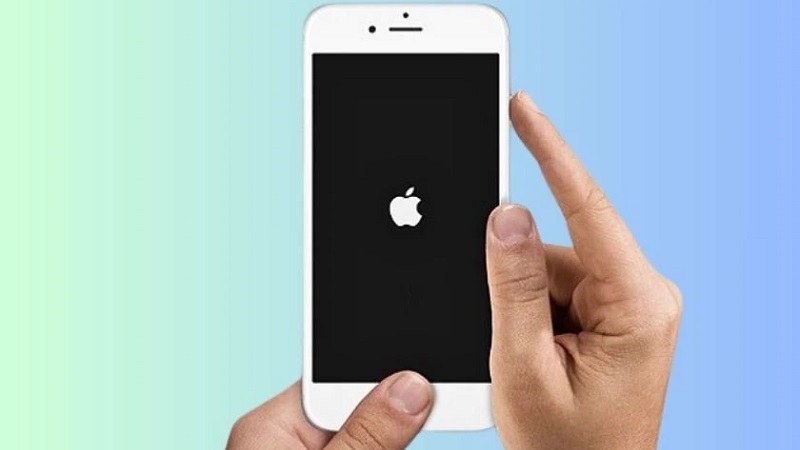
Pin iPhone bị chai hoặc hết pin
Đây là nguyên nhân thường gặp , chiếm khoảng 40% các trường hợp iPhone không lên nguồn. Khi pin đã quá chai hoặc cạn kiệt hoàn toàn, máy sẽ không thể khởi động dù bạn nhấn giữ nút nguồn. Giải pháp đơn giản là kết nối sạc và chờ ít 10–15 phút trước khi thử bật lại. Lưu ý, nếu trong quá trình sạc bạn thấy củ sạc iPhone bị nóng bất thường, hãy kiểm tra ngay để tránh ảnh hưởng đến pin và mạch nguồn.
iPhone bị treo phần mềm
Một ứng dụng hoặc hệ điều hành iOS bị lỗi có thể khiến máy rơi vào trạng thái treo hoàn toàn — màn hình đen, không phản hồi. Trường hợp này thường gặp sau khi cập nhật iOS thất bại hoặc ứng dụng bị xung đột. Hard Reset là bước đầu tiên cần thử.
Lỗi firmware sau khi cập nhật
Nếu quá trình cập nhật phần mềm bị gián đoạn do mất điện hoặc mất kết nối, firmware có thể bị hỏng một phần, khiến iPhone không thể boot lên. Lúc này cần kết nối iTunes để khôi phục lại hệ thống. Một số máy sau khi gặp lỗi này còn xuất hiện tình trạng iPhone bị treo táo khi reset — đây là dấu hiệu firmware chưa được khôi phục hoàn toàn.
iPhone bị vào nước
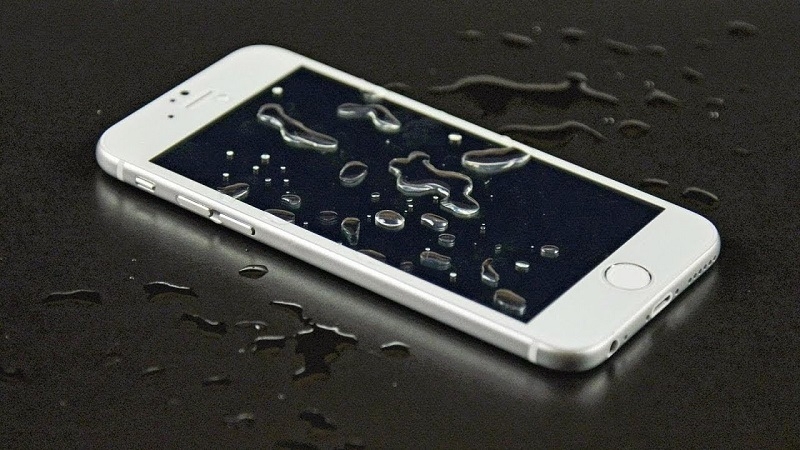
Nước thấm vào bên trong có thể gây đoản mạch các linh kiện, đặc biệt là IC nguồn hoặc mainboard. Đây là nguyên nhân nghiêm trọng và cần can thiệp kỹ thuật chuyên sâu. Không nên tự ý sấy máy bằng máy sấy tóc vì có thể làm hỏng nặng hơn.
Lỗi phần cứng (IC nguồn, mainboard, nút nguồn)
Khi IC nguồn (PMIC) hoặc mainboard gặp sự cố, iPhone sẽ không thể nhận điện để khởi động. Đây là nguyên nhân cần đến tay kỹ thuật viên chuyên nghiệp với thiết bị đo chuyên dụng để chẩn đoán chính xác.
Làm Gì Khi iPhone Không Lên Nguồn?
Trước khi mang máy đến cửa hàng sửa chữa, hãy thử lần lượt các bước dưới đây. Phần lớn trường hợp iPhone mất nguồn do pin hoặc phần mềm đều có thể tự khắc phục được.
Bước 1: Kiểm tra pin và sạc
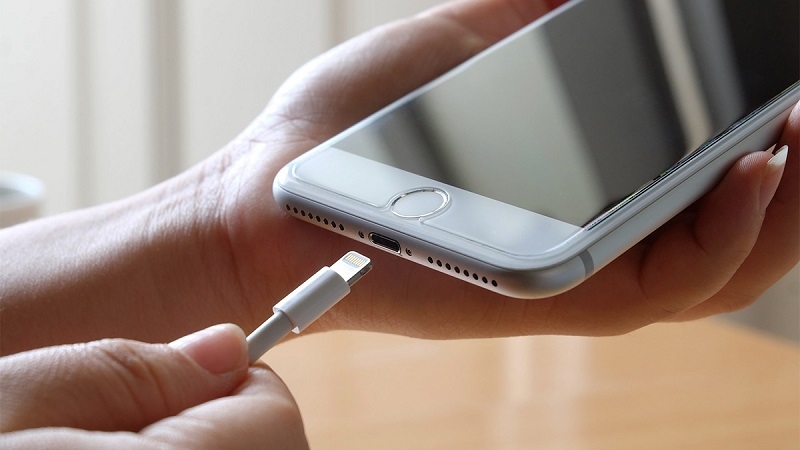
- Kết nối cáp Lightning/USB-C chính hãng với bộ sạc đạt chuẩn
- Chờ ít 10–15 phút (nếu pin đã cạn kiệt hoàn toàn, máy cần thời gian nạp trước khi phản hồi)
- Thử đổi sang cáp và củ sạc khác để loại trừ lỗi phụ kiện
- Kiểm tra cổng sạc của máy — bụi bẩn tích tụ có thể gây mất kết nối
Lưu ý: Tránh sử dụng cáp sạc không rõ nguồn gốc vì có thể gây hỏng cổng hoặc pin.
Bước 2: Hard Reset iPhone
Hard Reset (khởi động cứng) giúp thoát trạng thái treo phần mềm mà không làm mất dữ liệu.
Cách thực hiện tùy theo đời máy:
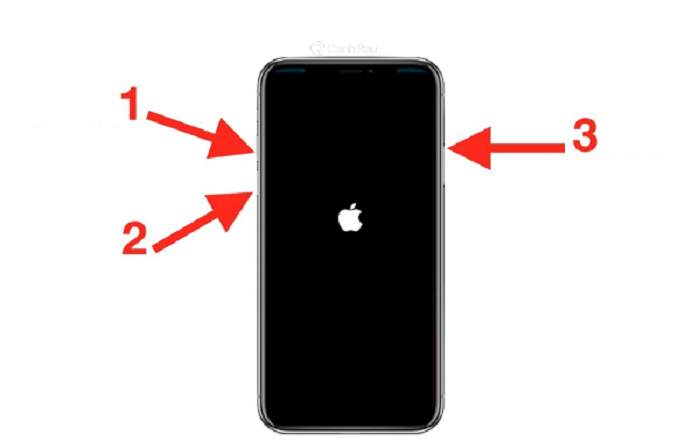
- iPhone 6s trở xuống: Giữ đồng thời nút Nguồn + nút Home khoảng 10 giây cho đến khi logo Apple xuất hiện.
- iPhone 7 / 7 Plus: Giữ đồng thời nút Nguồn + nút Giảm âm lượng khoảng 10 giây.
- iPhone 8 trở lên (và dòng X, 11, 12, 13, 14, 15): Nhấn nhanh nút Tăng âm lượng → nhấn nhanh nút Giảm âm lượng → giữ nút Nguồn cho đến khi thấy logo Apple.
Bước 3: Kết nối iTunes / Finder
Nếu hai bước trên không hiệu quả, kết nối iPhone với máy tính đã cài iTunes (Windows) hoặc mở Finder (Mac) và thực hiện:
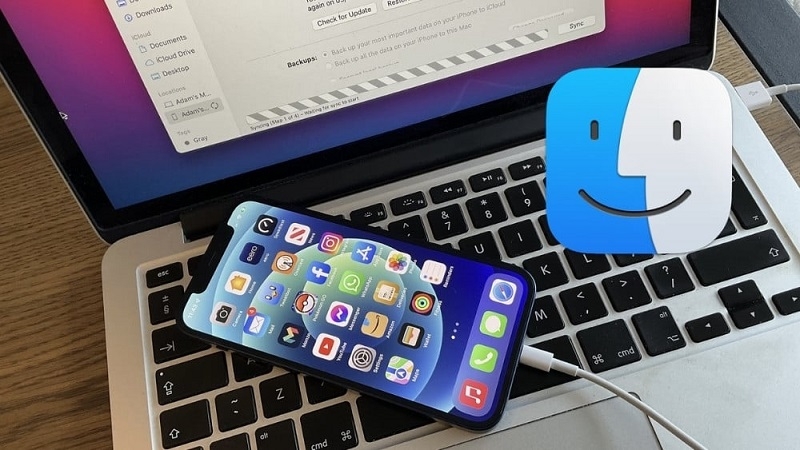
- Cài đặt phiên bản iTunes mới trên máy tính
- Kết nối iPhone qua cáp — máy tính có thể nhận ra thiết bị dù màn hình vẫn đen
- Thử khởi động lại iPhone trong khi đang kết nối
- Nếu máy tính nhận máy, tiến hành cập nhật (Update) phần mềm trước khi Restore
Bước 4: Restore iPhone qua iTunes
Đây là bước cuối cùng có thể thực hiện tại nhà — dùng để cài đặt lại toàn bộ iOS khi phần mềm bị hỏng nặng.
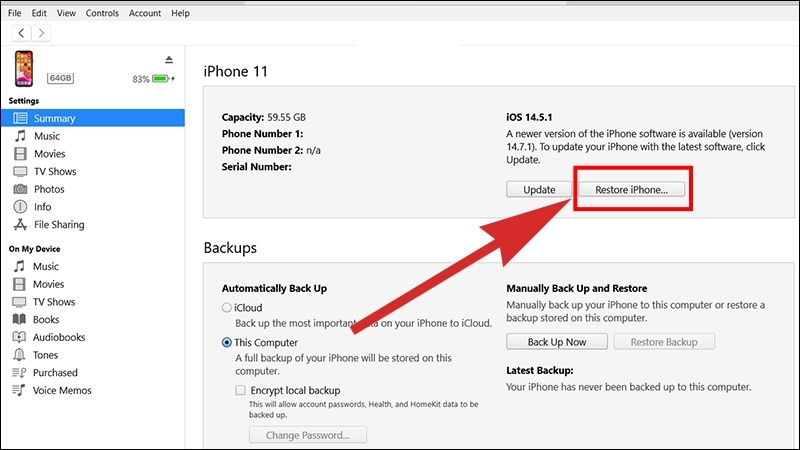
QUAN TRỌNG: Restore sẽ xóa toàn bộ dữ liệu trên máy. Chỉ thực hiện nếu bạn nhớ mật khẩu Apple ID / iCloud và đã có bản backup gần đây. Nếu không chắc, hãy bỏ qua bước này và mang máy đến trung tâm sửa chữa.
Cách thực hiện: Trong iTunes/Finder, chọn thiết bị → nhấn "Restore iPhone" → xác nhận và chờ quá trình hoàn tất. Lưu ý, nếu trong quá trình restore xuất hiện lỗi reset counter trên iPhone, đây là dấu hiệu hệ thống đang ghi nhận bất thường trong vòng lặp khởi động — cần xử lý thêm theo hướng dẫn chuyên biệt.
Khi Nào Cần Mang iPhone Đi Sửa?
Sau khi đã thử đủ 4 bước trên mà iPhone vẫn không lên nguồn, rất có thể máy đang gặp lỗi phần cứng cần can thiệp chuyên nghiệp. Hãy mang máy đến trung tâm sửa chữa khi:
- Máy không phản hồi dù đã sạc đủ lâu và thử nhiều loại cáp/củ sạc
- iTunes/Finder không nhận ra thiết bị
- iPhone đã tiếp xúc với nước trước khi bị mất nguồn
- Màn hình vẫn đen nhưng máy vẫn gọi được hoặc nghe thấy âm thanh thông báo — đây thường là lỗi cáp màn hình hoặc IC, không phải mất nguồn hoàn toàn
- Máy bị rơi mạnh trước khi xảy ra tình trạng mất nguồn
Sửa iPhone Không Lên Nguồn Ở Đâu Uy Tín?
TechCare là địa chỉ sửa chữa iPhone uy tín tại Đà Nẵng, với hơn 10 năm kinh nghiệm và hơn 3.000 trường hợp iPhone không lên nguồn đã được xử lý thành công. Đội ngũ kỹ thuật viên tại TechCare được đào tạo bài bản, sử dụng thiết bị đo chuyên dụng để chẩn đoán chính xác nguyên nhân — từ lỗi phần mềm đơn giản đến hỏng IC nguồn, mainboard phức tạp.

Ưu điểm khi chọn TechCare:
- Đội ngũ kỹ thuật viên chuyên nghiệp, tay nghề cao, có kinh nghiệm lâu năm
- Linh kiện thay thế chính hãng, có nguồn gốc xuất xứ rõ ràng
- Quy trình sửa chữa an toàn, bảo vệ dữ liệu khách hàng
- Giá cả minh bạch, báo giá trước khi sửa
- Bảo hành dài hạn lên đến 12 tháng
- Website: techcare.vn | Địa chỉ: Đà Nẵng
Một Số Lưu Ý Khi iPhone Không Lên Nguồn
- Không tự ý tháo máy nếu không có kinh nghiệm — có thể làm hỏng thêm các linh kiện bên trong.
- Không dùng máy sấy tóc để sấy iPhone bị ướt — nhiệt độ cao có thể làm hỏng pin và mainboard.
- Luôn backup dữ liệu định kỳ lên iCloud hoặc máy tính để tránh mất dữ liệu khi cần restore.
- Nếu iPhone có màn hình đen nhưng vẫn rung khi có thông báo, rất có thể chỉ bị lỗi cáp màn hình — không phải hỏng mainboard — chi phí sửa thường thấp hơn nhiều.
- Luôn nhớ mật khẩu Apple ID / iCloud trước khi mang máy đến bất kỳ nơi nào để sửa chữa.
Câu Hỏi Thường Gặp (FAQ)
iPhone không lên nguồn là tình trạng đáng lo lắng nhưng hoàn toàn có thể xử lý được nếu biết đúng cách. Hãy lần lượt thử: kiểm tra sạc → Hard Reset → kết nối iTunes → Restore. Nếu tất cả các bước này không hiệu quả, đó là dấu hiệu cần đến sự hỗ trợ của kỹ thuật viên chuyên nghiệp.
Ghé trực tiếp TechCare Đà Nẵng hoặc truy cập techcare.vn để được kiểm tra miễn phí và nhận tư vấn sửa chữa iPhone không lên nguồn nhanh chóng, uy tín.












