


Theo kinh nghiệm sửa chữa hàng nghìn laptop tại TechCare Đà Nẵng, lỗi loa máy tính bị khóa thường xuất phát từ driver âm thanh, Audio Services hoặc thiết lập output sai sau khi cập nhật Windows. Đây là những nguyên nhân phổ biến và may mắn là chúng đều có thể khắc phục tại nhà mà không cần đem đến trung tâm sửa chữa.
Bài viết này sẽ tổng hợp 7 cách mở loa máy tính bị khóa trên Win 11, 10, 8, 7 theo thứ tự từ đơn giản đến phức tạp, giúp bạn nhanh chóng lấy lại âm thanh chỉ trong vài phút. Nếu bạn thường xuyên gặp các lỗi liên quan đến âm thanh, driver hoặc hệ điều hành, hãy xem thêm bộ thủ thuật Windows 10/11 từ A-Z được TechCare cập nhật đầy đủ.
Dấu Hiệu Nhận Biết Loa Máy Tính Bị Khóa
Trước khi bắt tay vào xử lý, hãy xác định chính xác tình trạng bạn đang gặp phải:
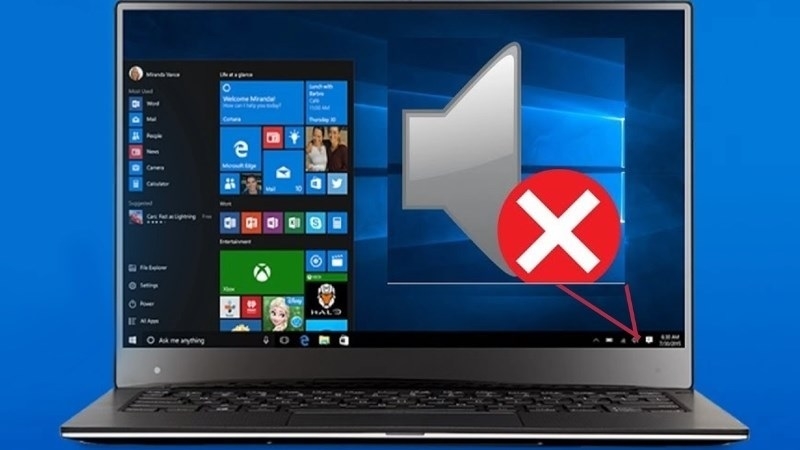
- Biểu tượng loa trên thanh Taskbar có dấu X đỏ hoặc mũi tên kẻ xuống
- Âm thanh hệ thống (thông báo, nhạc chuông) vẫn hoạt động nhưng media không có tiếng
- Cắm tai nghe vẫn nghe được nhưng loa ngoài không phát âm thanh
- Máy tính hiển thị thiết bị âm thanh nhưng không thể chọn làm output mặc định
- Sau khi cập nhật Windows, máy tính đột ngột mất âm thanh hoàn toàn
Việc xác định đúng dấu hiệu sẽ giúp bạn chọn đúng cách khắc phục dưới đây, tiết kiệm thời gian hơn rất nhiều.
Nguyên Nhân Loa Máy Tính Bị Khóa
Có nhiều nguyên nhân khiến loa máy tính bị khóa hoặc mất âm thanh:
- Driver âm thanh (Realtek Audio, Windows Audio) quá cũ, lỗi thời hoặc không tương thích sau khi update Windows
- Audio Services bị vô hiệu hóa hoặc gặp xung đột phần mềm
- Cấu hình thiết bị đầu ra (Playback Devices) bị chọn sai hoặc không được thiết lập mặc định
- Bộ phận kết nối jack audio bị lỗi, tiếp xúc kém
- Phần mềm thứ ba (IDM, phần mềm tăng tốc...) can thiệp vào luồng audio
- Windows Update vô tình vô hiệu hóa tính năng Windows Audio — trường hợp này bạn cũng nên kiểm tra xem quá trình cập nhật có hoàn tất đúng không, vì đôi khi lỗi không update được Win 10 cũng kéo theo hàng loạt sự cố về driver và âm thanh.
7 Cách Mở Loa Máy Tính Bị Khóa Đơn Giản
Cách 1: Khởi Động Lại Máy Tính
Đây là bước đầu tiên và đơn giản . Một số lỗi âm thanh chỉ là xung đột tạm thời giữa các tiến trình Windows, khởi động lại máy sẽ tự động giải quyết.
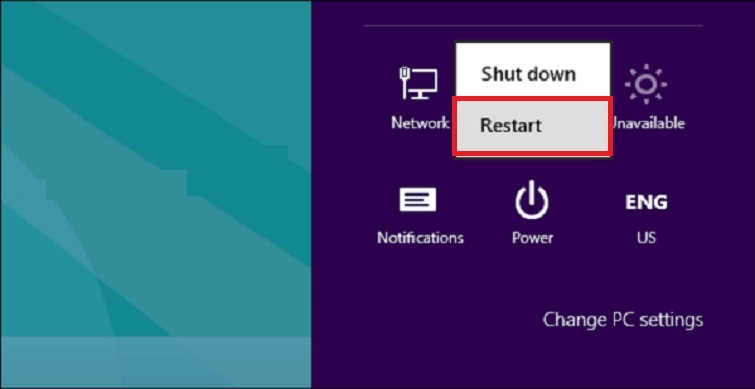
Các bước thực hiện:
- Lưu lại toàn bộ công việc đang làm
- Click vào Start > Power > Restart (không chọn Shut down)
- Sau khi máy khởi động lại, kiểm tra lại âm thanh
Lưu ý: Đảm bảo nút On/Off trên loa ngoài đã được bật và mức âm lượng trên loa chưa được vặn về 0 hoặc Mute.
Cách 2: Kiểm Tra Volume Mixer Trên Windows 10/11
Nếu máy khởi động lại vẫn không có âm thanh, hãy kiểm tra cài đặt âm lượng trong hệ thống.
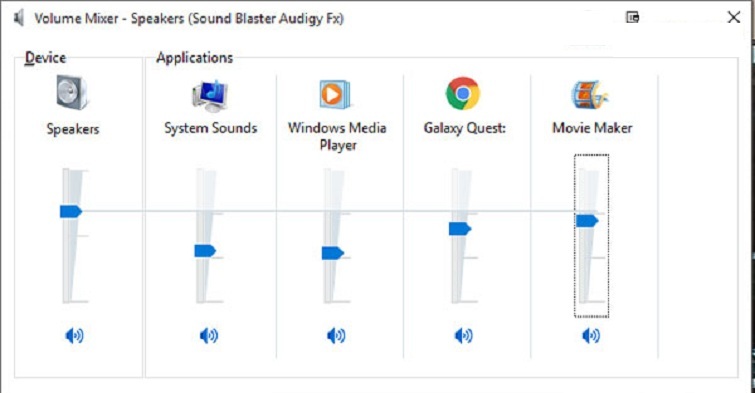
Trên Windows 10:
- Click chuột phải vào biểu tượng loa ở góc dưới phải thanh Taskbar
- Chọn Open Volume Mixer
- Kiểm tra xem có thanh âm lượng nào đang ở mức 0 hoặc bật Mute không
- Kéo thanh âm lượng lên mức phù hợp (từ 50-100%)
Trên Windows 11:
- Click vào biểu tượng loa trên thanh Taskbar
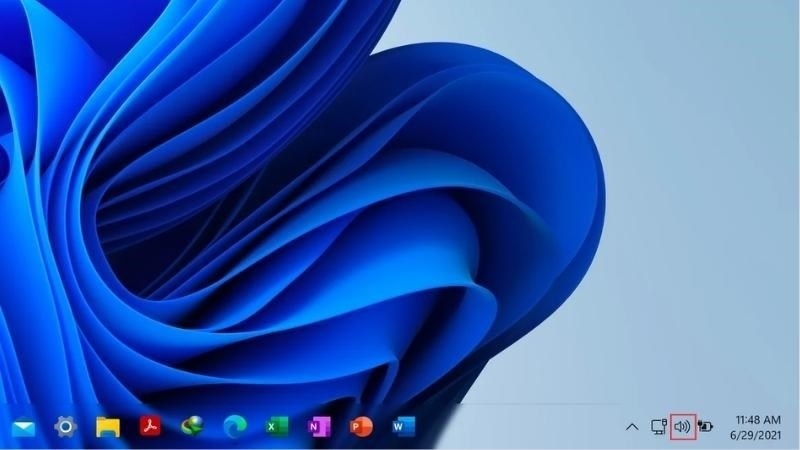
- Kiểm tra mức âm lượng - nếu đã đủ nghe nhưng vẫn không có tiếng, click chuột phải > Sound Settings
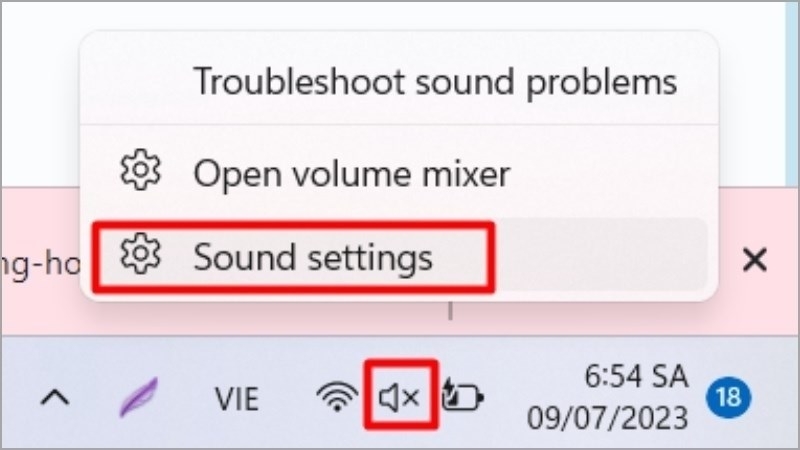
- Vào phần Output, kiểm tra lại thiết bị âm thanh đang được chọn
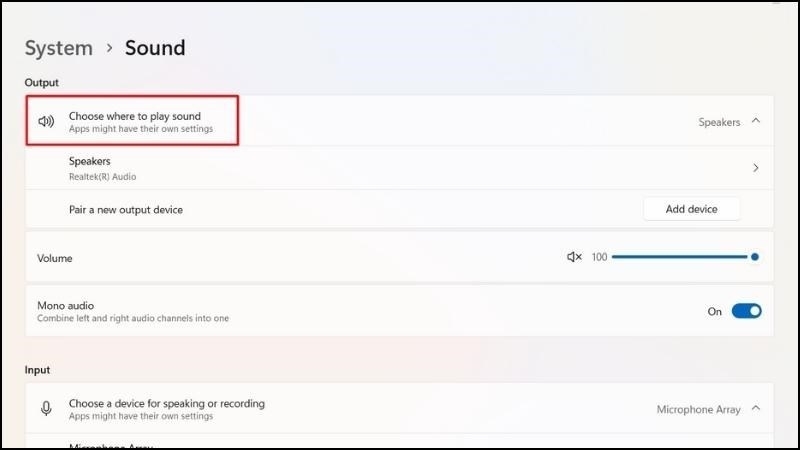
- Chọn đúng thiết bị đầu ra phù hợp (loa máy tính hoặc loa ngoài đang kết nối)
Cách 3: Kiểm Tra Playback Devices Và Bật Thiết Bị Âm Thanh
Đây là một trong những nguyên nhân phổ biến khiến loa laptop không có tiếng dù tai nghe vẫn hoạt động bình thường.
- Click chuột phải vào biểu tượng âm lượng > chọn Playback devices (Windows 10) hoặc Sound Settings (Windows 11)
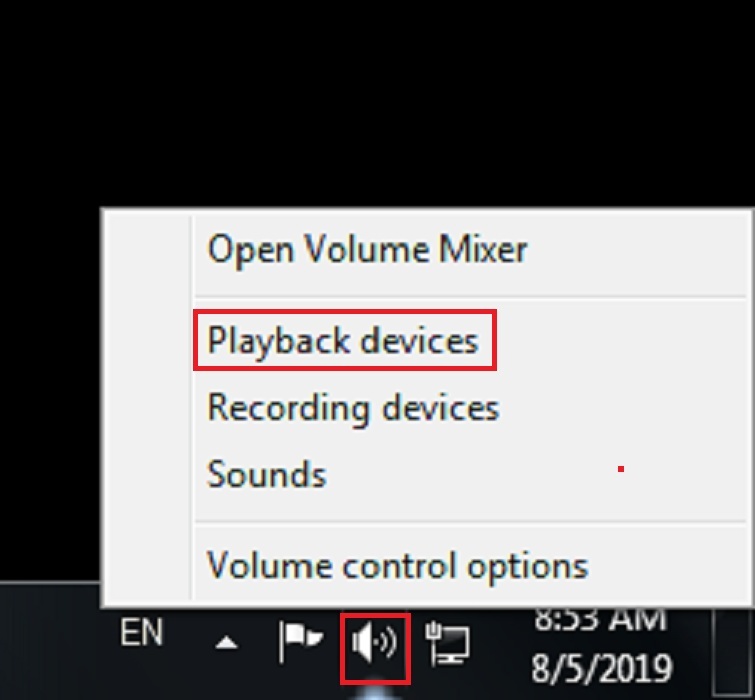
- Kiểm tra xem thiết bị âm thanh của bạn có dấu tích màu xanh ở bên cạnh không
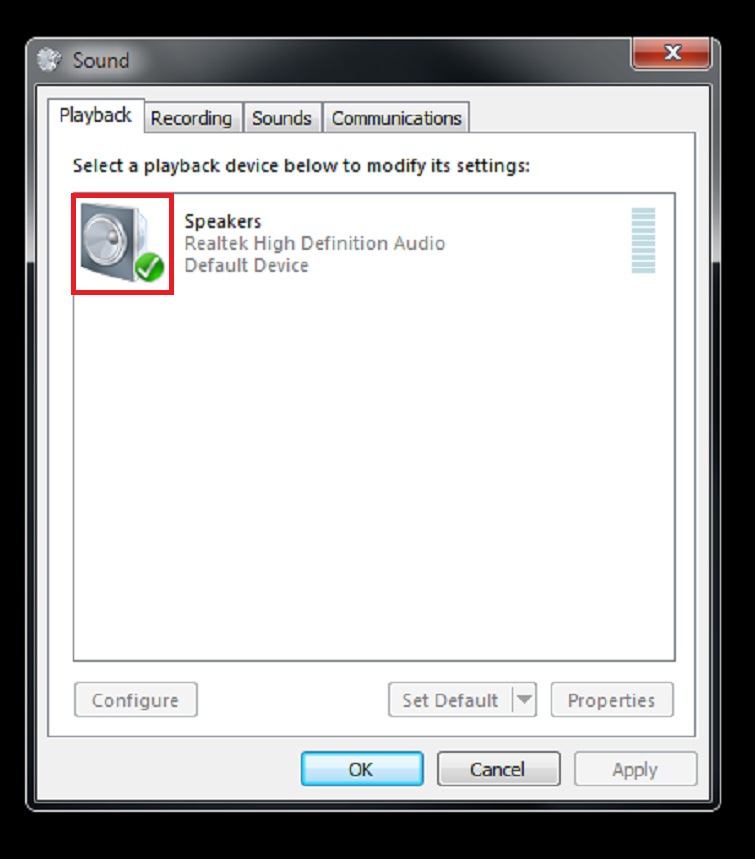
- Nếu thiết bị hiển thị nhưng không có dấu tích, click chuột phải vào nó > chọn Set as Default Device
- Nếu không thấy thiết bị, click chuột phải vào khoảng trống trong danh sách > tích chọn Show Disabled Devices và Show Disconnected Devices
- Nếu thiết bị hiện ra với biểu tượng tắt, click chuột phải > Enable
- Click vào Properties > chọn Use this device (enable) > OK
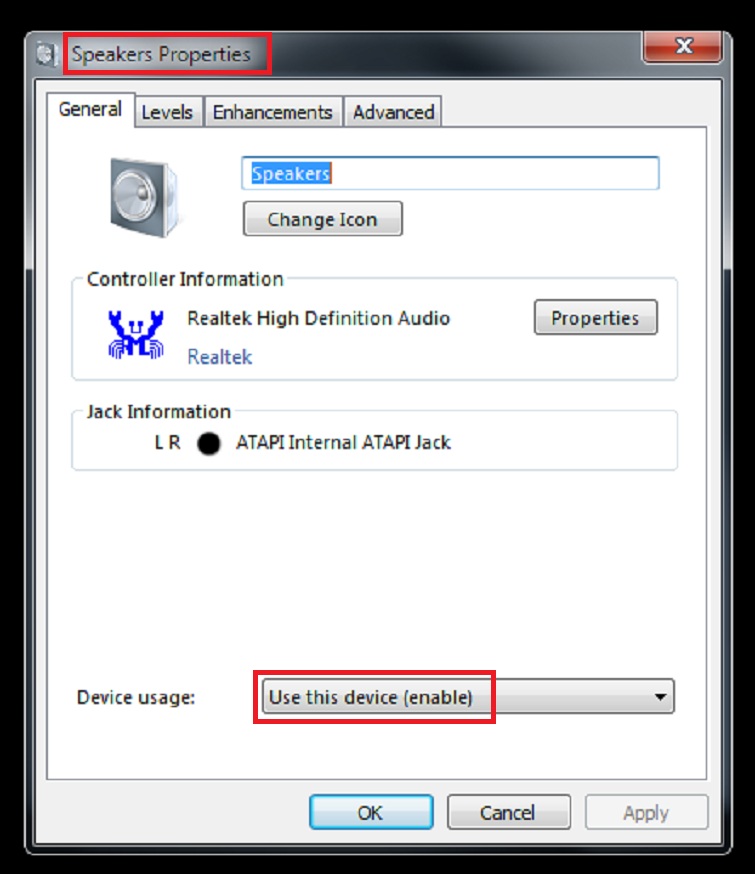
Trong trường hợp biểu tượng loa vẫn hoạt động nhưng máy tính hoàn toàn không phát ra âm thanh dù đã kiểm tra Playback Devices, bạn nên xem thêm hướng dẫn cách sửa lỗi máy tính bị mất âm thanh Win 10 để kiểm tra toàn diện hơn.
Cách 4: Chạy Windows Audio Troubleshooter
Windows có công cụ tự động phát hiện và sửa lỗi âm thanh rất hiệu quả.
Trên Windows 10:
- Vào Settings > Update & Security > Troubleshoot
- Chọn Playing Audio > Run the troubleshooter
- Làm theo các hướng dẫn trên màn hình
Trên Windows 11:
- Vào Settings > System > Troubleshoot > Other troubleshooters
- Tìm Playing Audio > click Run
- Windows sẽ tự động phát hiện và đề xuất cách sửa lỗi
Nếu Troubleshooter báo lỗi No Audio Output Device is installed, đây là một dạng lỗi riêng biệt — bạn có thể tham khảo thêm bài hướng dẫn sửa lỗi No Audio Output Device trên Win 10 để xử lý dứt điểm.
Cách 5: Rút Và Cắm Lại Jack Audio
Nếu sử dụng loa ngoài hoặc tai nghe có dây, vấn đề có thể chỉ đơn giản là tín hiệu âm thanh bị trễ hoặc tiếp xúc kém.
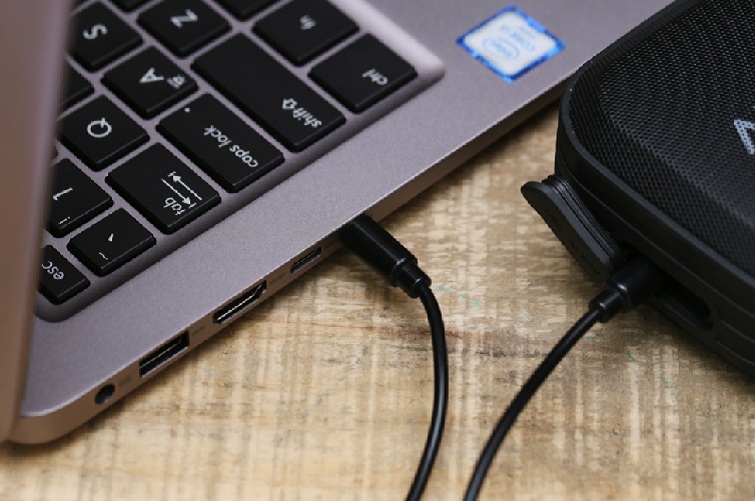
- Rút jack cắm tai nghe/loa ra khỏi cổng Audio trên máy tính
- Chờ 5-10 giây
- Cắm lại chắc chắn vào đúng cổng
- Kiểm tra lại âm thanh
Mẹo thêm: Nếu bạn đang dùng IDM (Internet Download Manager), mở IDM > Downloads > Options > File types > xóa MP3, MP4 khỏi danh sách auto-download, sau đó khởi động lại máy. Riêng với người dùng Windows 11 mà máy không nhận tai nghe sau khi cắm lại, hãy xem thêm bài Win 11 không nhận tai nghe — nguyên nhân và cách khắc phục để xử lý đúng hướng.
Cách 6: Cập Nhật Hoặc Cài Lại Driver Âm Thanh (Realtek Audio)
Driver âm thanh lỗi hoặc không tương thích là nguyên nhân hàng đầu khiến cả loa lẫn tai nghe đều không có âm thanh. Đây là cách xử lý hiệu quả trong trường hợp đó.
Bước 1 - Gỡ bỏ driver cũ:
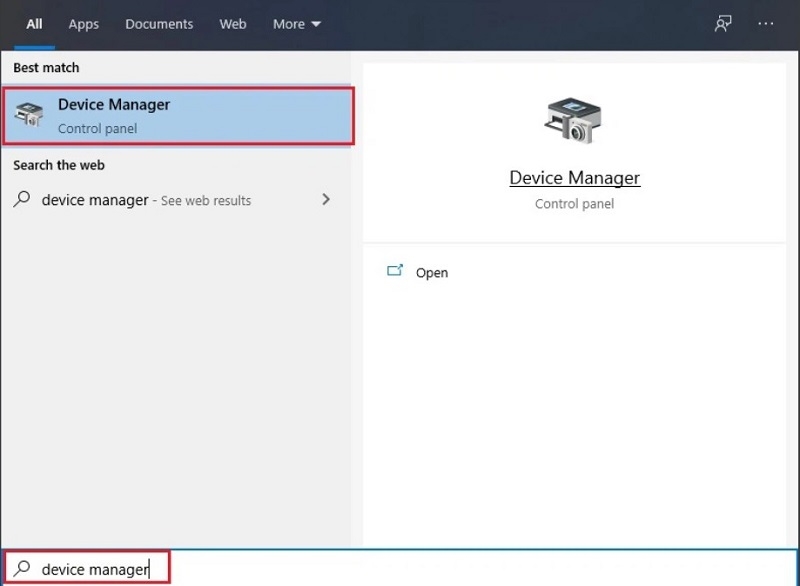
- Nhấn phím Windows + X > chọn Device Manager
- Mở rộng mục Sound, video and game controllers
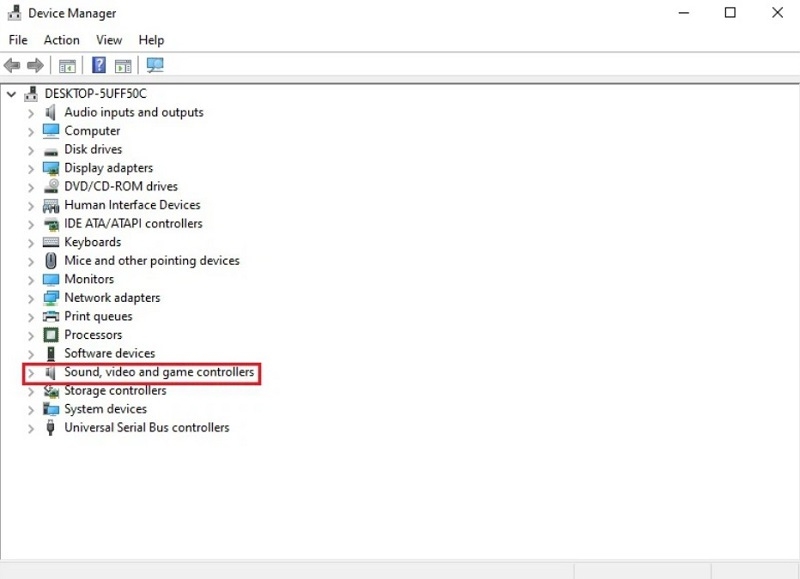
- Click chuột phải vào Realtek Audio hoặc High Definition Audio > chọn Uninstall device
- Tick chọn Delete the driver software for this device > Uninstall
Bước 2 - Khởi động lại máy:
- Khởi động lại máy tính để Windows tự động nhận diện và cài driver mặc định
- Kiểm tra lại âm thanh - nếu vẫn không có, chuyển sang Bước 3
Bước 3 - Cài driver chính hãng:
- Vào trang web của nhà sản xuất máy tính (Dell, HP, Asus, Lenovo...) hoặc trang Realtek
- Tải driver âm thanh đúng phiên bản Windows của bạn
- Chạy file cài đặt và làm theo hướng dẫn
- Khởi động lại máy và kiểm tra âm thanh
Cách 7: Khởi Động Lại Windows Audio Service
Audio Services bị tắt hoặc gặp lỗi là nguyên nhân âm thầm khiến máy tính mất âm thanh hoàn toàn mà không có thông báo rõ ràng.
- Nhấn Windows + R, gõ services.msc > Enter
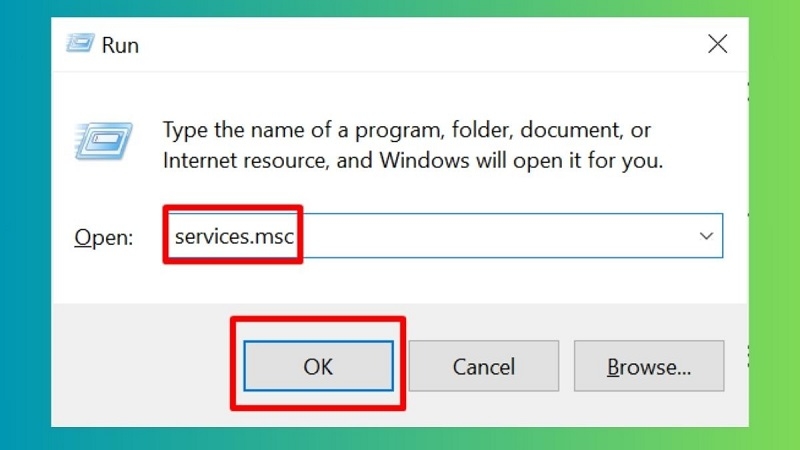
- Tìm Windows Audio trong danh sách, click đúp
- Nếu Startup Type đang là Disabled hoặc Manual, đổi sang Automatic
- Click Stop (nếu đang chạy), rồi click Start lại
- Làm tương tự với Windows Audio Endpoint Builder
- Click OK và kiểm tra lại âm thanh
Khi Nào Cần Cài Lại Driver Âm Thanh?
Bạn nên cài lại driver âm thanh khi gặp các tình huống sau:
- Cắm tai nghe vào vẫn không nghe được (loại trừ khả năng tai nghe bị hư)
- Âm thanh ngắt quãng bất thường, có tiếng rè hoặc nhiễu
- Device Manager hiển thị dấu chấm than vàng bên cạnh thiết bị âm thanh
- Máy tính mất âm thanh ngay sau khi cập nhật Windows
- Đã thử Cách 1 đến Cách 6 nhưng vẫn không có kết quả
Cách Phòng Tránh Lỗi Mất Âm Thanh Trên Windows
Phòng bệnh hơn chữa bệnh - áp dụng những thói quen này để tránh gặp lại lỗi âm thanh:
- Luôn cập nhật driver âm thanh từ trang chính hãng (không dùng driver trên mạng không rõ nguồn gốc)
- Trước khi cập nhật Windows, tạo điểm khôi phục hệ thống (System Restore Point)
- Không tắt Audio Services hoặc Windows Audio Endpoint Builder
- Cập nhật phần mềm IDM hoặc các công cụ tải file để tránh can thiệp vào audio stream
- Định kỳ kiểm tra kết nối jack audio, vệ sinh cổng cắm tránh oxy hóa
Loa Ngoài Có Tiếng Nhưng Laptop Không Phát Âm Thanh - Phải Làm Sao?
Đây là tình huống đặc biệt: khi cắm loa ngoài hoặc tai nghe thì nghe được, nhưng loa tích hợp của laptop lại im lặng hoàn toàn.
Nguyên nhân: Thiết bị âm thanh đầu ra đang được đặt là loa ngoài/tai nghe, chứ không phải loa laptop.
Cách xử lý:
- Click chuột phải vào biểu tượng âm lượng > Playback Devices
- Tìm thiết bị loa của laptop (thường là Speakers - Realtek High Definition Audio)
- Click chuột phải > Set as Default Device
- Bấm Apply > OK
Nếu vẫn không được, vào Properties của thiết bị và đảm bảo chọn Use this device (enable). Trường hợp bạn đang dùng Windows 11 và gặp thêm các vấn đề âm thanh phức tạp hơn, hãy tham khảo thêm bài cách khắc phục lỗi âm thanh trên laptop Windows 11 hiệu quả để xử lý toàn diện hơn.
Các Câu Hỏi Thường Gặp (FAQ)
Trên đây là 7 cách mở loa máy tính bị khóa Win 11, 10, 8, 7 đơn giản và hiệu quả mà TechCare Đà Nẵng thường áp dụng khi sửa lỗi mất âm thanh cho laptop và PC. Trong đó, kiểm tra Volume Mixer, Playback Devices và cập nhật driver âm thanh là ba bước quan trọng bạn nên thử trước tiên.
Nếu đã thử tất cả các cách trên nhưng máy tính vẫn không có tiếng, rất có thể phần cứng âm thanh đã gặp sự cố và cần được kiểm tra chuyên sâu bởi kỹ thuật viên có kinh nghiệm.












